Steamパーソナルカレンダーの使い方|発売予定ゲームを日付で探す・ウィッシュリスト表示を切り替える手順【2026年10月】

本記事にはアフィリエイト広告(Amazon・楽天市場等)のリンクが含まれています。
発売予定のゲームを日付から探す
Steamで次に遊ぶゲームを探すとき、人気順の一覧だけでは自分の好みに合う発売予定作を見逃しがちです。
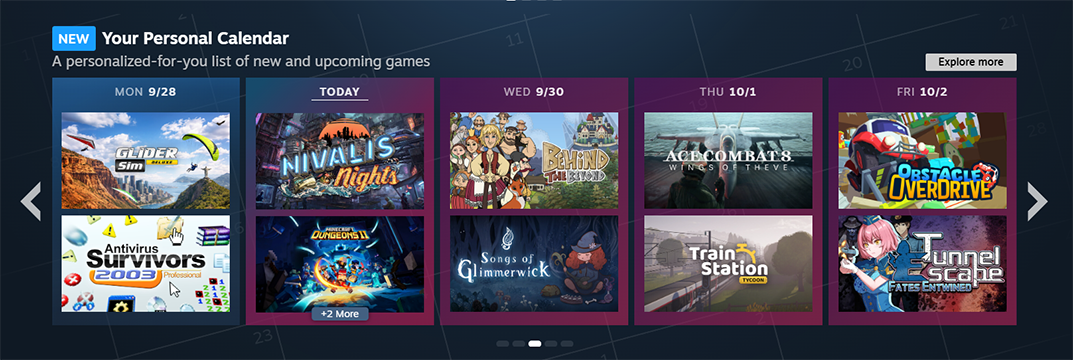
パーソナルカレンダーは、Steamストアのトップページか専用ページから開けます。日付ごとの作品を選ぶとストアページへ進めます。
ウィッシュリストに登録済みの作品も表示されます。新しい候補だけを探したい場合は、ウィッシュリスト作品の表示を切り替えてください。
目次
開き方専用ページから8週間分を見る
- Steamにログインし、パーソナルカレンダーの専用ページを開く。
- 最近発売された作品と、今後の発売日ごとに並ぶ候補をたどる。
- 気になる作品の画像を選び、ストアページで発売日・ゲーム内容・対応言語を確認する。
ストアトップにもカレンダーが表示されます。こちらは今週を中心に、過去2週間と今後2週間の作品を見られます。より先の予定を探すなら専用ページが便利です。表示期間の根拠はSteamworksの公式説明です。
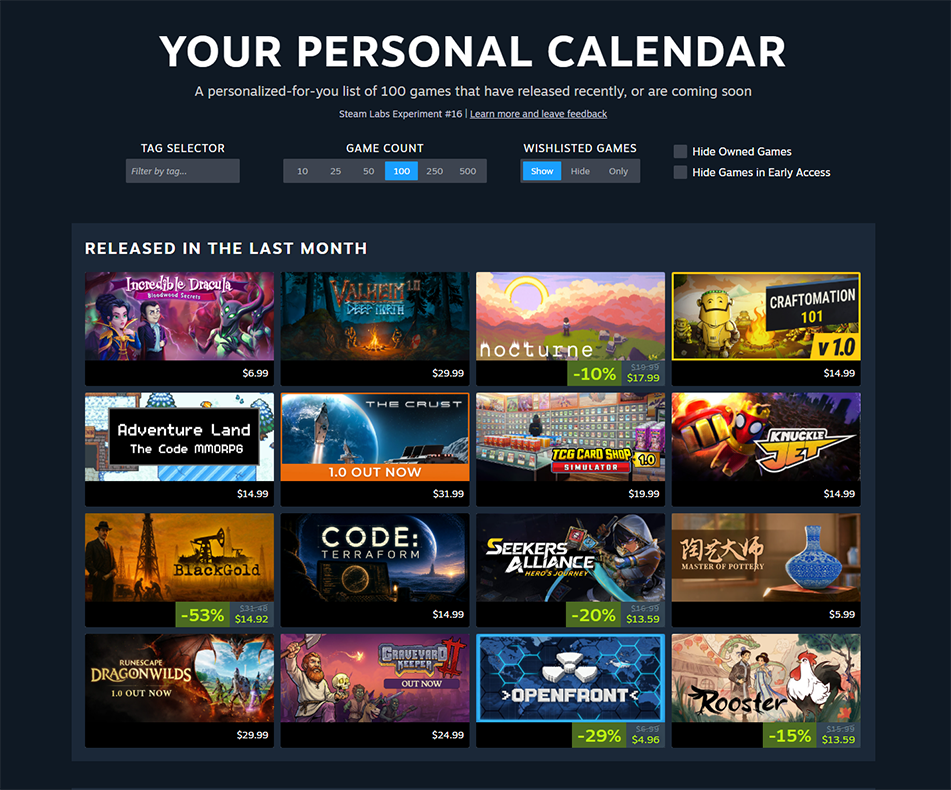
表示調整知っている作品を分けて新しい候補を探す
公式の画面例では、上部にタグ、表示件数、ウィッシュリスト作品、所有済みゲーム、早期アクセス作品の調整項目が並びます。正式公開時にはウィッシュリスト作品・早期アクセス作品・DLCのフィルターと表示設定が改良されました。現在の画面では表示名や配置を確かめながら、次の順に調整してください。
- まずウィッシュリスト作品を表示して、登録済みの発売予定を確認する。
- 新しい候補を探すときは、ウィッシュリスト作品を非表示に切り替える。
- 必要に応じてタグ、早期アクセス作品、DLCの表示を調整する。
- 候補のストアページを開き、発売予定日とゲームの内容を確認する。
自分がウィッシュリストへ登録した作品は、非表示にしない限りカレンダーに載ります。登録していない推薦作と分けたいときは、ウィッシュリストの表示切り替えを使います。
仕組み表示作品が人によって違う理由
プレイしているゲーム、プレイ時間、実績の数などから似た傾向のユーザーを見つけ、そのユーザーがウィッシュリストへ入れた作品のうち、自分が未登録のものが候補になります。候補は公開されている発売日ごとにカレンダーへ配置されます。数分だけ試した新作より、長く遊んだゲームが推薦に強く効きます。推薦モデルは毎日再学習されますが、日ごとの表示はそれほど変わりません。時間が進んで8週間の範囲が動いたり、作品の発売日が確定したりすると、新しい作品が現れます。
カレンダーは発売予定作の全件一覧ではありません。掲載候補になるには、公開された「近日登場」ページと具体的な発売日が必要です。日付が決まっていない作品を追うときは、ウィッシュリストも併用するとよいでしょう。
注意点日付の見方と表示されない作品
- 土日発売の作品は翌月曜に載ります。カレンダーは月曜から金曜の表示で、土曜・日曜に発売される作品は次の月曜の欄に並びます。週末発売を狙うときは、ストアページの発売日で確かめてください。
- 体験版は載りません。体験版を探すときはストアの体験版一覧や作品ページを使います。
- DLCはベースゲームを持っている人だけに載ることがあります。
- 発売日を延期した作品は消えることがあります。発売2週間以内に24時間を超えて延期されると、発売までカレンダーから外れます。
FAQよくある質問
まとめ発売日から候補を見つけ、ストアページで確かめる
まず専用ページで8週間分の候補を確認し、日付から気になる作品を選びます。新しい推薦作を探すときは登録済みのウィッシュリスト作品を非表示にし、最後にストアページで発売予定日と内容を確かめてください。
出典:Steam公式の正式リリース発表(2026年10月23日)、Steamworks公式ドキュメント。情報確認日:2026年10月25日。
あわせて読みたい





Amazonの価格・在庫情報について



Amazonの価格・在庫情報について