七つの大罪:Origin(ナナオリ)PC版 おすすめ設定ガイド|重い・カクつくを直す軽量化の正解と対処法【2026年版】
本記事にはアフィリエイト広告(Amazon・楽天市場等)のリンクが含まれています。
「七つの大罪:Origin」(ナナオリ)は、Netmarble(ネットマーブル)が運営するUnreal Engine 5(UE5)製のオープンワールドアクションRPGです。基本プレイ無料で誰でも入れますが、戦闘や町の中でフレームレートが落ちる、移動中にカクつく、といった声が多いタイトルでもあります。
先に結論をお伝えします。本作は2026年6月時点でDLSSやFSRといったアップスケーリングにネイティブ対応していないため、画質設定を直接下げてフレームレートを稼ぐのが基本です。なかでも「影」「グローバルイルミネーション」「反射」を下げると、見た目をほとんど損なわずに大きく軽くなります。
ここでは、まず変えるべき設定の早見から、項目別のおすすめ値、UE5特有のカクつき対策、クラッシュ時の対処までを順に解説します。自分のPCで動くかどうかの目安は、七つの大罪:Origin PC版 推奨スペックの記事も合わせて確認してください。
目次
まず変える設定の早見
細かく詰める前に、効果が大きく副作用の少ない順に手を付けるのが近道です。グラフィック品質のプリセットを「カスタム」にしたうえで、次の順番で下げていくと、画質の劣化を最小限にしながらフレームレートを取り戻せます。
| 優先度 | 下げる設定 | 狙い |
|---|---|---|
| 1(最優先) | 影クオリティ → 低 | 最重量級。戦闘時の落ち込みに直結 |
| 2 | グローバルイルミネーション → 低 | UE5のLumenで重い。影と並ぶ二大負荷源 |
| 3 | 反射クオリティ → 低 | 見た目の差は小さいが、こちらもLumenの機能で負荷あり |
| 4 | エフェクトクオリティ → 中 | 多人数戦・ボス戦のカクつき対策 |
| 5 | ポストプロセス → 中 | 重め。下げて得しやすい |
テクスチャとアンチエイリアスは下げ過ぎないのがコツです。テクスチャを下げると画面全体がぼやけ、アンチエイリアスを下げると輪郭のギザギザが目立ちます。フレームレートに効くのは上の5項目なので、まずはそちらから調整してください。
設定項目別のおすすめ値
グラフィック品質を「カスタム」にすると、項目を個別に調整できます。フルHDでフレームレートと見た目のバランスを取る場合のおすすめ値をまとめました。設定名は言語やバージョンによって表記が多少異なる場合があります。
| 設定項目 | おすすめ値 | 理由 |
|---|---|---|
| グラフィック品質 | カスタム | 項目別に調整する前提。まずここをカスタムに |
| 影クオリティ | 低 | 最も重い。フレーム落ちの主因 |
| グローバルイルミネーション | 低 | Lumen系で重い。影と並ぶ二大負荷源 |
| 反射クオリティ | 低 | 下げても見た目の差は小さい |
| エフェクトクオリティ | 中 | 多人数戦で負荷増。中で十分 |
| ポストプロセス | 中 | 重め。下げて得しやすい |
| 描画距離・環境ディテール | 中 | 屋外で効く。中で見栄えと両立 |
| テクスチャクオリティ | VRAM 8GB=中/12GB以上=高 | 一般的なUE5タイトルの目安。VRAM依存で下げ過ぎるとぼやける |
| アンチエイリアス | 中 | 下げ過ぎると輪郭がギザギザに |
※プレイヤー報告や複数の最適化ガイドをもとにした目安です。環境やアップデートで最適値は前後します。設定名は実際の画面でご確認ください。
UE5特有のカクつき・スタッター対策
設定を下げても一瞬だけ引っかかる「スタッター」が残ることがあります。これはUE5のゲームでよく起きるもので、画質設定とは別の対処が必要です。次の順で試すと効果的です。
シェーダーキャッシュを大きく確保するのが第一歩です。NVIDIAコントロールパネルの「3D設定の管理」でシェーダーキャッシュサイズを10GB以上(または無制限)にすると、初めて訪れる場所での引っかかりが軽くなります。それでも初回スタッターが続く場合は、ゲームのインストールフォルダ内のキャッシュファイルを削除し、再生成させると改善することがあります。
あわせて、Steam・Discord・録画ソフト・RGB制御ソフトなどのオーバーレイ機能をすべて切ってください。これらはレンダリングに割り込んでスタッターや黒画面の原因になります。グラフィックドライバは最新版に更新し、不安定なら一度クリーンインストールすると安定します。
起動オプションに -dx12 を付けると改善する環境があります(特にRadeon環境で効果が報告されています)。ただしGPUによっては効果が薄かったり、逆に不具合が出ることもあるため、合わない場合は外してください。Steamではライブラリでゲームを右クリックし、プロパティの「起動オプション」に入力します。なお、-dx12にしてもゲーム内のフレーム生成が使えるようになるとは限りません。NVIDIA環境ではNVIDIA Appから「NVIDIA Smooth Motion」を有効化する方が、確実な代替策として報告されています。
フレームレート上限を解除する方法と垂直同期の正解
本作にはフレームレート上限の設定があり、既定ではおおむね60fps前後に固定されています。ミドルクラスのPCなら60、動作が不安定だったり発熱が気になる場合は45や30に固定すると、フレームレートの上下が減って体感が安定します。上限はゲーム内で設定するより、グラフィックドライバ側のフレームリミッターで掛けたほうが安定するという報告もあります。
60fpsを超えたい場合、設定ファイルを直接編集する非公式な方法も報告されています。本作の設定フォルダ(%localappdata%内、Steam版かNetmarbleランチャー版かでフォルダ名が異なる場合があります)にあるEngine.iniの末尾に次の3行を追記すると、上限が外れて90〜120fps以上を狙えたという報告があります。[/Script/Engine.Engine]
bSmoothFrameRate=False
FixedFrameRate=120
数値は目標fpsに合わせて変更できます。この設定はアップデートのたびに上書きされて元に戻りやすいため、編集後はEngine.iniを右クリック→プロパティで「読み取り専用」にチェックを入れておくと維持しやすくなります。ただし実際の上限値がセーブデータ側に保持されており、ini編集だけでは反映されない環境があるとの報告もあります。あくまで非公式・自己責任の方法である点にご注意ください。
垂直同期は基本的にオフがおすすめです。オンにするとスタッターが出るという報告が複数あり、オフで解消したケースが目立ちます。ただし画面のちらつき(ティアリング)が気になる場合や、可変リフレッシュレートに対応していないモニターを使っている場合は、オンにする価値があります。環境次第なので、両方試して滑らかなほうを選んでください。
クラッシュ・黒画面・起動できないときの対処
落ちる・起動しない・黒画面になる、といったトラブルは、次の手順で多くが解決します。
| 症状 | 対処 | 補足 |
|---|---|---|
| 起動しない・すぐ落ちる | ファイル整合性の確認 | Steamのプロパティから実行。ランチャーの修復機能でも可 |
| 起動直後に落ちる | ウイルス対策の除外に追加 | ゲームフォルダを例外登録。VC++ランタイムの再導入も有効 |
| 黒画面(音は出る) | フルスクリーン最適化を無効化 | 実行ファイルのプロパティ+オーバーレイ全停止+管理者実行 |
| ボス戦・町で落ちる | テクスチャを中へ下げる | VRAM不足が原因のことが多い。常駐アプリも終了 |
クラッシュ後にキーバインドがリセットされる、設定がフルスクリーンでも勝手にウィンドウ化する、といった不具合も報告されています。現状は決定的な回避策がなく、アップデートでの修正待ちの状態です。設定を変えたら一度ゲームを正常終了させ、反映を確認してからプレイすると被害を抑えられます。
設定を詰めても重いときのおすすめパーツ
設定を下げても改善しきらない場合、原因はハード側にあることが多いです。本作はアップスケーリングに頼れないぶん、メモリ不足とグラフィックボードの力不足がそのまま体感に出ます。優先度は「メモリ32GB → グラフィックボード」です。
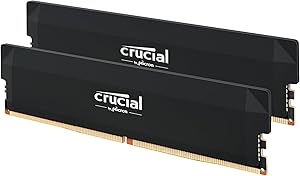

※価格・在庫は変動します。最新の価格はAmazonの商品ページでご確認ください。
ナナオリにおすすめのBTOゲーミングPC
パーツ単体ではなく完成品で揃えたい方に、本作をフルHD〜WQHDで快適に動かせるBTOを2台選びました。どちらも本作には十分な性能のグラフィックボードを積んでいます。注文時にメモリを32GBにする(または後から増設する)と、本作のメモリ要求にも安心して対応できます。
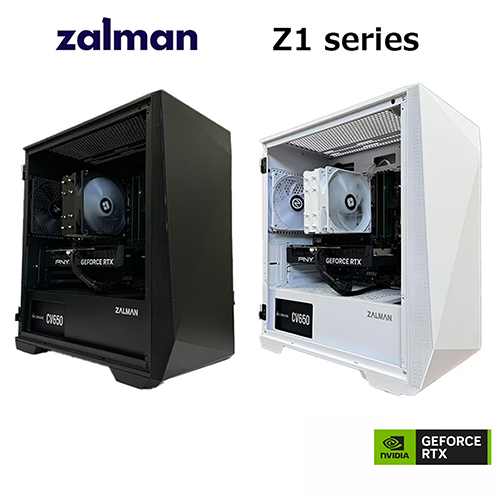

※価格・構成は変動します。最新情報は各BTOショップ公式ページでご確認ください。
よくある質問
七つの大罪:Originを軽くする近道は、アップスケーリングに頼れない前提で「影・グローバルイルミネーション・反射」を下げることです。テクスチャとアンチエイリアスは下げ過ぎず、UE5特有のスタッターはシェーダーキャッシュとオーバーレイ停止で対処します。フレームレート上限は60前後に固定し、垂直同期は環境に合わせて調整してください。設定を詰めても重い場合は、まずメモリ32GB、次にグラフィックボードの増強が効きます。自分のPCで動くかの目安は推奨スペックの記事、ゲーム自体の評価はレビュー記事もあわせてご確認ください。
あわせて読みたい