
「A D3D11-compatible GPU is required」の原因|Feature Level 11.0をdxdiagで確認
本記事にはアフィリエイト広告(Amazon・楽天市場等)のリンクが含まれています。
DirectX 12表示だけでは足りない。Feature Level 11_0を確認する
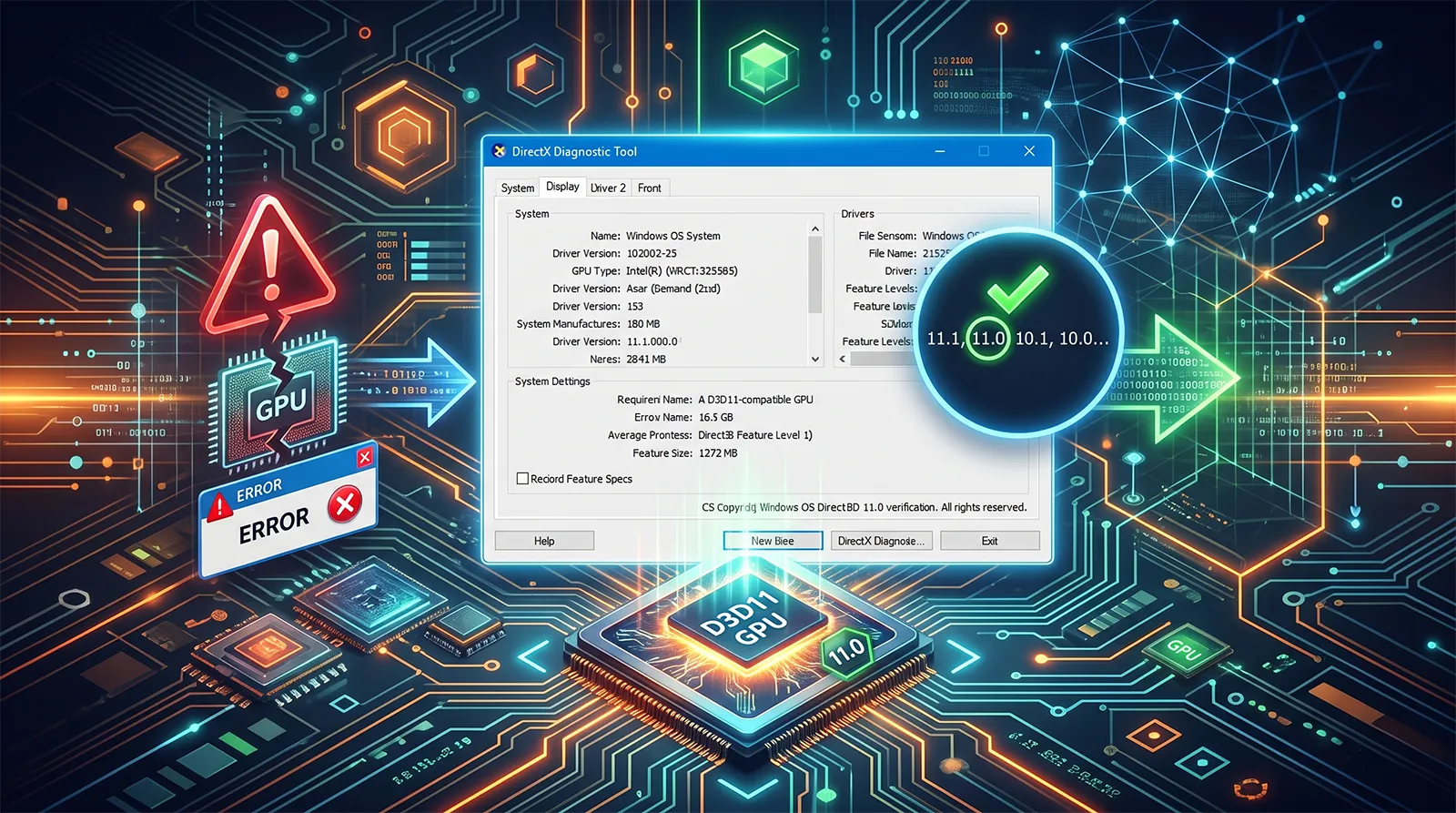
PCゲームを起動したときに「A D3D11-compatible GPU (Feature Level 11.0, Shader Model 5.0) is required to run the engine」と表示されることがあります。Windowsのdxdiagには「DirectX 12」と出ているのに、なぜDirect3D 11対応GPUが必要と言われるのか。ここで混乱しやすいのは、DirectXのバージョンとFeature Levelが別のものだからです。
このエラーは古いGPUだけでなく、グラフィックドライバーの失敗、Microsoft Basic Display Adapterへの切り替わり、ノートPCで意図しないGPUを使っている場合にも起こり得ます。最初に確認すべき順番を、3分で判断できる形に整理します。
目次
先に確認最初の3分で、買い替えが必要かを分ける
| 確認すること | 結果 | 次にすること |
|---|---|---|
| dxdiagのFeature Levels | 11_0以上がある | GPUそのものがD3D11機能を欠く可能性は低い。GPU名、ドライバー、ゲームに割り当てたGPUを確認する。 |
| dxdiagのFeature Levels | 11_0以上がない | Microsoft Basic Display Adapterになっていないか確認する。正規ドライバー導入後も変わらなければGPU非対応の可能性が高い。 |
| 発生するゲーム | 特定の1本だけ | Steamの整合性確認、ゲーム更新、開発元が案内する起動オプションを確認する。 |
| 発生するゲーム | 複数のゲーム | ゲームファイルより、GPUドライバー、GPU認識、Windows Updateを優先して確認する。 |
基本DirectX 12とFeature Level 11_0は何が違う?
dxdiagの「システム」タブにある「DirectX バージョン: DirectX 12」は、Windowsに用意されたDirectXランタイムを示します。一方のFeature Levelは、現在認識されているGPUとドライバーで利用できるDirect3D機能のセットです。
Microsoftは、Feature Level 11_0をDirect3D 11で実装された機能セットとして説明しています。ゲームは起動時に必要なFeature LevelのDirect3Dデバイスを作成しようとするため、WindowsにDirectX 12が入っていても、必要なGPU機能を使えなければこのエラーを表示します。
DirectX 12 = Windows側のDirectXランタイム
Feature Level 11_0 = GPUが利用できるDirect3D 11相当の機能

確認する順番:GPU名 → Feature Levels → ドライバー → 使用GPUdxdiagFeature Level 11_0を確認する手順
- Windows検索で「dxdiag」と入力し、「DirectX 診断ツール」を開きます。
- 「ディスプレイ」または「表示」タブを開きます。ノートPCなどでは複数のタブが出るため、すべて確認します。
- 「Feature Levels」または「機能レベル」を探します。
- `11_0`、`11_1`、`12_0`、`12_1`、`12_2`のいずれかが含まれるか確認します。
このように11_0以上が並んでいれば、次はドライバーと使用GPUを確認します。
たとえば `12_1, 12_0, 11_1, 11_0, 10_1` と並んでいれば、今回の要求は満たしています。次に疑うべきは、GPUの世代そのものではなく、ドライバーやゲームが使用するGPUです。
ドライバー11_0があるのにエラーが出るなら、GPU名を確認する
dxdiagのディスプレイタブ、またはデバイスマネージャーの「ディスプレイ アダプター」でGPU名を見てください。ここがMicrosoft Basic Display Adapterなら、NVIDIA・AMD・Intelの機種別ドライバーではなく、Windowsの汎用ドライバーが使われています。
Microsoftは、この状態ではGPUメーカーのドライバーへ更新するよう案内しています。Windows再インストール直後、Windows UpdateやGPUドライバー更新の失敗後、GPUクラッシュ後に突然このエラーが出た場合は、特に優先して確認してください。
GeForceドライバーまたはNVIDIA Appから、使用GPUに合ったドライバーを導入します。
AMD Software: Adrenalin EditionまたはAMD公式の自動検出ツールを使います。
Intel Driver & Support Assistant、またはPCメーカー提供ドライバーを確認します。
ノートPCでは、まずPCメーカーのサポートページにあるGPUドライバーや制御アプリを優先してください。通常の再インストールで改善しない、またはBasic Display Adapterへ戻る場合に限り、クリーンインストールを検討します。最初からDDUを使う必要はありません。
複数GPUゲーミングノートは「高パフォーマンス」GPUを指定する
ノートPCでは、内蔵GPUとGeForce・Radeonを併用する構成があります。Windows 11では「設定 → システム → ディスプレイ → グラフィックス」から、ゲームごとに「高パフォーマンス」を指定できます。Microsoftも複数GPUを備えたPCで、アプリごとのGPU設定を選べると案内しています。
ただし、Feature Level 11_0を満たしていることと、ゲームを快適に動かせることは別です。Feature Levelは機能の有無を示すもので、VRAM容量やGPU性能の十分さを保証しません。エラーが直った後に重い場合は、ゲーム公式の最低・推奨スペックを別に確認してください。
1本だけ特定ゲームだけなら、Steamとゲーム側を確認する
Feature Level 11_0以上があり、ほかのゲームは起動するのに1本だけ失敗するなら、PC全体よりゲーム側を先に確認します。Steam版なら、ライブラリで対象ゲームの「プロパティ → インストール済みファイル → ゲームファイルの整合性を確認」を実行してください。
Steam公式も、クラッシュやコンテンツの欠落時にこの確認機能を案内しています。ゲーム更新後に症状が始まった場合は特に有効です。開発元が`-dx11`や`-d3d11`などの起動オプションを正式に案内している場合だけ、その指示に従います。
後回し最初にしなくてよい対処
Feature LevelはGPUとドライバーに関係するため、DirectXの再導入で11_0を追加することはできません。
Visual C++由来ならDLL名や0xc000007bなど別のエラーが出やすく、今回のメッセージでは優先度が低めです。
すでにD3D11デバイスの作成で失敗している場合、`-dx11`だけで解決するとは限りません。
例外リモートデスクトップ・仮想PCではGPUが見えていないことがある
物理PCのGPUが対応していても、リモートデスクトップ、仮想マシン、クラウドPCではゲーム側から必要なGPUアクセラレーションを利用できないことがあります。通常のゲーミングPCで確認する優先度は低い項目ですが、仮想環境でだけ発生するならホストGPUではなく、仮想GPUの割り当てとドライバーを確認します。
FAQD3D11 compatible GPUエラーのよくある質問
まとめDirectXの数字ではなく、Feature Levelsから確認する
「A D3D11-compatible GPU is required」が出たときは、まずdxdiagのディスプレイタブでGPU名とFeature Levelsを確認します。`11_0`以上があれば、GPUの世代だけを理由に買い替える前に、正規ドライバーと使用GPUを確認してください。
一方、正規ドライバーを導入しても11_0以上が現れない場合は、現在Windowsが利用できるGPU環境ではゲームの要求を満たしていない可能性があります。`GPU名 → Feature Levels → ドライバー → 使用GPU → ゲームファイル`の順で進めれば、不要なDirectX再インストールを避けて原因を絞れます。
あわせて読みたい






Amazonの価格・在庫情報について


Amazonの価格・在庫情報について































