Rematch(リマッチ)PC版 推奨スペックとおすすめ設定ガイド|低スペでも動く軽さと高fps・低遅延の競技設定【2026年版】
本記事にはアフィリエイト広告(Amazon・楽天市場等)のリンクが含まれています。
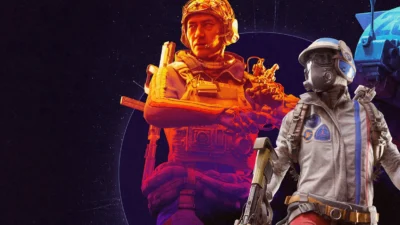
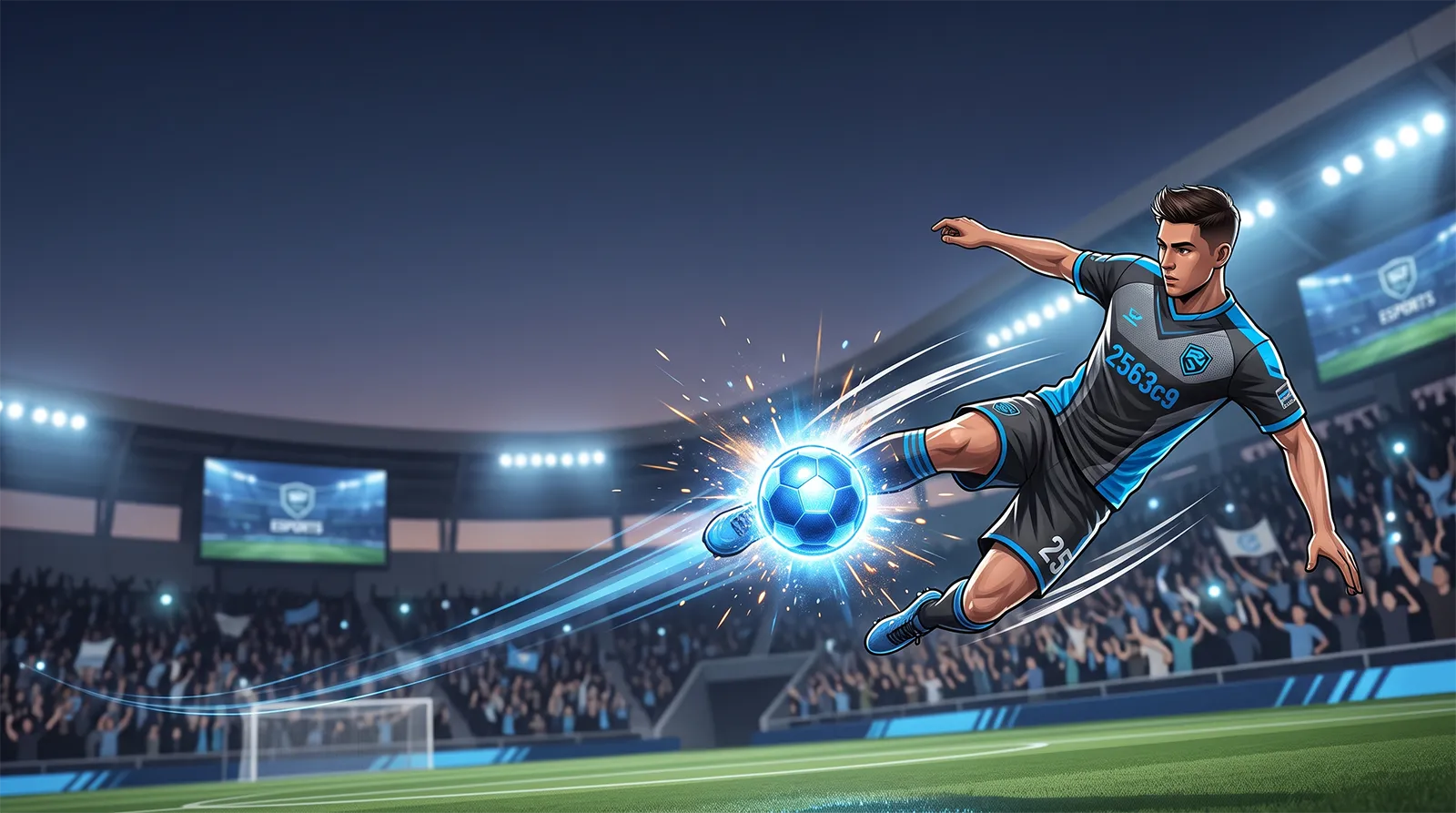
Rematch(リマッチ)は、SifuやAbsolverで知られるSloclap(スロークラップ)が手がけた5対5のオンライン対戦サッカーです。選手1人を操作してチームで連携する、対戦アクション寄りのスポーツゲームで、2025年6月19日にPC(Steam)・PS5・Xboxで発売され、Game Pass初日対応でも遊べます。日本語は音声・字幕とも完全対応で、動作も軽く、最新の重量級タイトルとは性格がまったく違います。
先に結論をお伝えします。本作はグラフィックが重いゲームではないため、設定の目的は「画質を上げること」ではなく「フレームレートを安定させ、入力遅延を減らすこと」です。GTX 1060クラスでもフルHD60fpsは出ますが、対戦で差がつくのは、いかに高いフレームレートを安定して維持し、操作の反応を速く保てるかです。影とエフェクトを下げ、群衆表示をオフにし、垂直同期を切るのが基本になります。
ここでは公式のシステム要件をもとに、競技向けのグラフィック設定、入力遅延を減らす設定、回線まわりの整え方まで、順を追ってまとめました。設定名は環境によって表記が異なる場合があるため、実際の画面でご確認ください。
目次
必要スペックと推奨スペック早見
本作は要求スペックが低めで、数世代前のグラフィックボードでも快適に動きます。競技目的なら、推奨以上のグラフィックボードを用意して、モニターのリフレッシュレートを活かせる高いフレームレートを狙うのがおすすめです。
| ティア | GPU | CPU・想定 |
|---|---|---|
| 最低 | GTX 1060 / RX 5500 | i5-9400 / Ryzen 5 3400G・720p低設定で60fps(フルHDも可) |
| 推奨 | RTX 3060 Ti / RX 6700 XT | i5-11600K / Ryzen 7 3700X・WQHD高設定で60fps |
| 最高 | RTX 3070 Ti / RX 7700 XT | 4K最高設定で60fps(軽く高リフレッシュも) |
※OSはWindows 10/11の64bit。メモリは最低8GB・推奨16GB、ストレージ20GB(SSD必須)です。
競技向けグラフィック設定の考え方
本作の設定で最も大事なのは、画質よりフレームレートの安定です。フレームレートが高く安定しているほど、画面の情報が新しくなり、操作の反応も速く感じられます。見栄えに効くがフレームレートを食う項目を下げ、視認性とフレームレートを優先するのが競技向けの組み方です。
| 設定項目 | おすすめ値 | 理由 |
|---|---|---|
| 影クオリティ | 低 | 負荷の割に視認性への影響が小さい |
| エフェクトクオリティ | 低 | 下げてフレームの安定を優先 |
| 群衆(Crowd) | オフ | オフでフレームレートを稼げる |
| テクスチャ | 中 | 視認性を保ちつつ軽くする |
| モーションブラー | オフ | 速い動きを目で追いやすくなる |
| アップスケーリング | DLSS/FSR Quality(必要なら) | フレームが足りないときの底上げ |
群衆表示(Crowd)をオフにするのが手軽で効果的です。観客の表示は雰囲気には効きますが、プレーには関係なく、オフにするだけでフレームレートに余裕が生まれます。影とエフェクトも低で問題ありません。テクスチャだけは下げ過ぎるとボールや選手が見づらくなるので、中あたりに留めるのがおすすめです。フレームが足りない場合のみ、DLSS(AMDはFSR)のQualityで底上げしてください。
入力遅延を減らす設定
対戦で勝つうえで、グラフィック設定と同じくらい大事なのが入力遅延です。ボタンを押してから画面に反映されるまでの時間が短いほど、競り合いやシュートの反応で有利になります。次の設定を見直すと、操作の手応えがはっきり変わります。
| 設定 | おすすめ | 狙い |
|---|---|---|
| 垂直同期(VSync) | オフ | 入力遅延の主因。切ると反応が速くなる |
| フレーム上限 | モニターのリフレッシュ+数fps | 無制限より安定し、遅延も抑えられる |
| 低遅延モード | オン | ドライバ側のNVIDIA Reflex相当を有効に |
| 可変リフレッシュ | 対応モニターでオン | ティアリングを抑えつつ遅延を増やさない |
垂直同期は、画面のズレ(ティアリング)を抑える代わりに入力遅延を増やします。競技では基本オフがおすすめです。ティアリングが気になる場合は、可変リフレッシュ(G-SYNCやFreeSync)に対応したモニターで、可変リフレッシュをオンにすると、遅延をほとんど増やさずにちらつきを抑えられます。フレーム上限は無制限にせず、モニターのリフレッシュレートより少し高いあたりに設定すると、フレームレートが安定して遅延も読みやすくなります。なお本作はフレーム生成にも対応しますが、入力遅延が増えるため競技では基本オフが安全です。
回線とバックグラウンドの整え方
オンライン対戦では、PCの設定だけでなく回線の安定も勝敗に直結します。次の点を整えると、ラグやカクつきが減ります。
| 対処 | やり方 | 補足 |
|---|---|---|
| 有線接続にする | LANケーブルで接続 | 無線は遅延が揺れやすい。有線が安定 |
| サーバー地域を最寄りに | オプションの優先サーバーでAsia-northeastを選ぶ | 遠い地域はラグ・ズレの原因。人口次第で別地域になる場合も |
| 常駐アプリを止める | 配信・録画・ブラウザを終了 | CPU負荷を空けてフレームを安定させる |
| オーバーレイをオフ | 録画やボイスチャットの重ね表示を切る | 入力遅延とカクつきの軽減に |
本作はもともと軽いゲームなので、フレームレートが出ない・カクつくという場合は、ハードの力不足よりも設定や常駐アプリ、回線が原因のことが多いです。まずグラフィックドライバを最新にし、垂直同期をオフ、群衆をオフ、有線接続にする、の順で見直してください。それでもカクつく場合は、ファイルの整合性を確認し、バックグラウンドで動いているアプリを止めると安定します。
快適に動かすおすすめパーツ
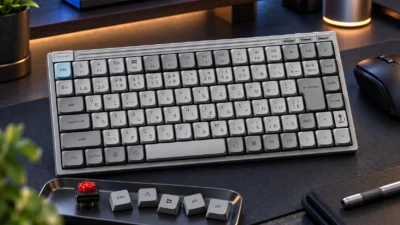
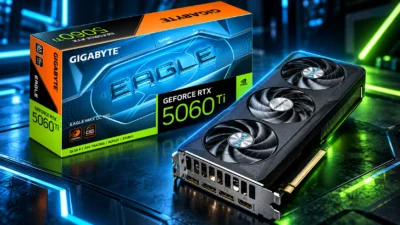
本作は軽いゲームなので、高価なグラフィックボードは必要ありません。むしろ、高リフレッシュのモニターを活かせるだけのフレームレートを安定して出せることが大事です。中位のグラフィックボードで十分なので、無理のない構成で高いフレームレートを狙うのがおすすめです。


※価格・在庫は変動します。最新の価格はAmazonの商品ページでご確認ください。
リマッチにおすすめのBTOゲーミングPC
完成品で揃えたい方に、本作を高リフレッシュで快適に動かせるBTOを2台選びました。本作は軽いので、どちらも余裕を持って高フレームレートを出せます。対戦ゲームを安定して動かしたい方は、フレームレートの土台になるCPUにも余裕のある構成がおすすめです。
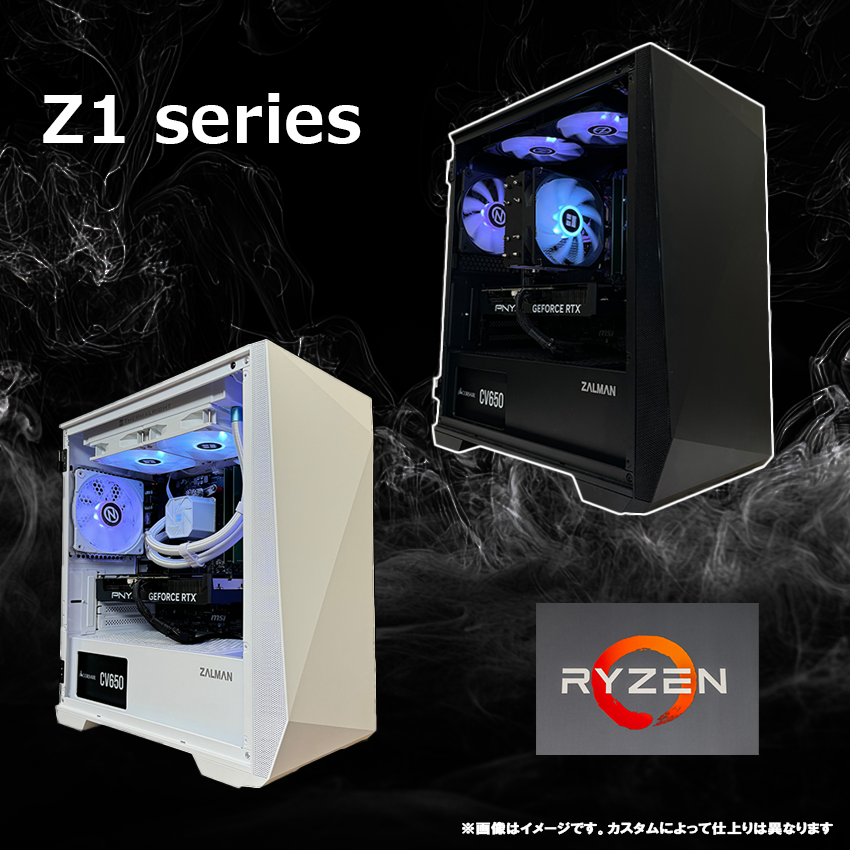
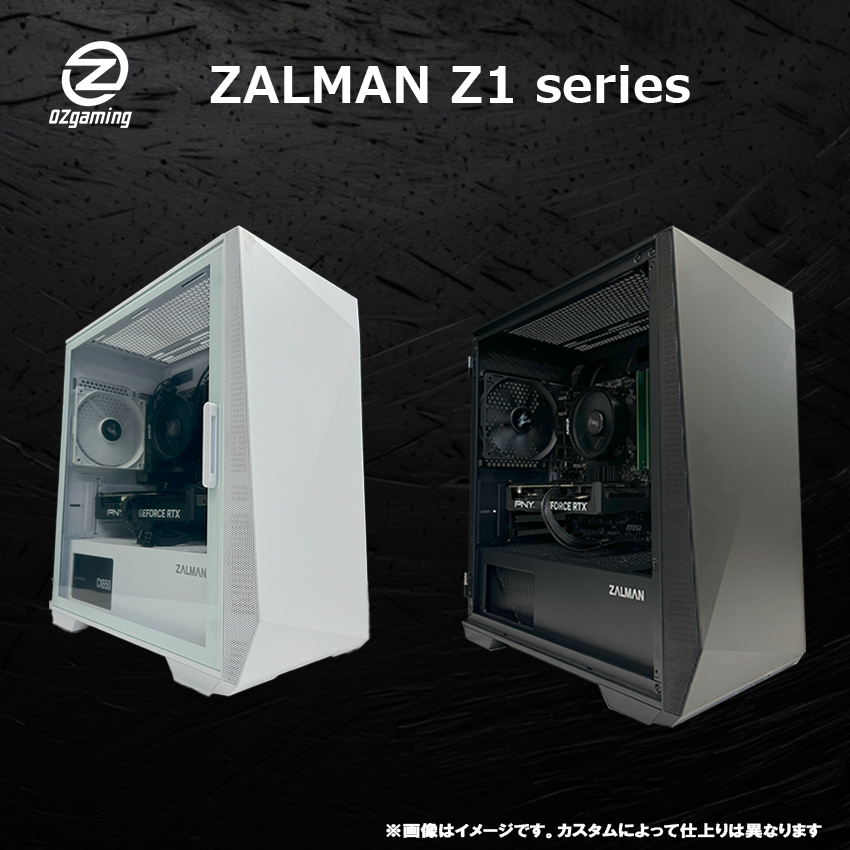
※価格・構成は変動します。最新情報は各BTOショップ公式ページでご確認ください。
よくある質問
RematchのPC版は動作が軽く、設定の目的は画質ではなくフレームレートの安定と入力遅延の低さです。群衆表示をオフにし、影とエフェクトを低にして、テクスチャは視認性のため中に留めます。
垂直同期はオフ、フレーム上限はモニターのリフレッシュより少し高いあたりに設定し、低遅延モードをオンにします。回線は有線が安定し、ラグが気になるなら最寄りサーバー(Asia-northeast)を選びます。
高価なグラフィックボードは不要で、中位のもので高リフレッシュのモニターを活かせるだけのフレームレートが出ます。土台になるCPUに余裕のある構成だと、より安定して遊べます。
あわせて読みたい