Pillars of Eternity 1・2のゲームパッド対応|公開テストの参加手順とSteam Deckの設定【2026年11月】
本記事にはアフィリエイト広告(Amazon・楽天市場等)のリンクが含まれています。
Steamの公開テストで全編をパッドで遊べる
public_beta を選べば参加できます。Steam Deckはベータに入ったあと、レイアウトの適用が別に必要です。『Pillars of Eternity』と『Pillars of Eternity II: Deadfire』は、キーボードとマウスで遊ぶクラシックなアイソメトリックRPGです。ソファや携帯機で遊びたくても、PC版はパッドで全編を進められませんでした。
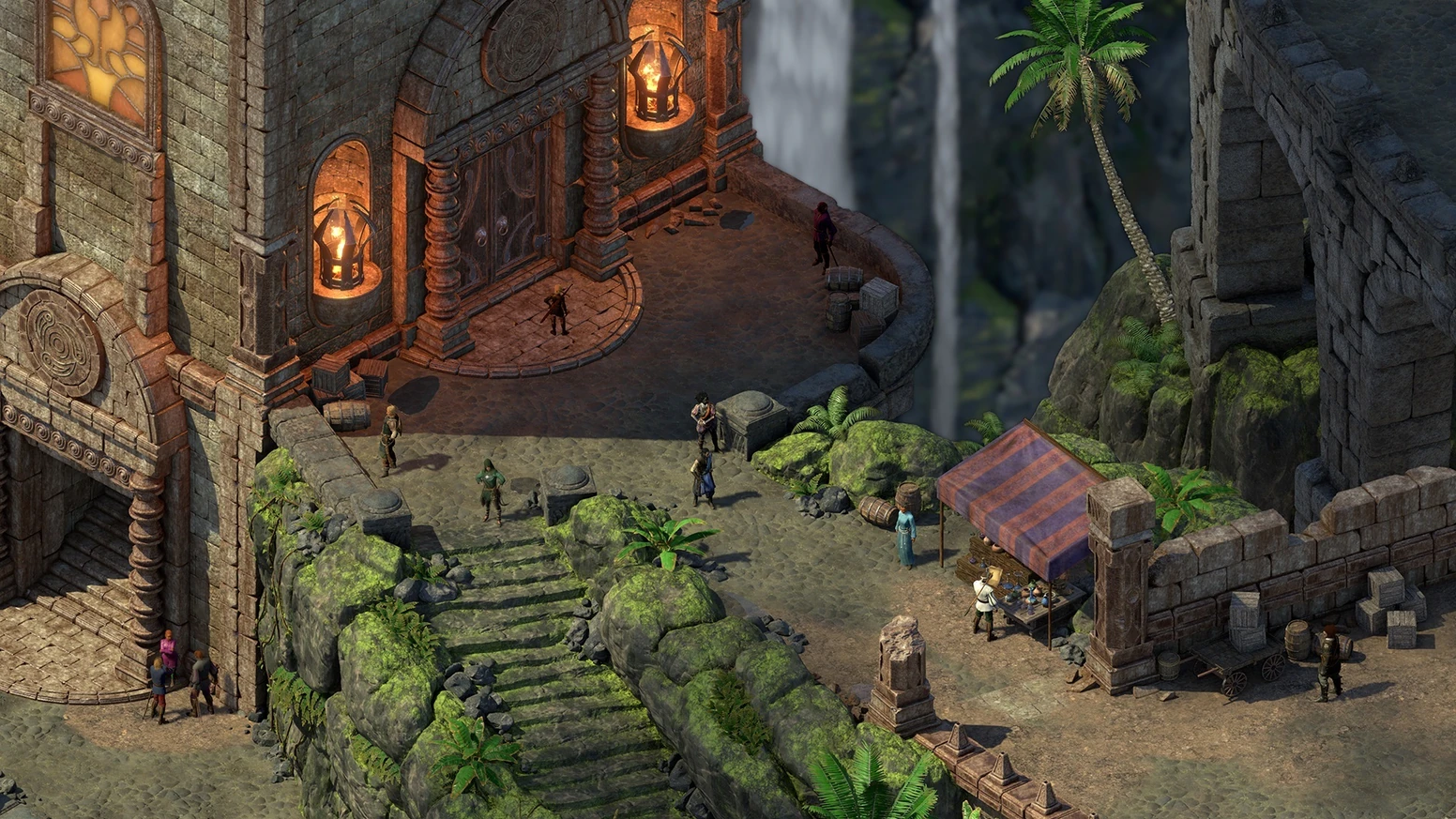
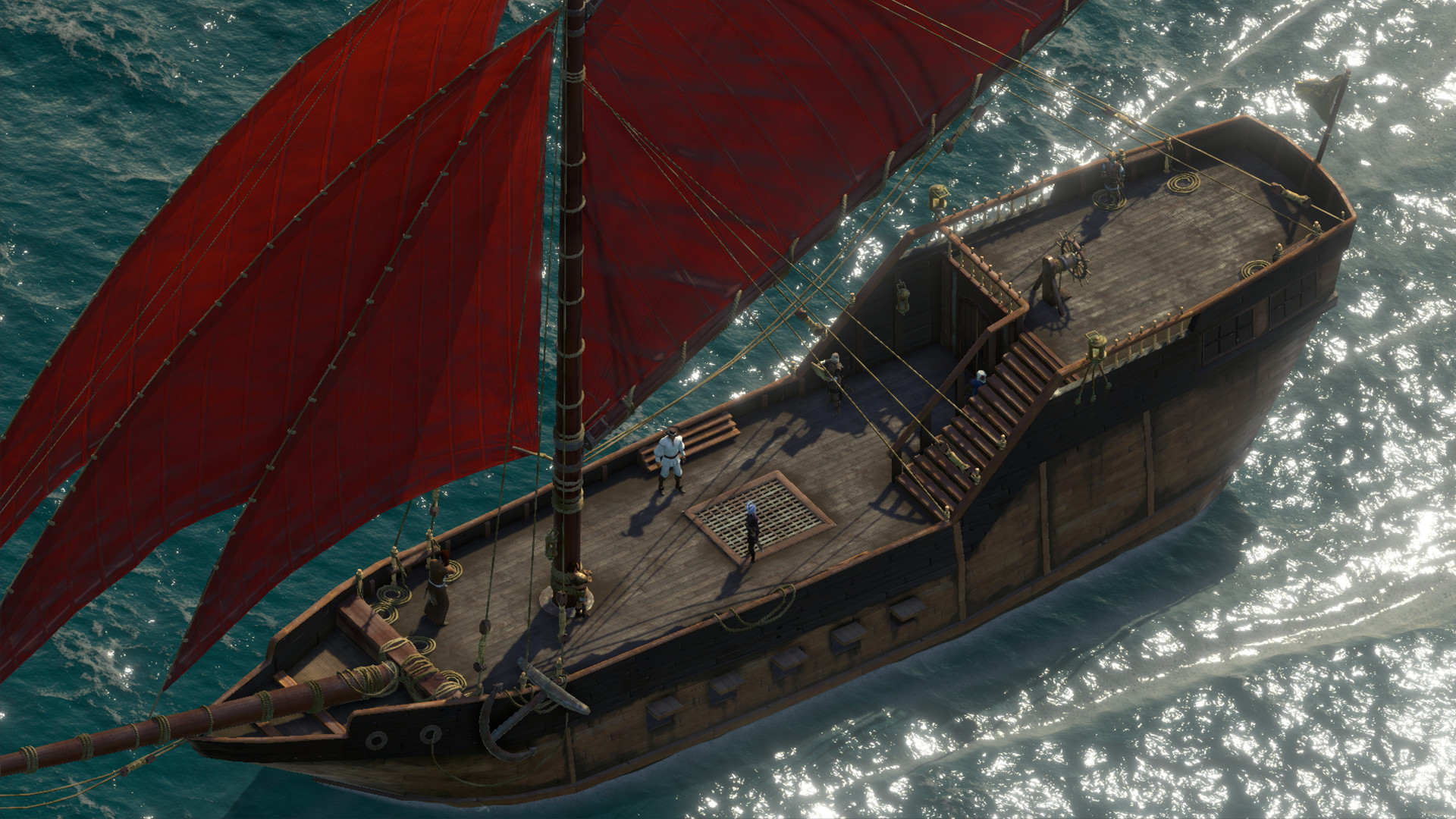
開発元のObsidianが、両作のPC版にゲームパッド対応を入れた公開テストを始めました(日本時間11月5日に告知)。キャラクター作成からエンディングまで、リアルタイムポーズとターン制のどちらでもパッドで進められます。Deadfireは海上探索と艦隊戦まで対応しています。
参加はSteamライブラリの「ベータ」タブで public_beta を選ぶだけです。ただし正式版ではなくテスト版で、不具合が出る前提の配信です。Steam Deckでは、ベータに入ったあとにレイアウトの適用が別に必要です。
目次
対応範囲パッドでできること
通常のプレイで触る画面は、ほぼすべてパッドで操作できます。入力はマウス・キーボードといつでも切り替えられ、画面のボタン表示も使っている入力に合わせて変わります。
| 項目 | Pillars of Eternity | Deadfire |
|---|---|---|
| テスト版のパッチ表記 | 1.3.10.0 | 5.1.0.0 |
| パッドで操作できる範囲 | キャラクター作成、探索、戦闘(リアルタイムポーズ・ターン制)、会話、所持品、製作・付呪、拠点、ワールドマップ | キャラクター作成、探索、戦闘(リアルタイムポーズ・ターン制)、会話、所持品、ワールドマップ、海上探索と艦隊戦 |
| スキル・魔法の呼び出し | ラジアルメニュー | ラジアルメニューとアクションバー |
| 対応コントローラー | Xbox系・PlayStation系、Steam Deck、Steam Big Pictureモード | Xbox系・PlayStation系(Windows・macOS・Linux)、Steam Deck、Steam Big Pictureモード |
| 画面キーボード | キャラクター名やメモの入力に対応 | キャラクター名やメモの入力に対応 |
Deadfireのパッド操作は、コンソール版の操作体系をもとに作られています。コンソール版を遊んだ人は、ボタン配置に入りやすい作りです。
出典:Steam:Pillars of Eternity 公開テスト告知とパッチノート、Steam:Deadfire 公開テスト告知とパッチノート(Obsidian Entertainment)。
参加手順Steamで公開テストに入る
PCでの手順は1作目もDeadfireも同じです。ゲームごとにベータを選ぶので、両方遊ぶなら2回行います。
- Steamのライブラリで対象ゲームを右クリックする。「Pillars of Eternity」または「Pillars of Eternity II: Deadfire」を選び、「プロパティ」を開きます。
- 「ベータ」タブでブランチを選ぶ。「None」と表示されたドロップダウンを開き、
public_betaを選びます。 - ウィンドウを閉じて更新を待つ。ダウンロードが始まります。ゲームを起動すると更新が始まる場合もあります。
- 更新が出ないときはSteamを再起動する。公式が案内している対処です。
公開テストは正式版に向けた更新が続く間、不具合を前提に配信されます。クリア済みデータを大事にしている人は、セーブデータのバックアップを取ってから参加してください。通常版に戻したいときは、同じ「ベータ」タブでドロップダウンを「None」に戻します。
不具合や要望は、Obsidianのサポートページ(support.obsidian.net)か公式Discordで受け付けています。
Steam DeckSteam Deckはレイアウトの適用が必要
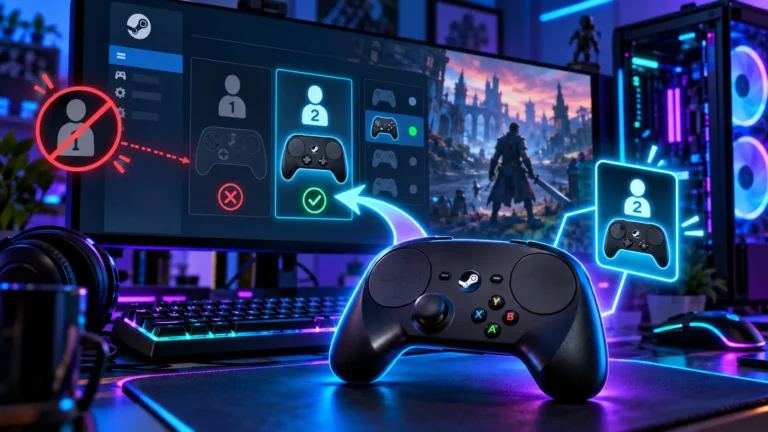
Steam Deckでは、公開テストに入っただけではパッドが効きません。Steam側のコントローラー設定を、ゲームごとに切り替えます。
- ライブラリで対象ゲームを開く。先にPCと同じ手順で
public_betaに入っておきます。 - コントローラーアイコン(ゲームパッドのマーク)を選ぶ。ゲームのライブラリページにあります。
- 「現在のレイアウト」を開き、「テンプレート」へ進む。
- 「Gamepad with Joystick Trackpad」を選ぶ。表示されなければ「Gamepad」を選びます。
- 「レイアウトを適用」で保存する。ゲームを起動して、入力が効いているか確かめます。
キャラクター名の入力は、Steam Deckの画面キーボードで行えます。Steam Deckの購入を迷っている人は、Steam Deckは今買いか|値上げ後の日本価格と待つ判断も参考になります。
DeadfireDeadfireはターン制も作り直された
Deadfireのテスト版は、パッド対応だけの更新ではありません。ターン制モード(TBM)が、1作目で入れた改良に合わせて作り直されています。
| 項目 | 変更前 | テスト版(5.1.0.0) |
|---|---|---|
| 手番の回数 | 全員が1ラウンドに1手番 | イニシアチブ(リアルタイムポーズの回復時間が基準)で決まる。素早いキャラは1ラウンドに複数回動く |
| 与ダメージ | 従来の致死性調整 | TBMではあらゆる与ダメージが全体で35%増える |
| 武器持ち替え・ポーション・モーダル | 手番を消費 | フリーアクション。ただし種類ごとに1手番1回まで |
| ターン制のオン・オフ | プレイ開始時に決める | 戦闘外ならオプション、HUDの新ボタン、Tキーでいつでも切り替えられる |
1作目をクリアしたセーブデータをDeadfireへ引き継げる点も、今回のパッチノートに載っています。
コントローラーどのパッドで遊ぶか
対応しているのはXbox系とPlayStation系のコントローラーです。すでに持っているパッドがあれば、そのまま試せます。買い足すなら、ほかのPCゲームにも流用しやすい純正品が無難です。パッドが認識されないときは、GameInput Serviceとゲームパッドが認識しない時の切り分けを確かめてください。


購入Steamでの価格と日本語の扱い
日本のSteamストアでは、1作目(Definitive Edition)が3,600円、Deadfire(Standard Edition)が2,400円でした(11月5日確認、セール時は変わります)。パッド対応のテスト版は、すでに持っているゲームに追加料金なしで入ります。
両作とも、Steamストアの対応言語に日本語は載っていません(11月5日確認)。英語のテキスト量が多いRPGなので、パッド対応で操作が楽になっても、読む負担は変わりません。
FAQよくある質問
public_beta を選ぶ手順で、買い直す必要はありません。まとめまとめ|Steamのベータに入れば、今日からパッドで遊べる
Pillars of Eternity 1・2のパッド対応は、Steamの public_beta に入れば試せます。対応範囲はキャラクター作成からエンディングまでで、Deadfireは海戦も含みます。Steam Deckはレイアウトの適用を忘れずに行ってください。
あわせて読みたい





Amazonの価格・在庫情報について


Amazonの価格・在庫情報について