Lossless Scalingはウィンドウモードのまま使える?全画面になる理由と小さい窓で使いたいときの選び方
本記事にはアフィリエイト広告(Amazon・楽天市場等)のリンクが含まれています。
小さい窓を保つ機能とは別
Lossless Scalingを有効にしたら画面いっぱいになり、横に置いたブラウザーが隠れる。「ウィンドウモード対応」と、小さい窓のまま遊べることは同じ意味ではありません。
ゲーム側をウィンドウモードにしたままLossless Scalingを使うことはできます。ただし、処理後もデスクトップ上の小さい窓として表示する旧Windowed機能はサポートが終了しています。ゲームの表示設定と、Lossless Scalingが作る出力画面を分けて考える必要があります。
全画面で滑らかに遊びたいなら、ゲームをウィンドウまたはボーダーレスに設定してLSFGを使う方法が合います。ブラウザーと並べることが優先なら、ゲーム標準のウィンドウ表示や、ウィンドウ拡大に対応するMagpieが選択肢です。
目次
結論「ウィンドウモードのまま」で変わる2つの答え
Lossless Scalingが取り込むのはゲームの映像です。処理された映像は別の出力ウィンドウに表示されるため、元のゲームがウィンドウ設定でも、見た目は全画面になります。ゲームの設定が排他的フルスクリーンへ切り替わったとは限りません。
| したいこと | 選ぶ方法 |
|---|---|
| 全画面でLSFG | ゲーム側はウィンドウ設定で使える。処理後の映像は全画面で表示される |
| 小窓でLSFG | ブラウザーと並べる旧Windowedの用途。3.1の公開スレッドで、開発者が既にサポート対象外と回答した |
| 小窓を拡大 | ゲーム標準の解像度変更、またはMagpieのウィンドウ拡大を検討。フレーム生成とは別の機能 |
画像の拡大処理と、出力ウィンドウの表示方式は別です。拡大を止めても、デスクトップを残した小窓表示へ切り替えることにはなりません。
手順ウィンドウ設定のゲームを全画面で使う方法
画面全体で遊ぶことが目的なら、ゲーム側を排他的フルスクリーンに変える必要はありません。通常の構成では、取り込み元をウィンドウまたはボーダーレスにします。
- ゲーム内の画面設定を開き、表示モードを「ウィンドウ」または「ボーダーレス」に変更します。
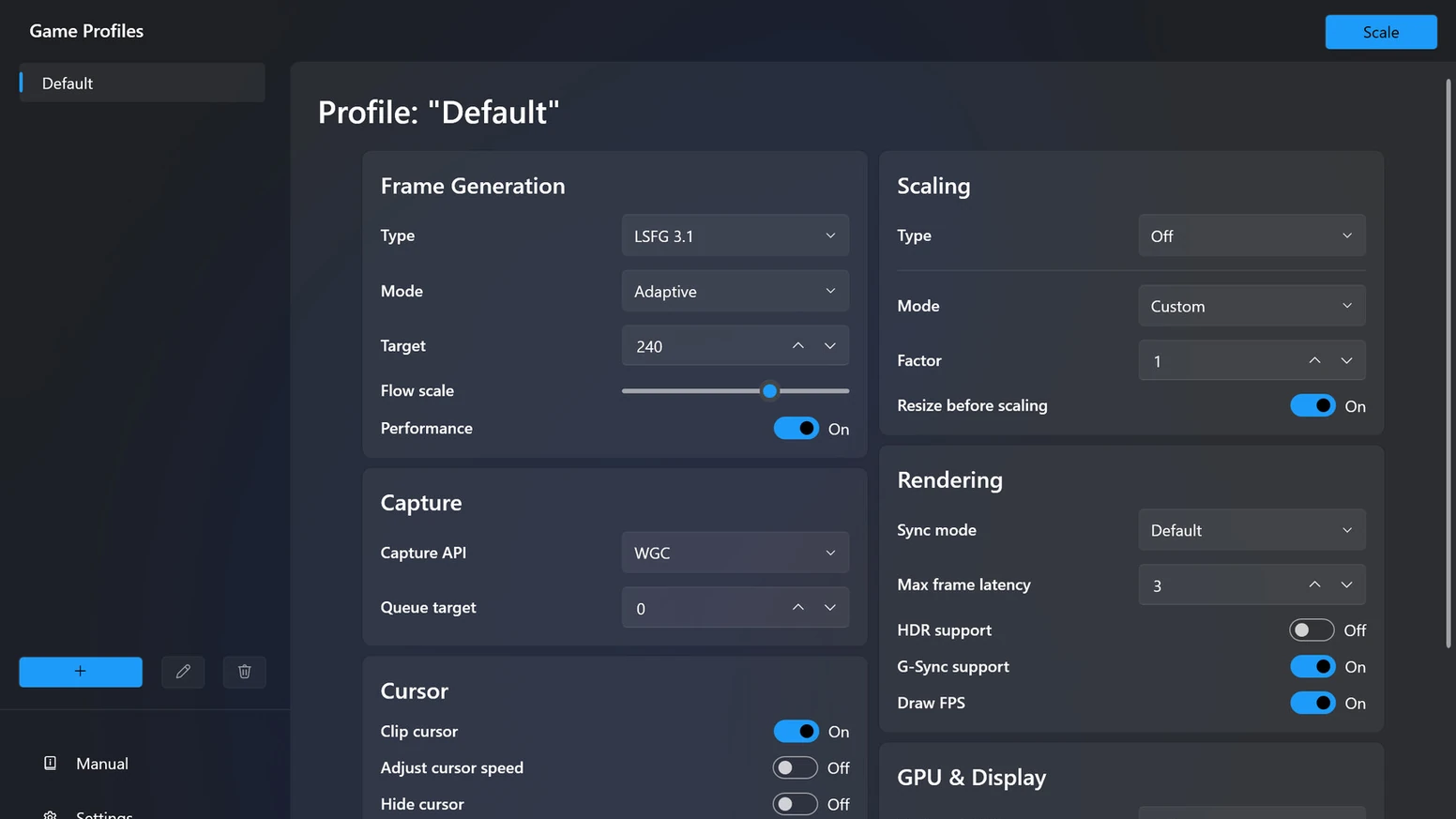
- 拡大せずフレーム生成を使う場合は、ゲームを画面に合う解像度にし、Lossless ScalingのScaling TypeをOffにします。フレーム生成側でLSFGを選びます。
- 低い解像度から拡大する場合は、ゲームをデスクトップより小さい解像度のウィンドウにし、Scaling TypeでLS1などの拡大方式を選びます。拡大範囲はScaling ModeのAutoを起点に調整します。
- Lossless ScalingのScaleボタンで開始し、待機時間中に対象のゲームをクリックして前面に戻します。キーボードで開始する場合は、設定画面に登録されているホットキーを使います。
- 終了するときは、同じホットキーで処理を停止します。ゲームが元のウィンドウ表示へ戻るかを確認します。
低解像度のゲーム映像を大きくする処理がアップスケーリング、途中の映像を補って動きを滑らかに見せる処理がLSFGです。画像を拡大したくない場合でも、フレーム生成は別に選べます。Scaling TypeをOffにするのはこの用途です。
LSFGの倍率や負荷調整は、Lossless Scalingの使い方・設定ガイドで確認できます。まず表示モードを決めてから、フレーム生成の設定を調整すると切り分けやすくなります。
小窓ブラウザーと並べたい場合はどうする?
ゲーム標準のウィンドウ表示で足りるかを先に確認
目的が「攻略情報を横に表示したい」なら、いったんLossless Scalingの処理を止め、ゲーム標準のウィンドウ設定で遊べるサイズにします。ゲーム自身がウィンドウのサイズ変更やフレーム生成に対応していれば、その機能を使う方法があります。対応する機能はタイトルによって異なります。
ボーダーレスは枠のない表示で、画面いっぱいになる設定も含みます。「ボーダーレスを選んだから小窓になる」とは考えず、ゲーム側の解像度と実際の占有範囲を確認してください。
旧Windowedの説明を現行版の設定として使わない
3.1公開後の2025年3月、開発者は小窓表示に関する質問に対し、旧機能は既にサポート対象外で、必要なら旧版を使うよう回答しました。古い解説の「Windowedをオンにする」という手順を、新しい版へそのまま当てはめると設定が見つからないことがあります。
旧版を検討する場合は、SteamライブラリでLossless Scalingのプロパティを開き、「ベータ」に旧版の選択肢があるか確認します。選べる版はSteamクライアントの一覧で判断してください。旧版の小窓機能と、新しい版のフレーム生成・調整機能を同時に使える前提にはできません。
画像の拡大が目的ならMagpieのウィンドウ拡大を使う
Magpieは、ウィンドウのまま映像を拡大する機能を備えています。v0.12.0のリリースでは、拡大した窓を通常のウィンドウのように移動・サイズ変更できることと、Alt+Shift+Qで前面のウィンドウを拡大する操作が案内されています。
- Magpieの公式GitHub Releasesから、ウィンドウ拡大に対応するリリースを入手します。
- Lossless Scalingの処理を停止し、ゲームをウィンドウ表示で起動します。
- Magpieで拡大方式を選び、ゲームを前面にしてウィンドウ拡大のホットキーを押します。割り当てを変更している場合は、Magpie側の現在のキー設定を使います。
- 拡大後の窓を移動・サイズ変更し、ブラウザーと並べます。
これは小窓の拡大を選ぶ方法です。Lossless ScalingのLSFGを同じ設定のまま移せるという意味ではありません。小窓での作業を優先するか、LSFGによる滑らかさを優先するかで選んでください。
切り分け全画面にならない・黒い余白が出るとき
小さい映像と黒い周囲が表示される
全画面へ拡大したいのにゲーム映像が小さい場合は、Scaling TypeがOffになっていないか確認します。拡大方式とAuto設定を選び直し、処理を停止してから再度開始してください。フレーム生成だけが目的なら、拡大を有効にする代わりにゲーム側の表示解像度を画面に合わせる方法があります。
ゲームとモニターの縦横比が違う場合も、比率を保つ表示では余白ができます。たとえば4対3の映像を16対9の画面へ比率を保って収めると、左右の余白は残ります。余白があることだけで、ウィンドウ設定やフレーム生成の失敗とは判断できません。
処理が始まらない・別の画面が取り込まれる
まず処理を止めて、対象ゲームをウィンドウ表示で起動し直します。Scaleを押した後は、待機中にゲームへ戻り、別のアプリを前面にしないで開始します。複数のモニターを使う場合は、Lossless Scalingの出力先も確認します。
通常の開始条件はウィンドウまたはボーダーレスです。公式の要件には、出力を第2画面に指定した場合に排他的フルスクリーンで動作する可能性も記載されていますが、標準の手順として使う条件ではありません。動作を確かめるときは、まず通常の表示モードへ戻します。
Q&Aよくある質問
まとめゲームのウィンドウ設定と、小窓の維持は別
Lossless Scalingは、ウィンドウやボーダーレスのゲームを取り込んで使います。一方、ブラウザーと並べられる小さな出力窓を保つ旧Windowed機能はサポート終了です。全画面でLSFGを使うなら通常の設定へ、小窓を優先するならゲーム標準の表示やMagpieのウィンドウ拡大へ進むと、目的に合う方法を選べます。
出典:Lossless Scaling公式ストア / 3.1公開時の開発者回答 / 出力ウィンドウに関する開発者説明 / Magpie v0.12.0リリース / Magpie公式リポジトリ
あわせて読みたい




Amazonの価格・在庫情報について



Amazonの価格・在庫情報について