Borderless Gamingのフレーム生成とDLSS 5の使い方|RTX 3090で約30fps・Lossless Scaling比較
本記事にはアフィリエイト広告(Amazon・楽天市場等)のリンクが含まれています。
フレーム生成は試す価値あり、DLSS 5はRTX 3090で約30fpsの「眺める用」
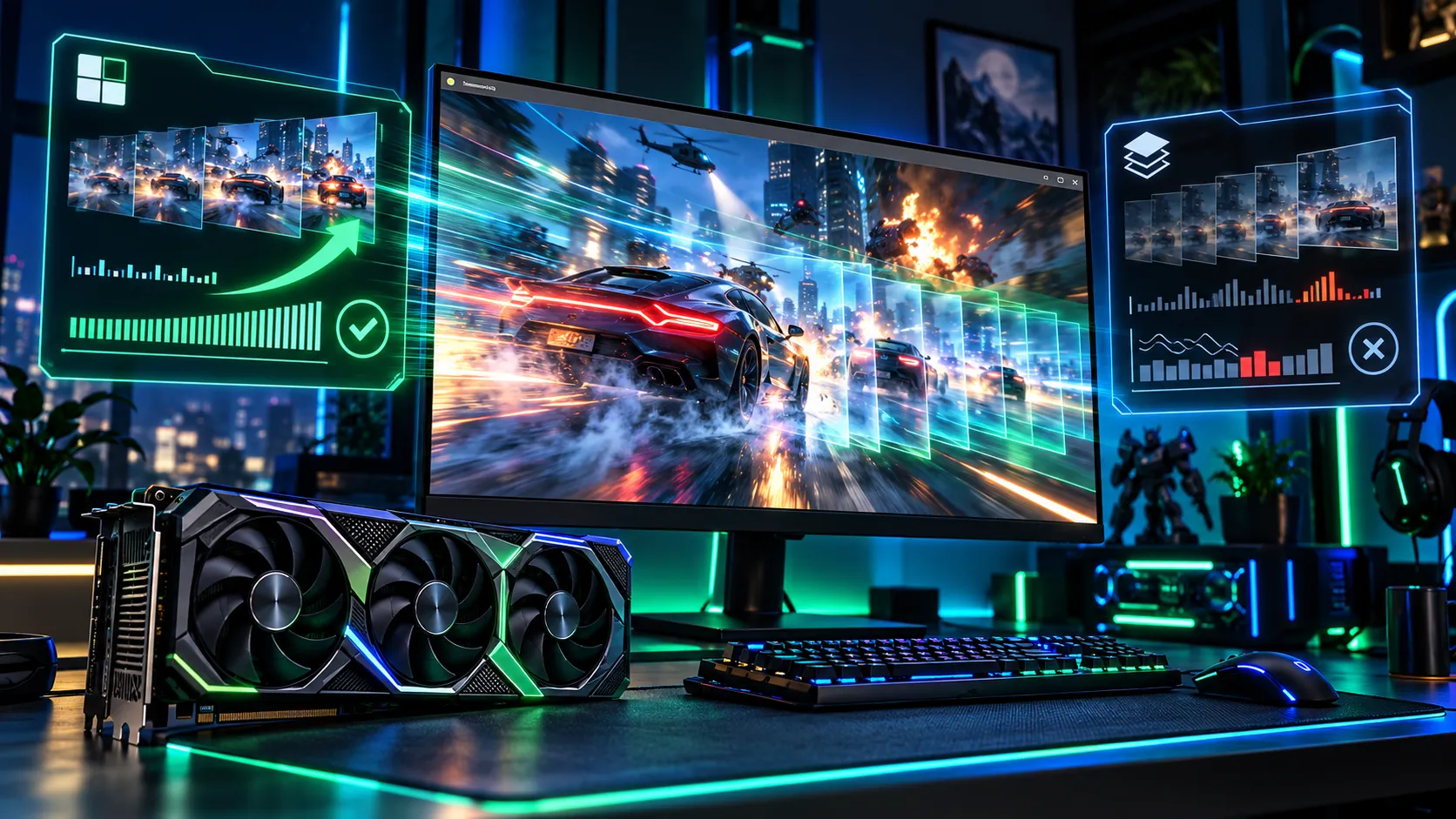
ゲームがフレーム生成に対応していない。DLSS 5はRTX 50シリーズ専用で、手持ちのGPUでは使えない。この2つの不満に、ゲームを改造せずに応えると打ち出したのが今回のBorderless Gamingの更新です。もともとはウィンドウ表示のゲームを枠なしの全画面にするツールで、2026年1月からは画面を取り込んでエフェクトをかける「BGFX」という仕組みを育ててきました。
結論から書くと、フレーム生成のBGFGは、すでにBorderless Gamingを持っている人なら試して損はありません。一方のDLSS5-NRは、開発者自身がRTX 3090で約30fpsと説明する重さで、ゲームを快適に遊ぶための機能ではありません。また、Lossless Scalingを持っている人がフレーム生成のためだけに買い足す理由は、いまのところ薄いです。
ここでは2つの機能の導入手順と設定項目に加えて、DLSS5-NRの配布ファイルに入っているプリセットの既定値から、非対応GPUでも動く理由と、その代わりに手放しているものを読み解きます。Lossless Scalingとの選び分けも、価格・機能・実績の3点で整理しました。
出典:Steamストア「Borderless Gaming」、開発者告知「Introducing Frame Generation – BGFG」2026年9月22日、開発者告知「DLSS5 Neural Rendering for Everyone」2026年9月29日、Borderless Gamingのお知らせ一覧(v1.2.0 BGFX・v1.3.2 BGProxy・v1.4.16・v1.4.18)、GitHub「bgfx-dlss5-nr」(v0.2.1)、GitHub「Borderless Gaming 9.6.0」、NVIDIA公式「DLSS 5」、Wccftech(2026年9月30日)、Steamストア「Lossless Scaling」。価格とSteamレビュー件数は2026年10月1日時点。
目次
追加機能2つの新機能は、どちらも画面を取り込んで加工する仕組み
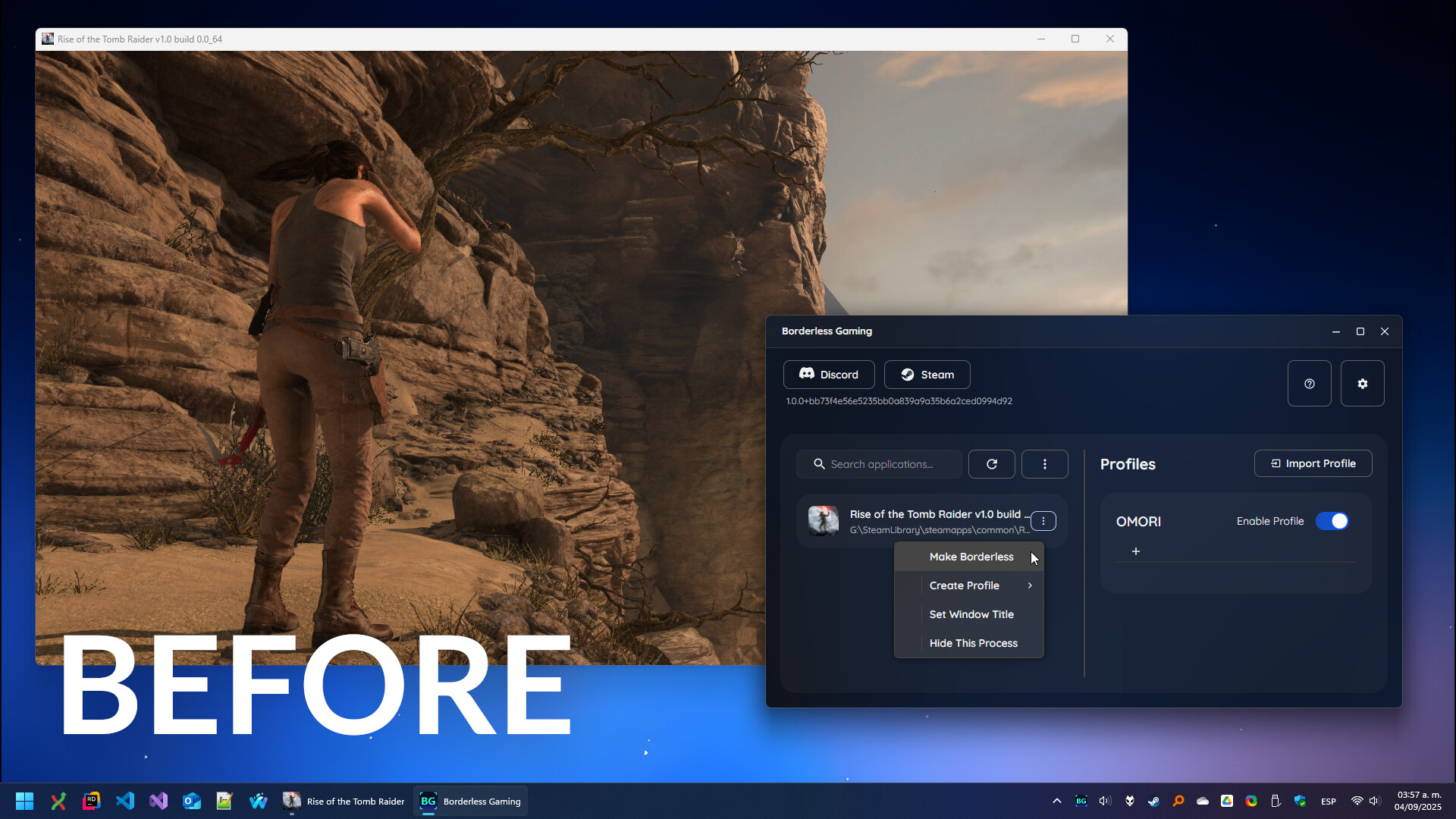
BGFGもDLSS5-NRも、土台は2026年1月のv1.2.0で入ったBGFXです。ゲームのウィンドウをWindowsが画面を合成する段階で取り込み、GPU上でエフェクトをかけてから全画面に重ねて表示します。ゲーム本体には手を入れないので、DLLの差し替えやゲームごとのMODが要りません。
BGFXはこれまでも、FSRやNIS、アニメ向けのAnime4Kといったアップスケーラーを積んで、低い解像度で動かしたゲームを画面サイズへ拡大する用途に使われてきました。今回の2機能は、その同じ流れにフレーム生成とニューラルレンダリングを足したものです。
| 機能 | 何をするか | 入手方法 |
|---|---|---|
| BGFG フレーム生成 | 本物のフレームの間に生成したフレームを挟み、表示されるfpsを増やす。開発者によると数万時間分のゲームプレイ映像で学習 | 9月22日のアップデートで本体に追加 |
| DLSS5-NR ニューラルレンダリング | DLSS 5のモデルを移植し、照明や陰影、肌の質感をAIで描き直す | 9月29日公開。GitHubから別途導入(約151MB) |
| アップスケーラー FSR・NIS・Snapdragon GSRなど | 低い解像度の映像を画面サイズまで拡大する | BGFXの導入時(1月)から本体に同梱 |
9月29日の更新後、DLSS 5が本体に組み込まれたと受け止める声が広がり、開発者が告知で否定しています。DLSS5-NRは本体と一緒には配られておらず、自分でGitHubから入れない限りPCには存在しません。バックグラウンドで動いて資源を使うこともありません。
動作条件使う前に確認したい動作条件
まず押さえたいのは、どちらの機能もSteam版(800円)の機能だという点です。Borderless GamingにはGitHubで無料配布されている旧版もありますが、これは2025年9月に出た9.6.0が最終版で、BGFXが入る前のものです。旧版ではBGFGもDLSS5-NRも使えません。
| 項目 | BGFG(フレーム生成) | DLSS5-NR |
|---|---|---|
| 必要なもの | Steam版Borderless Gaming | Steam版に加えて、GitHubのエフェクト(約151MB) |
| OS | Windows 10 1903以降(Scaling (GPU)モード)、Steam Deck | Windowsでは Scaling (GPU)モードで使う |
| GPUの条件 | 公式の要件表記なし | 対応GPUの一覧は非公開。必要な機能が足りないとエラーで知らせる |
| ゲームの改造 | 不要 | 不要(DLLの差し替えなし) |
| 性能の目安 | 既定のプリセットは2倍生成 | RTX 3090で約30fps(開発者の説明) |
ゲーム側はウィンドウ表示にしておくのが基本です。9月25日のv1.4.18からは、最大化したウィンドウやゲーム内のボーダーレスウィンドウ設定のままでも取り込めるようになりました。フルスクリーン表示しかないゲームは、ゲームの描画処理に割り込んでウィンドウ化する「BGProxy」という別機能で対応できますが、性質がまったく違うので後述の注意点もあわせて読んでください。表示モードごとの遅延やfpsの違いはフルスクリーンとボーダーレスの比較で解説しています。
BGFGの使い方フレーム生成BGFGは5ステップで有効になる
BGFGは本体に組み込まれているので、追加のダウンロードはありません。手順の中心は、ゲームごとのプロファイルで表示方式を「Scaling (GPU)」にし、フレーム生成入りのプリセットを選ぶことです。
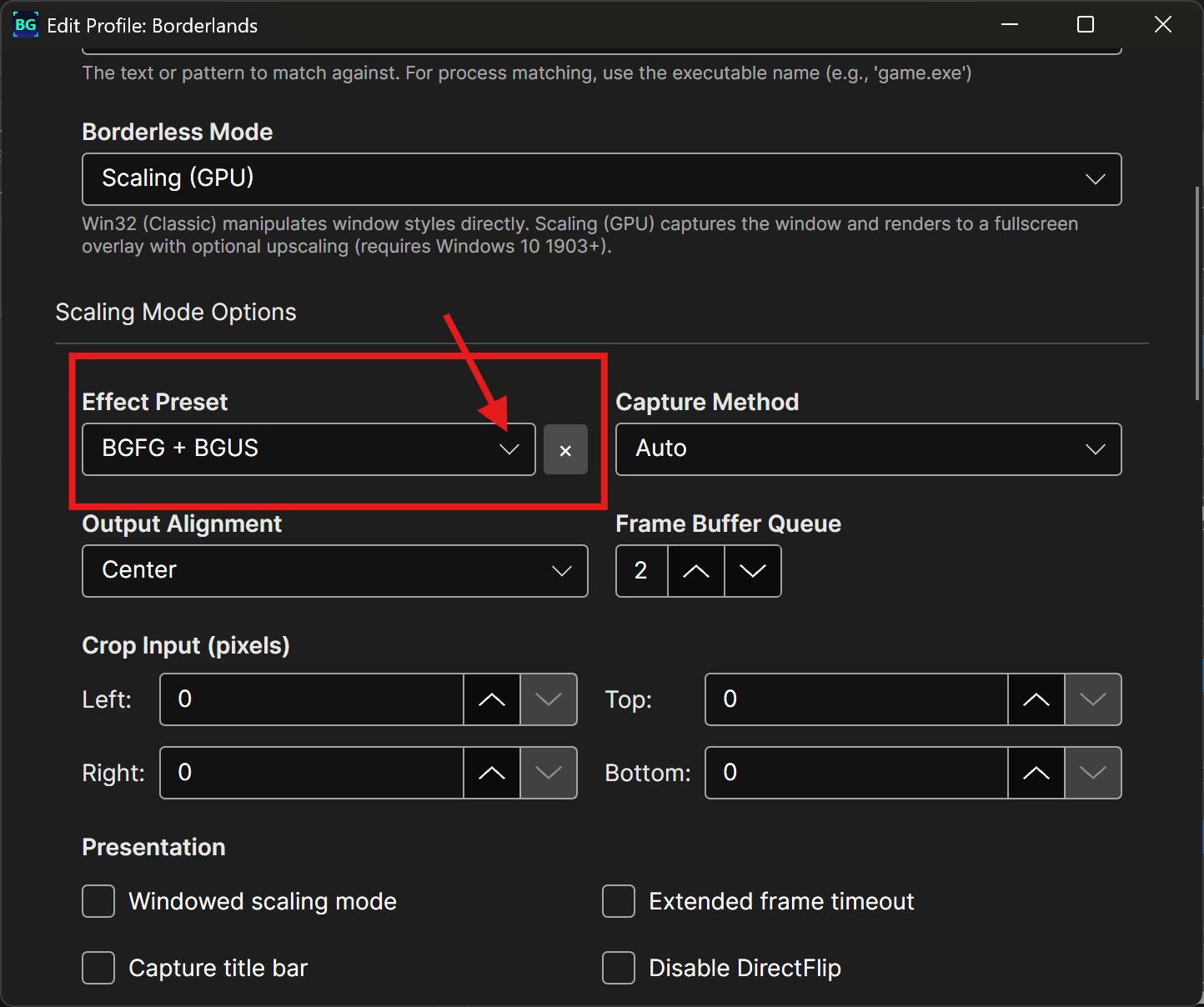
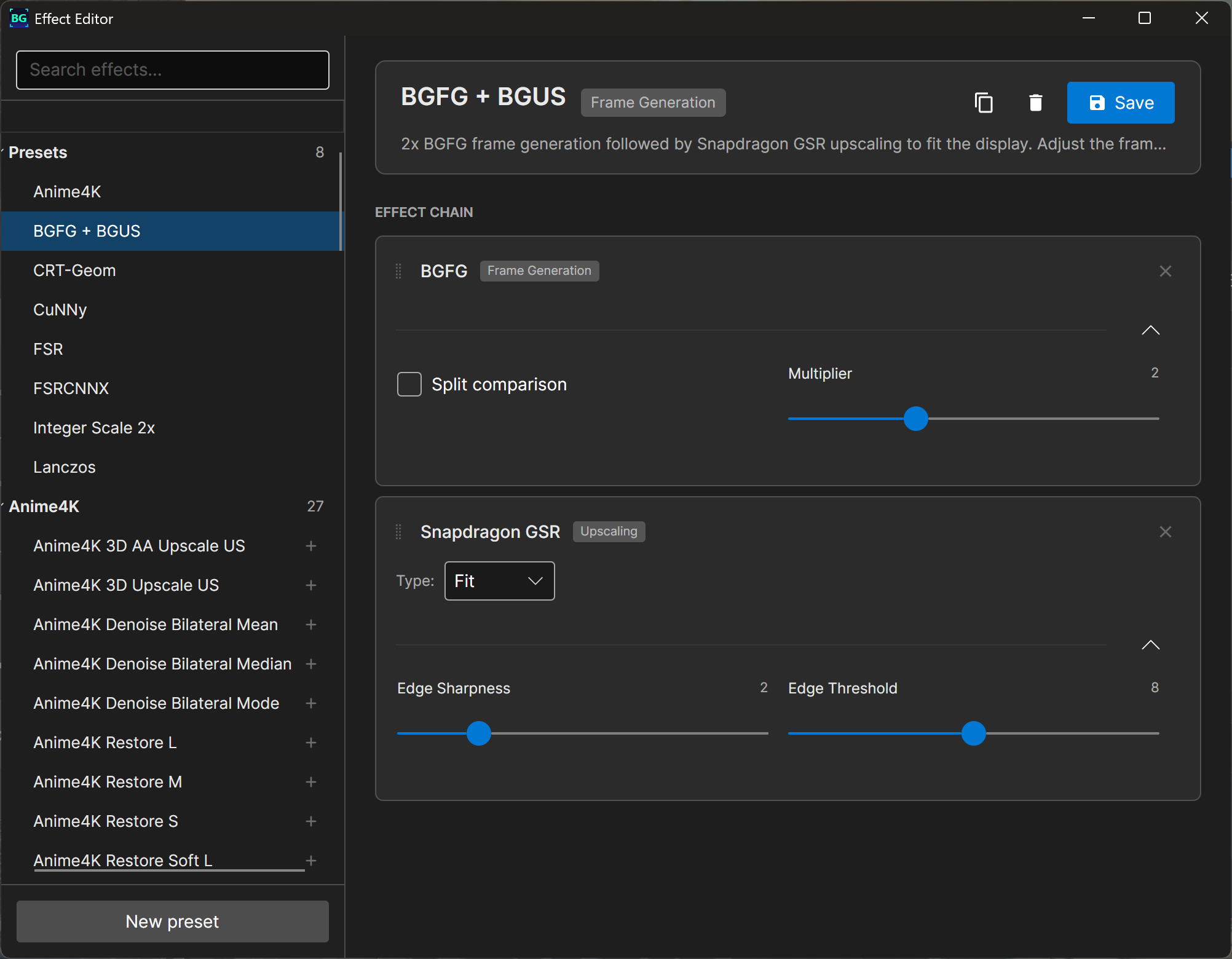
プレイ中に設定を変えたいときは、WindowsならCtrl+Shift+F12でオーバーレイが開きます。ゲームを終了せずに倍率やプリセットを切り替えられるので、Split comparisonと組み合わせて、生成フレームの崩れが気にならない倍率を探すのが近道です。
DLSS5-NRの導入DLSS5-NRはGitHubのURLを貼るだけで入る
DLSS5-NRは本体とは別配布ですが、9月29日の更新でGitHubからエフェクトを直接取り込む機能が入ったため、ファイルを手で置く必要はありません。配布ファイルにはコンパイル済みのエフェクトと学習済みの重み、プリセットがまとめて入っており、別のAI実行環境も要りません。
- Borderless Gamingのエフェクトエディタ(Steam Deckでは専用アプリ「Holo」のプリセット画面)で「Install from GitHub」を選ぶ
- リポジトリのURL「https://github.com/andrewmd5/bgfx-dlss5-nr」を貼り付ける
- 「DLSS5-NR」プリセットを選んでエフェクトを有効にする。Windowsでは表示方式を「Scaling (GPU)」にする
プリセットには次の既定値が入っています。最初はこのまま試し、重すぎるときは処理解像度、見た目が強すぎるときは強さを下げるのが基本です。
| 設定項目 | 既定値 | 働き |
|---|---|---|
| Inference resolution 処理解像度 | 950 | AIが描き直す映像の長辺のピクセル数。小さいほど速い。表示解像度そのものは変わらない |
| Strength 強さ | 1 | 元の映像とAIの出力を混ぜる割合 |
| Temporal stability 時間方向の安定化 | 有効 | 動きに合わせて前のフレームを重ね、AIの出力のちらつきを抑える |
| Local tone 局所的な陰影 | 1.5 | 部分ごとの明暗の付け方の強さ |
| Structure 構造 | 2 | 形や質感を描き込む強さ |
| Style スタイル | Natural | Default・Natural・Cinematicの3種から色調を選ぶ |
| Automatic masking 自動マスク | 有効 | 肌とそれ以外を分けて処理し、肌の描き込みを別に調整できる |
DLSS5-NRの実力RTX 3090で約30fps、軽くできた理由と手放したもの
DLSS5-NRが非対応GPUでも動く理由は2つあります。1つは開発者が説明しているとおり、モデルを量子化して処理を組み直し、ネットワーク内部のボトルネックを削ったこと。もう1つが、AIに描き直させる映像そのものを小さくしていることです。
既定の処理解像度950は「長辺950ピクセル」の意味で、縦横比を保ったまま縮小されます。16:9の画面なら表示解像度にかかわらず950×534ピクセルで計算するので、1080pでも4Kでも、AIが受け持つ画素数は同じです。
| 表示解像度 | AIが処理する解像度(既定) | 表示の画素数に対する割合 |
|---|---|---|
| 1920×1080 | 950×534 | 約24% |
| 2560×1440 | 950×534 | 約14% |
| 3840×2160 | 950×534 | 約6% |
それでもRTX 3090で約30fpsというのが開発者の説明です。ゲームや設定によって変わるとも書かれており、独立した計測はまだ出ていません。開発者は「実験的なシェーダー技術を使っており、ドライバーがShader Model 6.10に完全対応すればさらにfpsが伸びることを期待している」とも述べていますが、時期の見通しは示していません。
手放したものは、ゲームエンジンからの情報です。NVIDIA公式のDLSS 5は、ゲームが描いたフレームに加えて、形状やテクスチャ、ライティングのバッファといったエンジン内部のデータを土台に処理します。DLSS5-NRが受け取るのは、完成して画面に出た映像だけです。HUDや字幕も同じ1枚の絵として処理されますし、動きはエフェクトの内部で前後のフレームから推定するしかありません。DLSS5-NRは「DLSS 5そのもの」ではなく、DLSS 5のモデルを移植・改修した非公式エフェクトだと考えるのが正確です。
同じように対応外のGPUでDLSS 5を動かす非公式ツールは、8月末から何種類も出ています。その多くは流出したDLLをゲームに組み込む方式で、ゲームごとの導入とアンチチートの問題を抱えています。ゲームに触れずに済む点がDLSS5-NRの強みで、調整項目の少なさが弱みです。ほかのツールとの違いはDLSS 5を非対応GPUで動かす非公式ツールの比較で整理しています。
アクションや対戦では30fpsは操作感の面で厳しく、ここにBGFGを重ねても、元のフレームが少ないぶん遅延と崩れが目立ちます。向いているのは、古いゲームのスクリーンショットを撮る、景色を眺める、見た目の変化を確かめるといった使い方です。公式のDLSS 5はRTX 50シリーズ専用で、RTX 40への拡大はNVIDIAが表明済みですが時期は決まっていません。詳しくはDLSS 5の対応GPUと有効化の手順にまとめています。
注意点遅延と画質と安定性、BGFGで気をつけたい3点
遅延は元のfpsが低いほど大きくなる
BGFGのように本物のフレームの間を埋める方式は、次の本物のフレームが届くのを待ってから間のフレームを作ります。そのため、元のフレーム間隔ぶん程度の遅延が上乗せされるのが原理上の目安です。元が60fpsならフレーム間隔は約16.7ミリ秒、30fpsなら約33.3ミリ秒なので、元のfpsが低いほど遅れは大きくなります。開発者はBGFGの遅延の実測値を公表していません。
プロファイルの「Frame Buffer Queue」は、取り込んだフレームを何枚ためておくかの設定で、告知の画面では2になっています。ためる枚数が少ないほど待ち時間は減りますが、1にすると黒画面やフリーズが出る不具合が9月22日の更新で直され、25日の更新でも1のときの処理が改善されたばかりです。まずは既定のまま使い、遅れが気になるときに1を試すのが無難です。フレーム生成と遅延の関係はフレーム生成の遅延の仕組みで詳しく扱っています。
HUDや文字のまわりは崩れることがある
開発者はゴースト(残像)とUIのにじみを減らすことに特に力を入れたと説明しています。ただ、画面を取り込む方式である以上、どこがHUDでどこが3D空間かをゲームから教えてもらうことはできません。照準や体力ゲージ、字幕のふちが崩れていないかは、Split comparisonで生成あり・なしを並べて確かめてください。
公開から間もなく、更新で挙動が変わる
BGFGは公開から1週間あまりで3回の更新が入っています。9月24日のv1.4.16ではSteam Deckで元のfpsが半分になることがある問題を、25日のv1.4.18ではBGFGのスケジューラーの問題を直し、出力の目標をモニターのリフレッシュレートに合わせるよう変わりました。29日の更新でも、Steam Deckを中心にBGFGの性能改善が入っています。今後も挙動が変わる前提で、ゲームごとに設定を見直すつもりで使うのが現実的です。
Scaling (GPU)は、ゲームのファイルを書き換えず、Windowsが画面を合成する段階で映像を取り込む方式です。一方、フルスクリーン専用のゲームをウィンドウ化するBGProxyは、ゲームの描画処理に割り込んで設定を書き換える機能です。アンチチートの入った対戦ゲームでは、BGProxyを使わないのが安全です。なお、Scaling (GPU)についても、アンチチートとの相性を開発者が保証しているわけではありません。
比較Lossless Scalingとどちらを選ぶか
ゲーム側の対応なしでフレームを増やすツールとしては、Lossless Scalingのほうが先に広まっています。値段は同じ800円ですが、得意なことはかなり違います。
| 項目 | Borderless Gaming | Lossless Scaling |
|---|---|---|
| 価格(Steam) | 800円 | 800円 |
| フレーム生成の状況 | 2026年9月22日に追加されたばかり | 最新はLSFG 3.1(2025年6月) |
| 倍率の決め方 | Multiplierで指定(既定2)。出力の目標はモニターのリフレッシュレートに合わせる | 固定倍率(Fixed)と、目標fpsに合わせて変える可変倍率(Adaptive) |
| 2枚目のGPUで処理 | 告知に記載なし | 対応 |
| Steam Deck | 専用アプリ「Holo」で対応 | Steam版はWindowsのみ |
| フレーム生成以外 | ボーダーレス化、CRT風などのエフェクト、DLSS5-NR | アップスケーリング |
| Steamレビュー(全言語) | 4,831件のうち約8割が好評 | 39,356件のうち約9割が好評 |
- すでにBorderless Gamingを持っていて、追加料金なしでフレーム生成を試したい人
- Steam Deckでフレーム生成を使いたい人
- DLSS5-NRやCRT風エフェクトで、古いゲームの見た目を変えて楽しみたい人
- ボーダーレス化とフレーム生成を1本のツールで済ませたい人
- これから1本だけ買うなら、実績と情報の多いほうを選びたい人
- 余ったグラボを2枚目に挿して、フレーム生成をそちらに任せたい人
- 目標のfpsを自分で決めて、倍率を自動で調整させたい人
- すでにLossless Scalingを持っている人(フレーム生成のためだけに買い足す必要はない)
Lossless Scalingの導入手順や設定の選び方はLossless Scalingの使い方・設定ガイドで解説しています。
ゲームがDLSSやFSRのフレーム生成に対応しているなら、ゲームから動きの情報を受け取れるそちらが先です。対応していないゲームでも、RTX 40・50ならドライバーの「Smooth Motion」、Radeon RX 6000以降なら「AFMF」という無料のフレーム生成があります。外部ツールの出番は、それらが使えないRTX 30以前やGTX、Intel Arcなどの環境か、対象外のゲームです。ドライバーで使えるフレーム生成はSmooth MotionとAFMFの比較で整理しています。
おすすめ公式のDLSS 5を常用したいならRTX 50が条件
DLSS5-NRで見た目が気に入り、本物を常用したくなったときの選択肢はRTX 50シリーズだけです。公式版はゲームエンジン内部のデータを土台に処理するので、完成した映像を外から加工するDLSS5-NRとは前提が違います。ただし公式版でも重い技術なので、1080pで試すならRTX 5060 Ti 16GB、1440pまで考えるならRTX 5070が現実的な出発点です。


FAQよくある質問
まとめまとめ|フレーム生成は持っている人から試す、DLSS5-NRは眺める用
Borderless Gamingは、9月22日のBGFGと9月29日のDLSS5-NRで、ゲームを改造せずにフレーム生成とニューラルレンダリングをかけられるツールになりました。どちらもSteam版の追加料金なしの機能で、無料の旧版9.6.0では使えません。
BGFGは公開から1週間で修正が続いている段階で、遅延の実測値もまだありません。持っている人は、元のfpsが60前後出ているゲームで、Split comparisonを見ながら試すのがよい入り方です。DLSS5-NRはRTX 3090で約30fpsという重さと、HUDまで巻き込む取り込み方式の性質から、遊ぶためではなく見た目の変化を楽しむためのエフェクトと割り切るのが妥当です。
すでにBorderless Gamingを持っているなら、BGFGは試して損のない無料の追加機能です。これから800円のツールを1本買うなら、2枚目のGPUへの対応と実績で上回るLossless Scalingが先で、Steam Deckで使いたい場合やエフェクトで見た目を変えたい場合はBorderless Gamingが候補になります。
DLSS5-NRは、DLSS 5の見た目を手持ちのGPUで確かめられる手軽な方法です。ただし30fps前後の重さを考えると常用は難しく、本物を常用したいならRTX 50シリーズが条件になります。
あわせて読みたい