Half-Life Alyxのフォービエイテッドレンダリング設定方法|対応GPU・Vulkan・視線追跡の条件と画質・性能の確認点
本記事にはアフィリエイト広告(Amazon・楽天市場等)のリンクが含まれています。
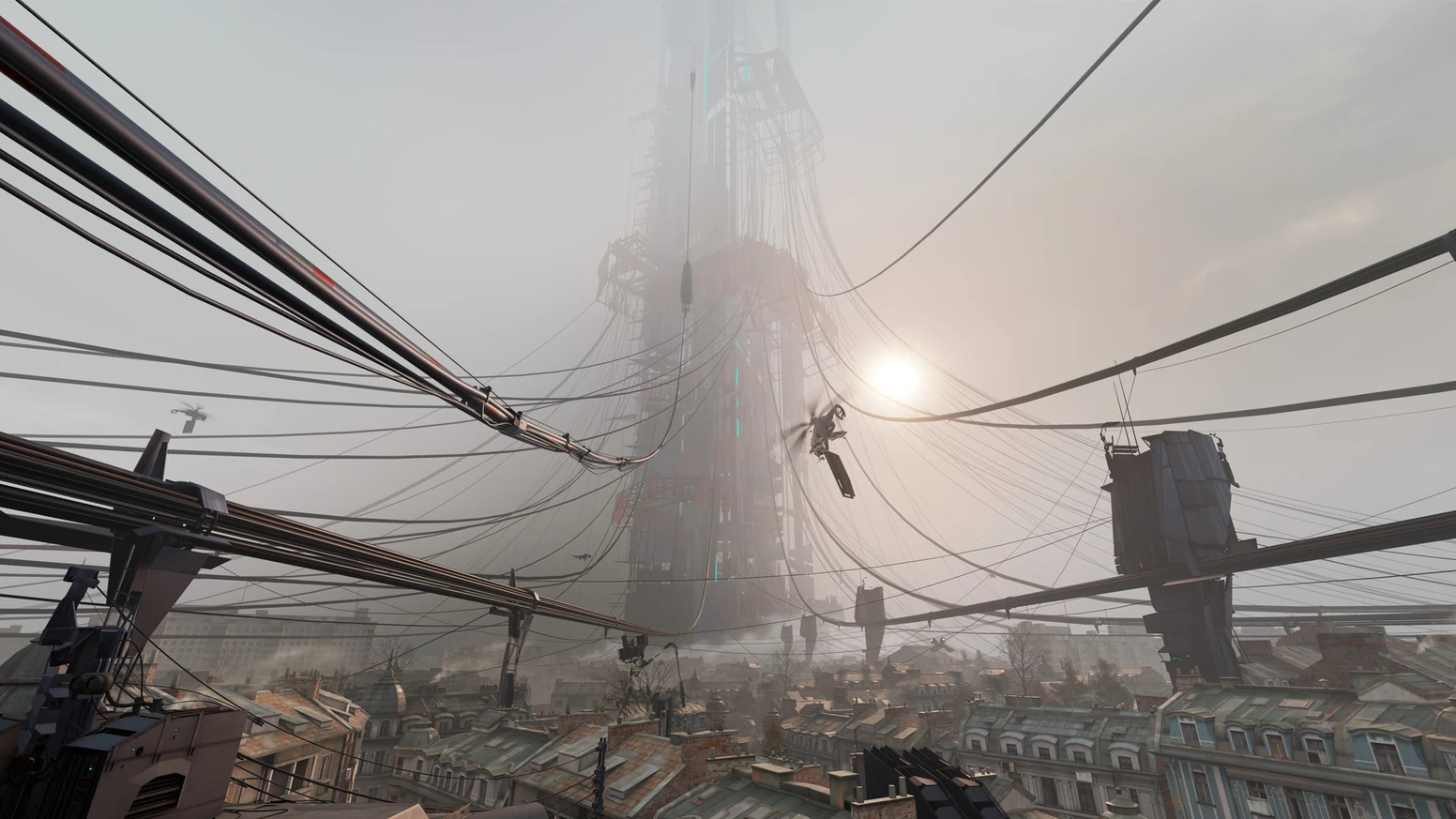
Half-Life: AlyxのPC版で描画負荷を軽くしたいなら、フォービエイテッドレンダリングが新たな選択肢になります。2026年10月26日の更新で、Advanced Performanceに有効化の設定が追加されました。
設定場所はOptions → Performance → 左下の歯車 → Advanced Performanceです。Windowsの標準描画APIではNVIDIA GTX 16シリーズ/RTX 20シリーズ以降が対象で、AMDはVulkan起動が必要です。
Valveの告知から案内される設定ガイドでは、視線追跡のないVRヘッドセットでも有効化できると説明されています。視線追跡を使う場合はPCへのデータ共有も確認し、有効化前後で周辺の見え方と動作を比べてください。

目次
対応条件対応GPUとVulkanが必要になる環境
この機能はGPUのVRS(Variable Rate Shading)を使い、領域ごとにシェーディングの細かさを変えて描画処理の一部を軽くします。ゲームを起動できるGPUの条件と、この機能を利用できるGPUの条件は分けて確認する必要があります。
| GPUの条件 | Windowsでの描画API |
|---|---|
| NVIDIA GTX 16シリーズ/RTX 20シリーズ以降 | 標準のDirect3D 11で利用可能 |
| AMD RX 6000シリーズ以降 | Vulkanで起動する |
| Intel Arc Aシリーズ以降 | Vulkanで起動する |
NVIDIAとAMDの描画API条件はValveの更新告知、AMD・Intelの対応世代は告知リンク先の設定ガイドに基づきます。Linux版はVulkanを使用します。
WindowsでVulkanに切り替える手順
- SteamライブラリでHalf-Life: Alyxを右クリックし、Propertiesを開きます。
- GeneralのLaunch Optionsに、次の起動オプションを入力します。ほかの設定がある場合は、内容を控えてから空白で区切って追記します。
- ゲームが起動中なら終了し、再起動します。
-vulkan画面名はガイドの英語表記です。元の描画APIに戻すときは、追加した-vulkanを削除して再起動します。AMD・Intelでは、元に戻すとフォービエイテッドレンダリングの利用条件を満たさなくなります。
有効化Advanced Performanceで設定をオンにする
告知リンク先ガイドでは初期状態は無効とされています。対応GPUと描画APIを確認したら、ゲーム内で設定を切り替えます。
- ゲームのOptionsを開き、Performanceへ進みます。
- 左下の歯車アイコンを選び、Advanced Performanceを開きます。
- メニュー上部のFoveated Renderingを有効にします。
- 同じセーブ地点でオンとオフを切り替えて見比べてください。
項目が表示されない場合は、Steamで更新が適用されているか、GPUが対象世代か、AMD・IntelのWindows環境で-vulkanを指定して再起動したかの順で確認してください。視線追跡センサーの有無だけを理由に、GPU側の設定確認を飛ばさないことが大切です。
視線追跡ヘッドセットの搭載とPCへの共有を分けて確認
視線追跡が利用できると、見ている位置に合わせて高精細な領域を動かせます。センサーを搭載したヘッドセットでも、SteamVRドライバーが視線情報をゲームへ提供できる必要があります。
まずヘッドセット本体で視線追跡を有効化・キャリブレーションし、次に接続ソフトの共有設定を確認します。同じヘッドセットでも接続に使うドライバーによって手順が変わるため、モデル名だけで対応を判断しないでください。
Steam FrameをSteam LinkでPCにつなぐ場合
- ヘッドセットのVR Settings → General → Eye Trackingを有効にします。
- PC側のSettings → Steam Linkで、Share eye tracking data to other apps on this PCを有効にします。
- PC版AlyxのFoveated Renderingを有効にします。
この手順はPCが描画する接続向けです。Steam Frame単体で動く版とは設定対象が異なります。
Quest Proなどほかの視線追跡搭載機を使う場合
告知リンク先ガイドでは、Quest ProのSteam Link接続でも視線データの共有を有効にし、Virtual Desktop接続ではヘッドセット側アプリのStreaming設定でForward tracking data to PCを有効にするよう案内されています。本体側の視線追跡とキャリブレーションも必要です。
PimaxやPS VR2などは、ガイドで追加のサードパーティードライバーを使う構成が案内されています。追加ソフトを入れる前に、対応モデル・導入条件と元に戻す方法を各配布元で確認してください。機種別の入口は末尾の「Foveated Rendering on PC」です。
画質と性能FPSに加えて周辺部の見え方を比較する
Valveの告知は、描画性能が向上する可能性を示しています。環境ごとの改善率を保証するものではないため、GPUやヘッドセットを買い替える前に、手持ちの構成で切り替えて判断するのが適切です。
フォービエイテッドレンダリングは、すべての領域を同じ細かさで描く設定ではありません。目だけを動かして文字や細い輪郭を見たとき、周辺部の粗さや領域の切り替わりが気になるかを確認してください。違和感があるならオフに戻し、視線追跡を使う環境では共有設定とキャリブレーションを見直します。
Alyxは標準で動的解像度を使い、余力があると描画解像度を上げます。そのため、フォービエイテッドレンダリングで負荷が下がっても、余力が画質に回り、FPSの差が小さく見える場合があります。
有効化前後の比較条件をそろえる
- GPU、描画API、ヘッドセット、リフレッシュレート、SteamVRの解像度設定と視線共有の状態を控えます。
- 同じセーブ地点・向きで、Foveated Renderingだけをオフからオンへ変えて比べます。Vulkanへの変更と同時に評価しないでください。
- FPSとフレームタイムに加え、文字・細い物体・周辺の輪郭を見ます。動的解像度が有効なままなら、FPS差をそのまま処理性能差とみなさないようにします。
ガイドでは、性能比較の間だけ動的解像度を無効にする起動オプションも案内されています。通常プレイでの常用推奨ではありません。比較時に使う場合は、既存の起動オプションを控えてから追加してください。
+vr_fidelity_level_auto 0 +vr_fidelity_level 3比較が済んだら、この2つを起動オプションから削除し、ゲームを再起動して動的解像度を戻します。AMD・Intelで必要な-vulkanは残してください。
PC選び買い替え候補は接続端子まで照合する
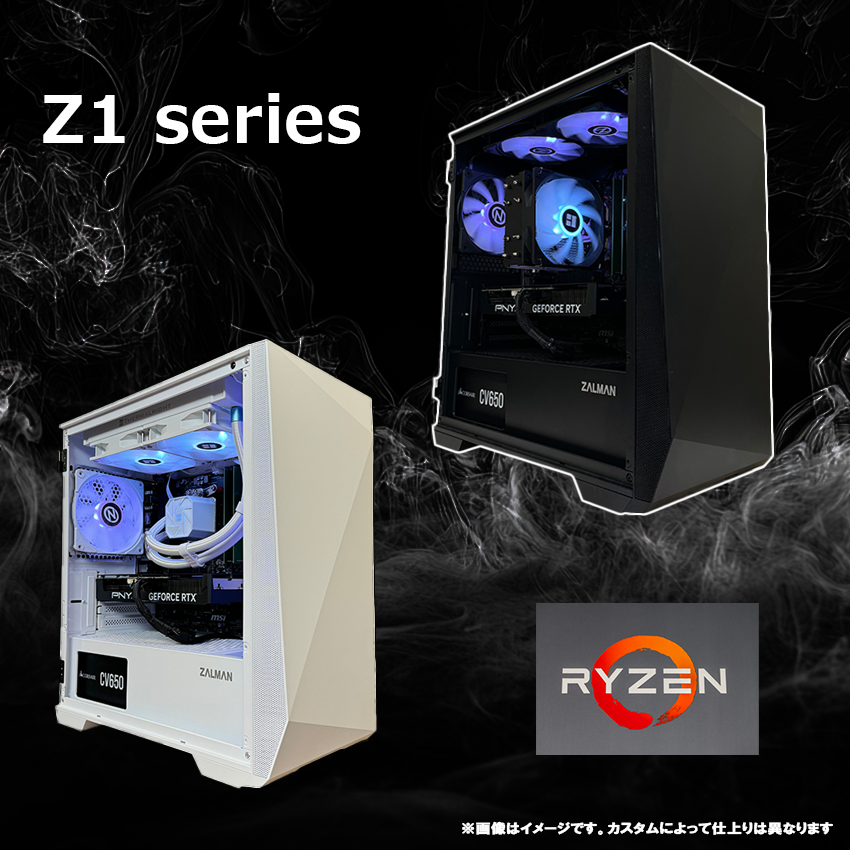
手持ちPCで設定を試しても必要な動作に届かず、完成品へ買い替えるなら、対象GPUを搭載した構成を比較できます。次の2機種は候補ですが、Alyxの実測FPSやヘッドセットとの接続を保証するものではありません。注文前にGPU側の映像出力、USB端子、ヘッドセット側の接続要件を照合してください。

FAQ設定で迷いやすい点
-vulkanを指定して再起動してください。まとめGPUと描画APIを確認してから切り替える
PC版Alyxの新設定は、対応GPUで描画負荷を軽くするための選択肢です。NVIDIAは対象世代、AMD・IntelはVulkan起動を確認したうえで、Advanced Performanceから有効にしてください。視線追跡を使うならPCへの共有も必要です。最後は同じ場面で、動作と周辺部の見え方の両方から継続利用を判断できます。
出典:Valve更新告知 / Foveated Rendering on PC / Steam公式ストア / OZ GAMING製品情報
あわせて読みたい




Amazonの価格・在庫情報について


Amazonの価格・在庫情報について