Forza Horizon 6 PC版おすすめ設定ガイド|レイトレ設定の正解・60fps達成手順【2026年版】
本記事にはアフィリエイト広告(Amazon・楽天市場等)のリンクが含まれています。
グラフィック設定最適化ガイド
Forza Horizon 6は、シリーズ初のレイトレーシング対応・SSD必須化・RAM 16GB最低要件と、FH5から大きく要求水準が引き上げられました。特にPC版独占のRTGI(レイトレーシング・グローバルイルミネーション)とRT Reflectionsは、東京の夜景や雨の路面を劇的に美しくする一方で、GPUへの負荷も相当なものになります。
この記事では、FH6のグラフィック設定を「負荷の大きさ」と「見た目への影響」の両面から整理しました。レイトレーシングをONにするかOFFにするかで最適な設定が根本的に変わるため、まずその判断基準から解説し、その後に各設定の負荷と推奨値を個別に掘り下げていきます。
2026年5月19日の発売から2ヶ月が経過し、発売後の実測ベンチマーク・パッチ内容・コミュニティ報告が出そろいました。本記事はそれらの情報にもとづいて全面的に更新しています。解像度別のおすすめプリセット表(1080p / 1440p / 4K / 4K RT)に加え、東京マップ特有のスタッター問題など、発売後に判明した既知の問題も整理しました。
1080p/1440pはRT OFFが前提(RTX 4070 Ti以上なら有効化を検討)。この判断で最適設定が根本から変わります。基準は「最初に決めること」へ。
Shadow QualityのHighとの差は走行中ほぼ分かりません。負荷対効果が最も良い下げ得設定です。
DLSS / FSR 品質を常時有効化。ネイティブ解像度のまま回すメリットはほぼありません。
オープンワールドのレースゲームでは効果が分かりにくいという実機評価があります。詳しくは「最初に決めること」へ。
この記事はすでにFH6の購入を検討中で、設定の最適化方法を知りたい方向けです。「自分のPCでFH6が動くか確認したい」という方は、先にForza Horizon 6 PC推奨スペックガイドをご覧ください。DLSS 4.5・FSR 4・XeSS 2.1のGPU別詳細設定はアップスケーラー攻略ガイドで扱っています。
FH5から何が変わったか|PC設定への影響
FH5プレイヤーが「同じ感覚で設定すれば大丈夫」と思って始めると、思わぬ落とし穴があります。FH6で追加・変更された4つの大きなポイントを最初に押さえておきましょう。
最初に決めること|レイトレーシングのON/OFF
FH6のグラフィック設定を考える上で、最初に決断すべきことがあります。レイトレーシングを有効にするかどうかです。
FH6のレイトレーシングはPC版独占機能で、RTGI(レイトレーシング・グローバルイルミネーション)とRT Reflections(レイトレーシング反射)の2つがあります。どちらも有効にすると、東京の街並みが映り込む車体塗装や、ネオンが路面に反射する夜景シーンの説得力が段違いになります。
ただし、RTGI(レイトレーシング・グローバルイルミネーション)とRT Reflectionsを両方有効にすると、GPU負荷は条件によって25〜45%程度増加します。これは設定を少し下げれば吸収できるレベルではなく、そもそも対応できるGPUが限られます。
負荷だけでなく、画質面でも「使わない」という実機評価がある。海外の実機レビューでは、RTX 5090を使っていてもFH6のレイトレーシングは使う価値がないという評価が出ています。理由はパフォーマンスの問題ではなく、①オープンワールドで建物同士の距離が遠く、正確な間接照明の効果が近くで見えにくい ②RTGIの実装が建材まわりなど一部のサーフェスのディテールを潰してしまうことがある ③レイトレなしのスクリーンスペース反射でも見た目として十分満足できる、という3点です。高速で走り抜けるレースゲームというジャンルの特性上、細かい照明効果に気づきにくいことも影響しています。
- 1080p 60fps:RTX 3060 Ti / RX 6800
- 1440p 60fps:RTX 4060 Ti / RX 7700 XT
- 4K 60fps:RTX 5060 Ti / RX 9070
- 1080p 60fps:RTX 4070 / RX 9070
- 1440p 60fps:RTX 4070 Ti / RX 9070 XT
- 4K 60fps:RTX 5070 Ti以上
結論として、RTX 4070以上またはRX 9070以上を持っているならレイトレONを試す価値があります。それ以下のGPUではRT OFFで設定を詰めた方が、安定した60fpsと十分な画質の両立が可能です。なお、RTX 50シリーズではDLSS 4 / 4.5のMFG(DLSS 4で最大4倍、DLSS 4.5のDynamic MFGで最大6倍)とRTの組み合わせで「4K + RT + 60fps以上」も現実的になります。
レイトレONを狙うなら本記事で「RT ON対応ライン」とした2枚が本命です。4K + RT ONならRTX 5070 Ti、1440p RT ONをコスパ重視で狙うなら約8万円安いRX 9070 XTが選択肢になります。価格と各モデルの詳細は記事末尾のおすすめGPUでまとめています。
グラフィック設定 負荷別解説
最高負荷グループ(必ず確認)
FH5でもっとも重い設定の一つで、FH6でも同様の傾向が確認されています。Extreme設定は遠方の影まで高解像度で描画するため負荷が大きいですが、Highとの視覚的な差は走行中にはほぼ気づきません。Mediumでも十分な影品質が維持されるため、fpsに余裕がない場合はまずここを下げてください。
FH6で新規追加されたPC独占設定です。従来のSSAO(画面内のアンビエントオクルージョン)では表現できなかった、光が壁や路面で跳ね返って周囲を照らす間接照明をリアルタイムで計算します。RT設定の中でもっとも負荷が大きく、実測でもFullで有効化するとfps 30〜45%程度の低下が確認されています。中間の「Medium」設定はHighと比べて見た目の差がわずかにもかかわらず、fpsが約33%改善する“スイートスポット”という実機評価があり、RTGIを使うならまずMediumから試すのがおすすめです。RTGIを有効にしている場合、SSAOは冗長になるため無効化してfpsを稼ぐのが定石です。
車体塗装・ガラス・水面・雨の路面に映り込む反射をレイトレーシングで計算します。RTGIほど重くはありませんが、雨天の東京市街地など反射面が多いシーンでは負荷が跳ね上がります。RTGIとの同時有効化はRTX 5070 Ti以上(4K)が安定ラインです。1440pではRTX 4070 Tiクラスから現実的になります。
環境オブジェクト(建物・看板・街灯・ガードレールなど)の密度と描画距離を制御します。東京市街地はFH5のグアナフアトと比べてオブジェクト密度が格段に高いため、この設定はFH5よりも影響が大きい設定になっています。実機レビューでは、この設定と後述のRTGI Qualityを組み合わせて下げると単体で下げるより効果が積み重なりやすいとも報告されています。Extreme・Ultra間の差は小さいため、Highを基準に、fpsが足りなければさらに下げる調整をおすすめします。
中程度の負荷グループ
テクスチャ品質はGPUの演算性能ではなくVRAM容量で決まります。fpsにはほぼ影響しませんが、VRAM不足になるとテクスチャのポップインや一時的なカクつきが発生します。RTを有効にしている環境ではVRAM消費が増えるため、テクスチャを1段階下げてVRAMに余裕を持たせるのが賢明です。
物体の接地面や凹みに落ちる環境光の遮蔽を計算します。RTGIを有効にしている場合、RTGIの計算にアンビエントオクルージョンが含まれるためSSAOは冗長です。RTGIオフの環境では、MediumとUltraの差が小さいためMediumで十分です。
周囲を走る他のプレイヤーの車やAI車両の描画品質です。Extreme設定では遠方の車両もフルディテールで描画しますが、レースゲームでは前方の数台だけ見えれば十分なので、Highで問題ありません。
タイヤの巻き上げる砂利、水しぶき、排気ガスなどのパーティクル品質です。通常のアスファルト走行では負荷はわずかですが、ダート路面や雨天時にパーティクルが大量に発生するとfpsが一時的に落ちることがあります。Highが安定と見た目のバランスが良い設定です。
低負荷グループ(好み次第で調整)
fps影響はほとんどありません。レーシングゲームではブラーをOFFにする方が周囲の車両やコーナー入口の視認性が上がるため、OFF派が多数です。映像の臨場感を重視するならONでも問題ありません。完全に好みの領域です。
レンズフレアやブルーム効果です。fps影響は限定的です。写真モード(Photo Mode)で映える効果なので、ONにしておいて損はありません。気に入らなければOFFにしても画質低下は感じません。
斜めから見たテクスチャのぼやけを防ぐフィルタリングです。16xに設定してもfps影響はほぼゼロですが、路面のテクスチャが遠方までくっきり表示されます。どんな環境でも16x固定で問題ありません。
夜間に車両のヘッドライトや街灯が落とす動的な影を描画します。昼間のシーンでは処理が走らないため負荷はゼロです。東京の夜景はFH6最大のビジュアル要素の一つなので、ONにしておくことを強く推奨します。
アップスケーラー設定ガイド
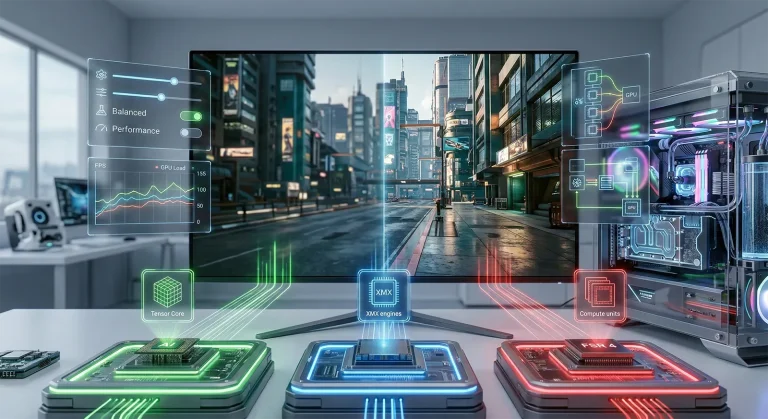
FH6はDLSS・FSR・XeSSの3種類のAIアップスケーラーに加え、非対応GPU向けのFidelityFX CAS(空間アップスケーラー)、DLAA(ネイティブ解像度AI-AA)に対応しています。適切に活用すれば、fpsを20〜40%引き上げながら高い画質を維持できます。
あなたのGPUで使うべきアップスケーラー
FH6は4種類のアップスケーラーに対応しています。GPUブランドごとに最適な選択肢が異なるため、まず自分の環境に合うものを選びましょう。
- 対応GPUGeForce RTX 全世代
- 画質最高(Transformerモデル)
- 推奨度RTX系の最優先選択肢
- 対応GPU全GPU(FSR 4はRX 9000系のみML有効)
- 画質FSR 4=高品質 / FSR 3=標準
- 推奨度AMD GPUの第一候補
- 対応GPU全GPU(Arc GPUでXMX活用)
- 画質Arc専用、それ以外では品質低下
- 推奨度Intel Arc専用と考える
- 対応GPU全GPU(空間アップスケーラー)
- 画質DLSS / FSR / XeSSには劣る
- 推奨度GTX 16系などAI系非対応GPU向け
DLSS 品質プリセットの選び方
RTX系GPUならDLSSが最優先です。DLSS 4で導入されたTransformerモデルを搭載した最新の DLSS 4 / 4.5 は、ネイティブに近い鮮明さを維持しながらfpsを大幅に向上させます。
ほとんどの環境で「Quality」が正解です。「DLAA」はアップスケーリングなしの純粋なアンチエイリアスなので、fpsに余裕がある場合にのみ使ってください。AMD FSR / Intel XeSS の品質プリセット選び方も同じ基準(Quality推奨)です。
フレーム生成(Frame Generation / MFG)
FH6はフレーム生成にも対応しています。GPUによって使える機能が異なります。
- RTX 40シリーズ:DLSS Frame Generation(1フレーム生成)。ネイティブfpsが40fps以上のときに有効化するとスムーズな体感に。
- RTX 50シリーズ:DLSS 4 / 4.5のMFG(マルチフレーム生成)。DLSS 4で最大4倍、DLSS 4.5のDynamic MFGで最大6倍のフレーム生成。ネイティブ60fpsが120〜360fps相当の体感に。FH6のレイトレ環境で最も恩恵が大きい組み合わせです。
- AMD / Intel:FSR 3 Frame Generationが使用可能。RX 7000以降推奨。
フレーム生成の注意点:ネイティブfpsが30fps以下の状態でフレーム生成を有効にすると、生成フレームの品質が低下してちらつきやゴースト(残像)が目立ちます。まず設定調整でネイティブfpsを安定させてから、フレーム生成で上乗せするのが正しい手順です。
fpsが足りないときの調整優先度
細かい設定変更の前に、もっとも効果が大きい4つの調整を順番にチェックしてください。STEP 1から順に試すだけで多くの場合60fpsに到達できます。
STEP 1〜4で目標fpsに届かない場合は、Environment Geometry → Texture Quality → SSAO の順に下げます。それでも厳しい場合はGPUのアップグレードが現実的な解決策です。FH6で4K + RT ONを安定させたいならRTX 5070 Ti、コスパ重視のRT ONならRX 9070 XTが本記事の推奨ラインです。
解像度別おすすめ設定プリセット
- Shadow QualityMediumHighとの差は走行中に気づきにくい
- RTGIOFF1080p環境ではRT OFFが前提
- RT ReflectionsOFF同上
- Environment GeometryHigh東京市街地の密度を維持
- Texture QualityHighVRAM 8GB→Medium
- SSAOMedium費用対効果が低いためUltra不要
- Anisotropic Filtering16x常時最大で問題なし
- Motion BlurOFF好み次第
- Anti-AliasingDLSS / FSR Qualityアップスケーラーは必ず有効化
- Shadow QualityHigh1440pでは影品質の恩恵が分かりやすい
- RTGIOFFRTX 4070 Ti以上なら有効化を検討
- RT ReflectionsOFFRTX 4070以上なら有効化を検討
- Environment GeometryHighExtremeは不要
- Texture QualityHigh12GB以上のVRAMが前提
- SSAOHighRTGI有効時はOFF
- Anisotropic Filtering16x—
- Motion BlurOFF好み次第
- Anti-AliasingDLSS QualityRTX系はDLSSが最優先
- Shadow QualityHighExtremeとの差は4Kでも小さい
- RTGIOFFRT ON環境は次のカードを参照
- RT ReflectionsOFF同上
- Environment GeometryHigh—
- Texture QualityExtremeVRAM 16GB以上推奨
- SSAOHigh—
- Anisotropic Filtering16x—
- Motion BlurOFF—
- Anti-AliasingDLSS Quality4KネイティブはVRAM負荷大。DLSS必須
- Shadow QualityHighRTGIと影のW重負荷を避ける
- RTGIONRTX 5070 Ti以上。4070 Tiでは1440pまで
- RT ReflectionsON雨天シーンで負荷スパイクあり
- Environment GeometryHighRTと合わせてExtremeにすると過負荷
- Texture QualityHighRTでVRAM消費が増えるため1段下げる
- SSAOOFFRTGIがAOを含むため不要
- Anisotropic Filtering16x—
- Motion BlurOFF—
- Anti-AliasingDLSS Quality + MFGRTX 50系はDLSS 4のMFG(最大4倍)/DLSS 4.5のDynamic MFG(最大6倍)
解像度別の本命GPUの目安です。フルHDはRTX 5060 Ti / RX 9070クラス、WQHDはRTX 5070クラス、4K(RT OFF)はRTX 5060 Ti 16GB以上が快適ラインです。4K + RT ONを狙うならRTX 5070 Ti、コスパ重視で1440p RT ONならRX 9070 XTが有力です。各モデルの価格と詳細は記事末尾のおすすめ構成を参照してください。
パフォーマンス改善チェックリスト
設定を調整しても期待通りのfpsが出ない場合は、以下の項目を順番に確認してください。FH6固有の対処法とWindows側の基本設定の両方をまとめています。
発売後に判明した既知の問題
設定を詰めても解決しない不調は、既知の未解決問題である可能性があります。2026年7月時点で報告されている主なものを整理します。
東京マップ特有のマイクロスタッター。RTX 5090・Ryzen 9 9950X3D・64GB RAMという最上位構成でも、東京マップで30秒〜1分ごとに0.5〜1秒の一瞬の停止(音声の乱れを伴う)が発生するという報告がSteamコミュニティに多数あります。RTX 3060からRTX 5060(8GB VRAM)まで幅広いGPU階層で確認されており、他のマップでは起きないとの証言もあることから、東京マップ特有の問題とみられます。VRAM関連の不具合を疑う声もありますが、2026年7月時点で開発元からの技術的な原因説明・公式な修正告知は確認できていません。コミュニティ側の回避策としては、HAGS(Hardware-accelerated GPU Scheduling)の無効化、フレームレート上限をモニターのリフレッシュレートの半分に制限する、といった方法が挙げられていますが、効果があったという報告とまったく改善しないという報告の両方があり、確立された解決策ではありません。
Radeon RX 9000シリーズ(RDNA 4)でのRTGI・反射の不具合。RDNA 4世代のRadeon(RX 9070 XT等)では、建物のガラス面の反射に目立つアーティファクトが出る一方、路面には本来映るはずの環境反射が表示されないという不具合が報告されています。特定シーンでの軽いスタッタリングや、RTGIのノイズ除去品質が十分でないという指摘もあります。この問題について、Playground Games・AMDいずれからも公式コメントは確認できておらず、2026年7月時点で未解決の可能性があります。当面の回避策は、RT Reflectionsの品質を中程度まで下げることです。
VRAM 12GB級カードは4K・Extreme+RTで不足警告が出ることがある。RTX 5070クラスなどVRAM 12GB級のGPUで、4K解像度かつExtreme+RTプリセットを使用した場合に、ビデオメモリ不足の警告が出るという実測報告があります。4KでRTを使いたい場合は、この記事の推奨どおりVRAM 16GB以上のGPU(RTX 5070 Ti以上)を選ぶことをおすすめします。
2026年7月の大型パッチはグラフィック設定を変えていない。2026年7月13日配信のアップデート(v398.92.0)と、7月中旬配信の「Series 3」大型アップデートが行われましたが、内容は新車追加・AI挙動の改善・オーディオ調整・不正対策としてのリーダーボードリセット・細かな見た目のバグ修正が中心で、レイトレーシングやアップスケーラーの挙動、グラフィック設定の負荷特性を変えるような変更は確認できていません。上記の東京マップのスタッターやRDNA4の反射不具合も、これらのパッチでは解消が明言されていない点にご注意ください。
よくある質問
- RTX 3060 TiでFH6は快適に遊べますか?この記事の1080pプリセット(Shadow Medium・RT OFF・DLSS Quality)を適用すれば、1080p / 60fpsは十分に達成可能です。1440pで60fps以上を狙う場合はDLSS Balancedへの切り替えが必要になります。VRAMは8GBなのでテクスチャはMediumにしてください。
- RTGIとRT Reflections、片方だけ有効にするならどっちがおすすめですか?RT Reflectionsだけを有効にする方がコスパは良いです。RTGIは負荷が非常に高く実測でfps 30〜45%程度低下するのに対し、RT Reflectionsは通常10〜20%程度の低下で済みます(反射面が多いシーンでは20%を超えることもあります)。車体塗装の映り込みや雨の路面反射はRT Reflectionsの領域なので、レースゲームとしてのビジュアルインパクトはこちらの方が大きいです。なお実機評価では、レイトレ自体がこのゲームでは体感しにくいという指摘もあり、まずはRT OFFで様子を見るのも十分な選択肢です。
- FH5の設定をそのまま使えますか?基本的な設定項目はFH5と共通ですが、東京マップのオブジェクト密度がFH5より格段に高いため、FH5で快適だった設定でもFH6では10〜15%ほどfpsが下がる可能性があります。また、RTGI・RT Reflections・VRS・DRS・Mesh Shadingなど新規の設定項目が追加されているため、FH5の設定をコピーするのではなく、この記事のプリセット表を参考に新しく設定し直すことを推奨します。
- DRS(Dynamic Resolution Scaling)は使うべきですか?DRSはフレームレートが目標値を下回った場合に内部解像度を自動で下げる機能です。DLSS/FSRを使っている環境では恩恵が薄く、逆に画面のちらつきが増える場合があります。DLSS/FSRが使えるGPUならDRSはOFF推奨です。DLSS/FSR/XeSSが使えない環境(GTX 16シリーズ等)では、FidelityFX CAS + DRSの組み合わせがフレームレート安定に効果的です。
- ウルトラワイドモニター(21:9 / 32:9)での注意点はありますか?FH6はウルトラワイドに正式対応しています。32:9(5120×1440)では描画ピクセル数が16:9の約2.4倍になるため、GPU負荷が大幅に増えます。32:9 60fpsにはRTX 4070 Ti以上が現実的なラインです。DLSS Qualityを有効にすればRTX 4070クラスでも動作しますが、fpsは40〜50fps程度になる見込みです。21:9(3440×1440)は通常の1440pと比べて負荷増は約30%程度です。
参考|FH6の東京マップを快適に走るためのGPU・BTOゲーミングPC
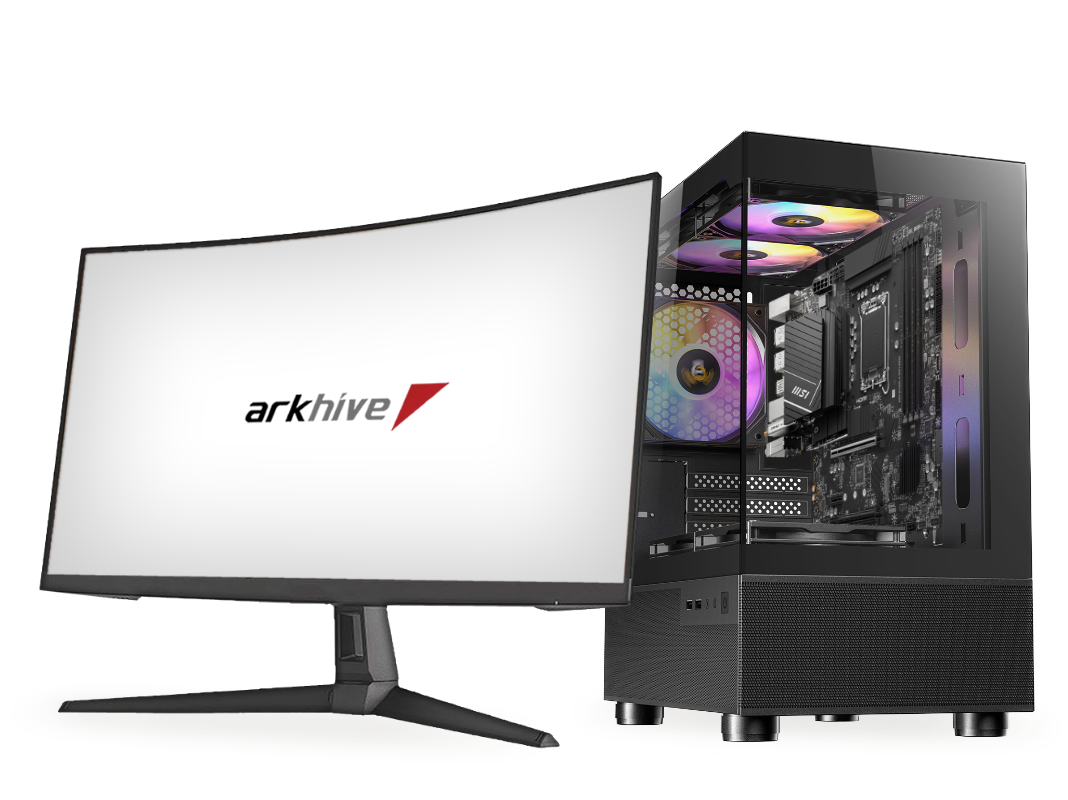
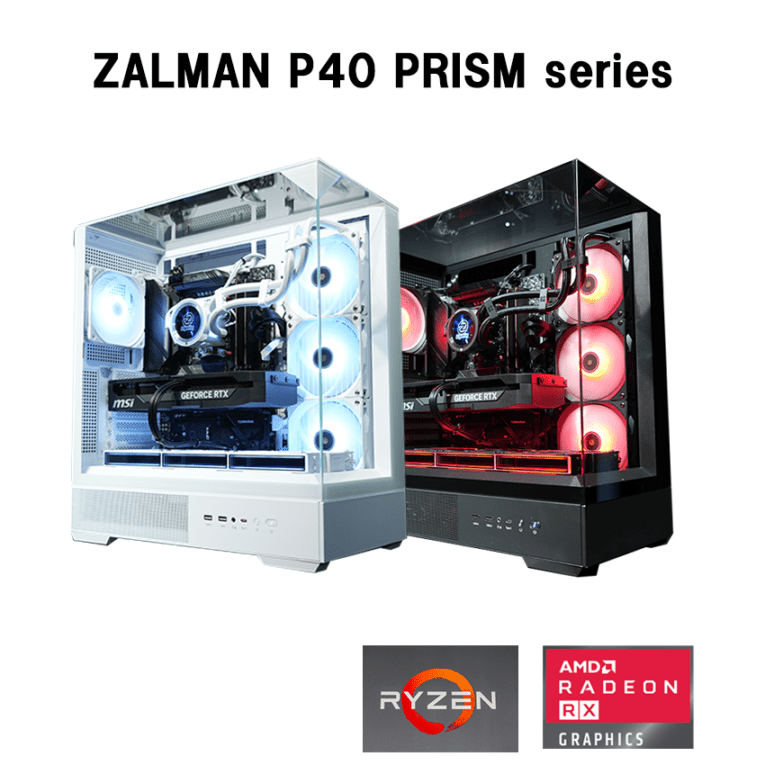
本記事の推奨スペックを満たすGPU単体と、CPU・メモリ・電源込みのBTOゲーミングPCを4枚紹介します。レイトレONを楽しみたいならRTX 4070以上 / RX 9070以上、4K + RT環境を狙うならRTX 5070 Ti以上、DLSS 4 / 4.5のMFG活用でRTX 50シリーズが本領発揮の構成です。


レイトレはRTX 5070 Ti以上向け、多くの環境ではOFFが正解
Forza Horizon 6のPC版設定で最も重要なのは、レイトレーシングを有効にするかどうかの判断です。RTX 4070以上ならRT Reflectionsだけでも有効にする価値があり、RTX 5070 Ti以上ならRTGI + RT Reflectionsの両方を有効にした4K環境が現実的になります。ただし実機評価では、オープンワールドのレースゲームという特性上、レイトレの効果自体が体感しにくいという指摘もあり、ハイエンドGPUを持っていてもRT OFFで十分満足できる作品です。
RT OFFの場合は、Shadow QualityとEnvironment Geometry Qualityの2つが最もfpsに影響する設定です。どちらもHighで十分な画質が得られるため、Extreme以上に上げる必要はほとんどありません。Anisotropic Filteringは16x固定、テクスチャはVRAMに合わせて選択、これが基本の考え方です。
東京マップのマイクロスタッターやRDNA4環境での反射不具合など、設定を詰めても解決しない場合は本記事の「発売後に判明した既知の問題」を確認してください。FH6のゲーム内VRAM/RAMモニターとベンチマークモードは、自分の環境での設定調整に役立ちます。
あわせて読みたい