仁王3 PC版おすすめ設定ガイド|Global Illumination無効でfps50%向上・60fps安定化の全手順【2026年版】
本記事にはアフィリエイト広告(Amazon・楽天市場等)のリンクが含まれています。
グラフィック設定最適化ガイド
「設定を最高にしたら重くなった。でもどこを下げればいいのかわからない」——仁王3のPC版はグラフィック設定の数が多く、何を優先すべきかが見えにくい構造になっています。海外フォーラムを見ても「全部最低にしろ」か「全部最高にしろ」しか書いていない、という状況です。
この記事では、仁王3の描画エンジン「Katana Engine」の特性に基づいて、設定ごとの負荷の大きさと視覚的変化を整理しました。特にGlobal Illumination(グローバルイルミネーション)は、Ultra設定と最低設定の間でfpsが約50%変わる最重要設定です。ここさえ把握すれば、他の設定調整はずっと楽になります。
また、仁王3にはエンジン標準で60fps制限がかかっているという特性があります。「フレームレートを無制限にした方がいい」と思っていた方も、この記事を読んだ後は考えが変わるはずです。1080p・1440p・4Kそれぞれの推奨設定プリセット表も用意しています。
初回起動時の注意:シェーダーコンパイルに30〜60分かかります。ゲームを最初に起動すると、プレイ前にシェーダーのプリコンパイル処理が走ります。この間は画面が止まったように見えますが、バグではありません。強制終了するとやり直しになるため、そのまま待ちましょう。SSDへの書き込みが大量発生するので、空き容量も事前に確認しておくことをおすすめします。
この記事はすでに仁王3を購入済みで、設定を最適化したい方向けです。「自分のPCで仁王3が動くか確認したい」という方は、先に仁王3 PC版推奨スペックガイドをご覧ください。
目次
最初に設定すべきこと|Global Illuminationの重要性
仁王3のグラフィック設定の中で、圧倒的に負荷が大きいのがGlobal Illumination(グローバルイルミネーション)です。光が壁や床に反射して周囲を照らす「間接照明」をリアルタイムで計算する処理で、Ultra設定はほぼフルレイトレーシングに相当する演算量になります。
以下は、RTX 4070を使った1080p環境でのGI設定別fps比較です。
他設定は「高」プリセット統一。UltraとOFF(最低)の差は約50%。DLSS「品質」適用後の数値。
Ultraと最低の間で約50%のfps差があります。ここだけ見ても、GI設定1つで他の全設定を最低にするより大きな効果があることがわかります。
視覚的な変化については、「中」以下であれば暗い室内シーンでわずかに影が単調になる程度です。戦闘中に気づくことはほぼありません。屋外の昼間シーンでは「低」にしてもほとんど差がわかりません。RTX 4070以下のGPUを使っているなら、まずここを「低」か「中」に下げることから始めてください。
グラフィック設定と負荷の詳細解説
最高負荷グループ(必ず確認)
光の間接照射を物理ベースで計算するリアルタイムGI。Ultra設定はほぼフルレイトレーシング相当の演算量で、これ1つで他のすべての設定を最低にするより大きなfps差が出ます。視覚的にはUltraと「中」の違いは動きながらでは気づきにくいレベルです。VRAM 8GBのGPUでは「低」以下を推奨します。
影の解像度と描画距離に影響します。Ultra設定は視覚的な改善幅が「高」と比べて小さい割に負荷が大きく、コストパフォーマンスが悪い設定です。夜間マップや屋内シーンが多い仁王3では、影の品質はゲームの雰囲気に直結します。「中」でも十分な品質ですが、「低」まで下げると遠くの影が消えて不自然になります。
霧・煙・水蒸気などの体積感をシミュレートします。夜間マップや霧の濃いフィールドで特に負荷が増えるため、シーンによってfpsのブレが大きくなる要因になります。「低」にしても霧そのものは表示されるため、雰囲気が大きく変わることはありません。
中程度の負荷グループ
物体の接地面や凹みに落ちる環境光の遮蔽を計算します。「Ultra」と「中」の差は拡大しないと判別できないレベルです。GIを有効にしている場合は間接照明の計算と一部重複するため、AOのUltra化は優先度が低めです。
GPUの演算コアではなくVRAM容量を直接消費する設定です。フレームレートへの影響はほぼありませんが、VRAMが不足するとテクスチャのちらつきやポップインが発生します。GIをUltraにしている場合はVRAM消費が大きいため、テクスチャは1段階下げておくと余裕が生まれます。
仁王3はネイティブTAAに非対応です。アップスケーラーをオフにするとジャギーが目立つため、何らかのアップスケーラーを有効にする必要があります。RTX系GPUならDLSSの画質は特に優秀で、「品質」モードでも違和感のない映像が得られます。設定方法は後述のアップスケーラーセクションで詳しく解説します。
低負荷グループ(下げてもfpsへの影響は小さい)
被写界深度とモーションブラーです。fpsへの影響は限定的ですが、仁王3の戦闘はカメラを素早く動かすシーンが多いため、Motion Blurをオフにすると敵の動きが視認しやすくなります。映像の映画的な雰囲気を重視するならオン、勝ちにいくならオフが基本です。
レンズフレアと画面内の反射処理です。「中」から下げてもfpsの変化は数%以内です。「Ultra」は視覚的な効果が派手になる反面、特定シーンでの負荷スパイクが起きることがあります。「中」が安定と画質のバランス的に最適です。
フレームレートの正しい設定方法
仁王3のKatana Engineにはエンジン標準で60fpsキャップがかかっています。フレームジェネレーションなしでは、どれだけ高性能なGPUを使っても60fpsが実質の上限です。
また、フレームレートが不安定なままプレイするとカメラ移動時にジャダー(カクつき)が発生します。110fpsでも微スタッターが確認されているため、「なんとなく高い数字」でプレイするより、キッチリ60fpsか120fpsに固定した方が体感がよくなります。
ゲーム内のフレームレート上限を60に設定。スタッターがなく入力遅延も一定で、最も安定したプレイ体験が得られます。モニターのリフレッシュレートが60Hzの場合はこの設定が最適です。
G-Sync・FreeSync環境でのみ推奨。可変リフレッシュレートなしで120fpsを目指すと画面破れ(テアリング)が発生しやすいため、対応モニターが前提になります。
DLSS 4 / 4.5のマルチフレーム生成を有効にすることでネイティブの60fpsが120fps以上に増幅されます。RTX 50シリーズ専用の機能で、DLSS 4で最大4倍、DLSS 4.5のDynamic MFGでは最大6倍のフレーム生成が可能です。
中途半端な数値は避けてください。110fpsや90fpsで動かしていると、60fpsに近い瞬間にジャダーが目立ちます。フレームレートは60か120(またはMFG)に固定するのが基本です。フレームレート上限はゲーム内の「グラフィック設定」→「フレームレート上限」から変更できます。
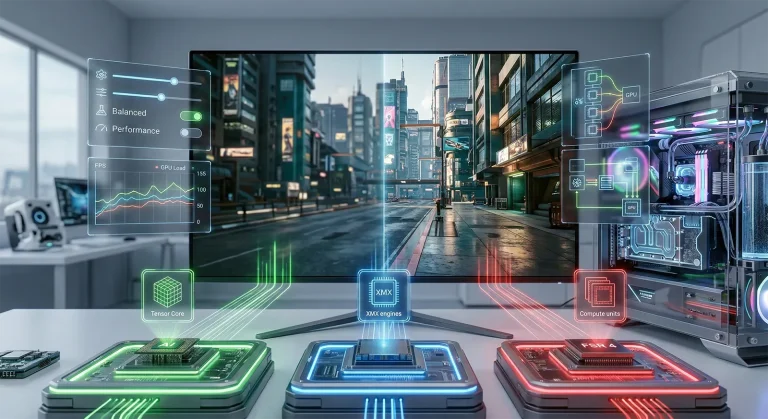
アップスケーラー(DLSS・FSR・XeSS)の設定
仁王3はネイティブTAAが非対応のため、アップスケーラーは「あれば便利」ではなく実質必須です。オフにするとジャギーが目立つ映像になります。
GPUに合わせて以下の通り選択してください。
- NVIDIA RTX系:DLSS(Transformer モデル搭載で品質が大幅向上)
- AMD Radeon系:FSR 3.1(GPU不問で使用可能)
- Intel Arc系:XeSS 2.0(Arc GPUでは最高品質、他GPUでも使用可能)
品質プリセットの選び方は以下の表を参考にしてください。
- 1080p出力時の内部解像度831 × 467
- 推奨GPURTX 5090 / RTX 4090
- 1080p出力時の内部解像度720 × 404
- 推奨GPURTX 4070 〜 4090 / RX 9070 XT
- 1080p出力時の内部解像度626 × 352
- 推奨GPURTX 3060 Ti 〜 4070 / RX 9070
- 1080p出力時の内部解像度540 × 303
- 推奨GPUGTX 1060 〜 RTX 3060
多くの環境で「品質」モードが最適なバランスです。内部解像度比率67%と聞くと低く感じますが、DLSSのTransformerモデルはAIの精度が高く、ネイティブに近い鮮明さを維持します。「Ultra Quality」はネイティブに近い内部解像度で描画するため品質は高いですが、fpsの向上幅が小さくなります。逆に「Performance」はfpsは稼げますが遠景のテクスチャに滲みが出やすいため、60fps固定が達成できている環境では使う必要はありません。
なお、2026年3月31日以降はDLSS 4.5の「Dynamic MFG(ダイナミックMFG)」に対応済みです。負荷の高い場面でのみMFGが発動する機能で、最大6X Modeまで自動切替されRTX 50シリーズ環境での安定性がさらに向上します。
解像度別おすすめ設定プリセット
- Global Illumination低最重要。ここを下げるだけで大幅改善
- Shadow Quality中低にすると遠景の影が不自然になる
- Volumetric Fog低〜中VRAM 8GBなら「低」推奨
- Texture Quality中 / 高VRAM 8GB→「中」、12GB以上→「高」
- Ambient Occlusion中Ultraは費用対効果が低い
- Anti-AliasingDLSS 品質 / FSR 品質必ず有効化する
- フレームレート上限60fps固定中途半端な数値はジャダーの原因
- Global Illumination中「高」にする場合はfpsに余裕があるか確認
- Shadow Quality高1440pでは高品質の恩恵が分かりやすい
- Volumetric Fog中霧の多いマップでfpsが落ちる場合は「低」に
- Texture Quality高12GB以上のVRAMが前提
- Ambient Occlusion高—
- Anti-AliasingDLSS 品質RTX系はDLSSが最優先
- フレームレート上限60fps / MFG有効で120fpsRTX 50シリーズはMFG推奨
- Global Illumination中〜高RTX 4090以上なら「高」も現実的
- Shadow Quality高Ultraは視覚差が小さく不要
- Volumetric Fog中—
- Texture QualityUltraVRAM 16GB以上が前提。13GBを超える場合あり
- Ambient Occlusion高—
- Anti-AliasingDLSS 品質RTX 5090以外はDLSS必須。4KネイティブはVRAM負荷大
- フレームレート上限60fps / MFG有効で120fps4KネイティブでMFGなしの120fpsはRTX 5090クラスが必要
4K環境でのVRAM消費に注意。最高設定・アップスケーリングなしでのVRAM使用量は1080pで約10.5GB、1440pで約11GB、4Kで約13GBです。DLSS・FSRのアップスケーリングを有効にすると内部解像度が下がり、VRAM消費も削減されます。VRAM 8GBのGPUでは4K最高設定は非現実的です。
よくある質問
- RTX 3060 Tiで1080p / 60fpsは出せますか?この記事の1080pプリセット(GI「低」・シャドウ「中」・DLSS「品質」)を適用すれば、60fps固定は十分に達成可能です。RTX 3060 TiのVRAMは8GBなので、テクスチャは「中」にしてVRAMに余裕を持たせておくのがポイントです。GIを「低」にするだけで大幅に改善するため、まずそこから試してみてください。
- DLSS MFGはどんな時に使えばいいですか?RTX 50シリーズ(RTX 5070以上推奨)を持っている方が使う機能です。ネイティブで60fpsが出ている状態からMFGを有効にすることで、体感フレームレートが大幅に上がります。ネイティブfpsが30fps以下の状態でMFGを有効にするのは非推奨で、MFGが生成するフレームの品質が低下します。まず設定調整でネイティブfpsを安定させてから、MFGで上乗せするのが正しい手順です。
- 初回起動時に画面が止まって固まりましたが、バグですか?バグではありません。シェーダーのプリコンパイル処理で、初回のみ30〜60分かかります。コンパイル中は進行状況を示す表示が出る場合とそうでない場合がありますが、どちらも正常動作です。強制終了するとやり直しになるため、そのまま待つのが最善策です。2回目以降の起動ではこの処理は発生しません。
- フレームレートをロックしないと何が起きますか?仁王3はエンジン標準で60fpsキャップがかかっているため、フレームジェネレーションなしでロックを外しても60fps前後のままです。フレームジェネレーションを有効にした状態でロックを外すと、110fps前後で動作する場合にカメラパン時の微スタッターが確認されています。60fpsか120fpsにキッチリ固定する方が体感は良くなります。
- AMD Radeonユーザーの最適設定を教えてください。基本の設定はこの記事のプリセット表と同じです。アップスケーラーはDLSSが使えないためFSR 3.1の「品質」モードを選択してください。FSRはGPUを選ばず使えるため、RX 9070・RX 9070 XTでも問題なく動作します。RX 9070 XT相当のGPUなら1440p・GI「中」・FSR「品質」・60fps固定が快適なラインになります。なお、MFGについてはXeSS 3.0のMFGがIntel Arc以外のGPUにも対応予定のため、将来的な選択肢として注目しておくといいでしょう。
参考|仁王3 おすすめ設定を活かすGPU・BTOゲーミングPC
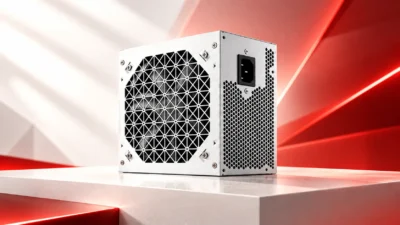
本記事の設定プリセットを活かすには、GI「中」以上を狙うなら12GB以上のVRAMが基準になります。DLSS 4 / 4.5のMFGで60fps制限突破を狙う場合はRTX 50シリーズが対象です。記事内の各解像度別推奨GPU構成に対応する選択肢を4枚紹介します。

GI設定1つで、仁王3のPC版は見違えるほど変わる
Global Illuminationを「低」か「中」に下げるだけで、多くの環境で60fps固定が現実的になります。他の設定をすべて最低にするより効果が大きいため、まずここから始めるのが最短ルートです。
フレームレートについては、60fpsか120fps(MFG)に固定することが前提です。中途半端な数値で動かすよりも、明確な目標値に合わせて設定を調整した方が体感の安定感が全然違います。
DLSS 4.5のDynamic MFGは2026年3月31日以降配信済みのため、RTX 50シリーズを持っている方は最新ドライバへのアップデートで利用できます。RTX 4070・4080クラスではDLSS 4のMFGを活用でき、1440p・GI「中」・DLSS「品質」・60fps固定が、最も費用対効果の高い組み合わせです。
あわせて読みたい