FF14(黄金のレガシー)PC版 おすすめ設定ガイド【2026年版】|GTAOの活用・FSRデフォルト有効の罠・場面別プリセット完全解説
本記事にはアフィリエイト広告(Amazon・楽天市場等)のリンクが含まれています。
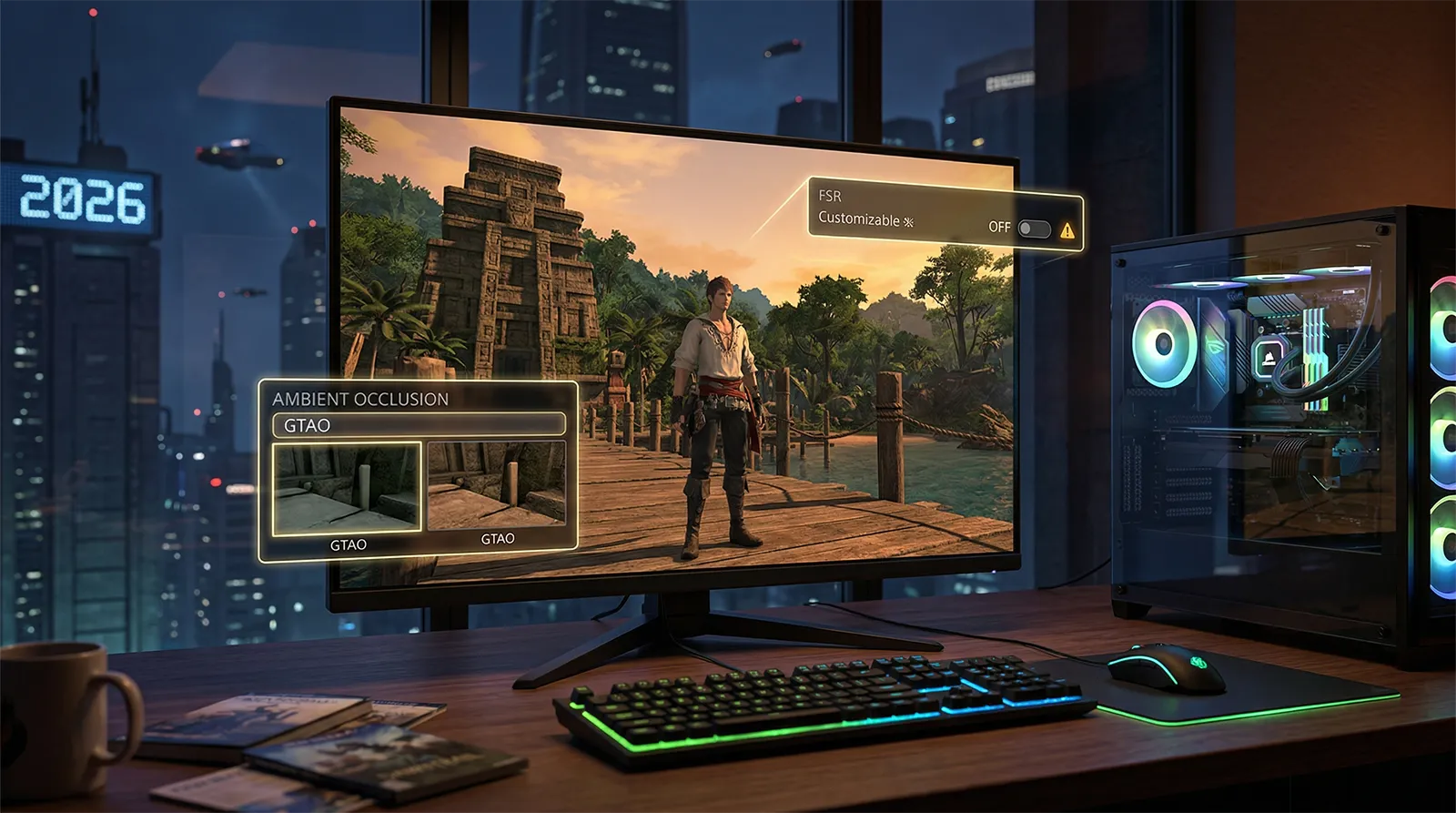
FF14「黄金のレガシー(Dawntrail)」は2024年6月のグラフィックス大規模アップデートにより、旧拡張パック「暁月のフィナーレ」比でGPU負荷が30%以上増加しています。推奨スペックを満たしているはずなのにFPSが出ない、以前は問題なかったのに重くなった——という場合、原因の多くは「黄金のレガシーで新追加されたGTAO(新しいAO処理)」か「FSRがデフォルトで有効になっていること」にあります。
この記事ではFPS影響が大きい順にTOP5の設定を定量データつきで解説し、ソロ探索・零式レイド・混雑都市圏の3場面に対応したプリセットを掲載します。「全部最低設定にすれば解決する」は誤りで、下げるべき項目と下げてはいけない項目があります。それを明確に分けて説明します。
あわせて、RTX系GPUを使っているのに気づかぬままFSRが動き続けているケース、DX11モードが無効になっているケース、フレームレートを60fps超に設定するとキャラクターの揺れ表現が変化するという仕様も解説します。黄金のレガシー(パッチ7.x)対応の2026年版完全ガイドです。
目次
設定最適化でどれだけ変わるか
以下はデフォルト設定(高品質デスクトップPC)から各設定を最適化した場合のFPS改善目安です。RTX 4060・WQHD(1440p)環境を基準にしています。
FF14 DAWNTRAIL — OPTIMIZATION GAINS
設定最適化による FPS改善の目安
設定変更の前に確認すべき「2つの落とし穴」
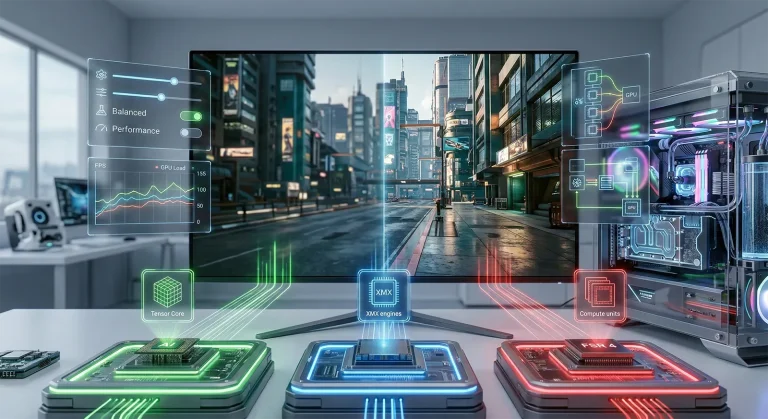
① FSRがデフォルトで有効になっている。黄金のレガシーではゲーム起動時にアップスケーリングが「オン(タイプ: FSR)」の状態になっています。RTX系GPUを使っているなら、設定画面の「グラフィックスアップスケール」から「DLSS」に切り替えてください。FSRのままでは本来より画質が低い状態でプレイし続けることになります。FSRが悪いわけではなく、RTX系には専用のDLSSのほうが高品質です。
② DirectX 11モードになっているか確認する。FFXIVランチャーのCONFIG画面で「DirectX 11モードで起動する」にチェックが入っているか確認してください。DX9モードは一部の低設定環境でわずかに軽くなる場合がありますが、高品質設定での安定性はDX11が上です。インストール後にDX9のままになっているケースがあります。
この設定はどの時点のものか|2027年1月の拡張で変わること
本記事の推奨値は、「黄金のレガシー」のグラフィックスアップデート後の環境を前提に組んでいます。2024年6月の描画刷新でGPU負荷が一段上がったあとの構成なので、拡張パッケージ自体が入れ替わらない限り、ストーリーパッチが進んでも設定項目そのものの並びと効き方は変わりません。項目名や推奨値の対応関係は、現行の黄金のレガシー環境でそのまま使えます。
ただし節目が近づいています。スクウェア・エニックスは次期拡張パッケージ『ファイナルファンタジーXIV: 白銀のワンダラー』を2027年1月に発売すると発表しており、プレイヤーのレベル上限は110へ引き上げられ、舞台は氷の力に侵食された鏡像世界「第四世界」に移ります。発表内容の全体像はFF14ベルリンファンフェス2026総まとめで整理しています。
拡張で描画まわりに手が入るかどうかは、現時点で公表されていません。つまりいま確定しているのは「新しいエリアとレベル帯が増える」ことまでで、設定の推奨値が変わると決まったわけではありません。新エリアは既存エリアより負荷が重くなる傾向があるため、拡張後にFPSが落ちたと感じたら、まずは本記事の優先変更5項目から見直すのが早道です。ここで扱う項目は拡張をまたいでも存在し続けます。なかでもアンビエントオクルージョンは効き方が分かりにくい割に負荷が大きく、方式ごとの違いと実測はアンビエントオクルージョンとは?SSAO・HBAO+・GTAOの違いにまとめています。
FPSを最も改善する「優先変更」設定5選
FF14の設定はFPSへの影響に大きな差があります。何か1つだけ変えるとしたら、この順番で試してください。
地面・壁・オブジェクトの接触部に自然な陰影をつける「環境光遮蔽」処理です。FF14の設定項目の中で単体でのFPS影響が最も大きく、HBAO+高品質をオフにすると25〜30%の改善が得られます。黄金のレガシーのパッチ7.0で新追加された「GTAO標準(Ground Truth AO)」は、旧来のHBAO+より処理が軽量かつ品質が高いとされています。HBAO+高品質を使っている場合は、まずGTAO標準に変えるだけで体感できる改善が得られます。
おすすめ: GTAO標準(バランス)/ オフ(軽量重視)影の設定は「影の解像度」「影描画距離」「ソフトシャドウ」「影カスケード」の4項目で構成されています。最も効果が大きいのは「影の解像度: 最高(2048)→ 高(1024)」と「影描画距離: 長 → 標準」の組み合わせで、合計10〜15%のFPS改善が見込めます。「影カスケード」はオフにすると遠景の影にちらつきが出るため、FPS改善より画質劣化が目立つケースが多く、基本はオンのままにします。ソフトシャドウは最高品質にしても負荷がほとんど変わらないため、オンを推奨します。
影の解像度: 高(1024)、影描画距離: 標準、ソフトシャドウ: 最高品質キャラクターモデルの表面に追加頂点を生成し滑らかに見せる技術です。「最高品質」プリセットでのみ有効になる項目で、多数のキャラクターが同時に表示される場面(都市圏・大規模レイド)で特に負荷が上がります。「高品質(デスクトップPC)」プリセット以下では無効化されるため、最高品質から高品質に変更するだけで5〜15%の改善につながることがあります。フィールドやソロコンテンツでの差は小さく、零式やアライアンスレイドで効果が出やすいです。
グラフィック品質「高品質(デスクトップPC)」を基本プリセットにする変更後にゲームの再起動が必要な珍しい項目です。「テクスチャ品質: 高」はVRAMを最も多く消費する設定で、VRAMが不足するとフレームドロップが急増します。4GBのGPUでは「標準」以下が安全です。8GBなら1440pで「高」でも問題ないケースが多いですが、ローディング時に一時的にVRAMを多く使うため、8GB GPUでも4K最高品質設定では足りないことがあります。「画質は落としたくないが重い」という場合は、テクスチャ品質を先に「標準」に下げてみてください。
VRAM 8GB以上: 高 / 4〜6GB: 標準 / 変更後は必ずゲーム再起動フィールドエリアの草・地面テクスチャの細かさを制御する3つの設定です。個別の効果は小さいですが、3項目をまとめて「少/低」に変更すると5〜8%のFPS向上が得られます。草の表示量を最小にするとキャラクターの足元が殺風景になるため、景観を重視する場合は「標準」以上を維持することをおすすめします。都市圏や屋内コンテンツでは影響がほぼありません。
景観重視なら標準、軽量化優先なら「少/低」全設定の推奨値一覧
システムコンフィグ→グラフィック設定の主要項目について、3パターンの推奨値をまとめています。
| 設定項目 | 軽量重視 | バランス | 最高品質 |
|---|---|---|---|
| グラフィック品質 (プリセット) | 標準品質 (デスクトップ) | 高品質 (デスクトップ) | 最高品質 |
| アンチエイリアス | FXAA | TSCMAA | TSCMAA |
| アンビエントオクルージョン | オフ | GTAO標準 | HBAO+高品質 |
| グレア | オフ | 標準品質 | 高品質 |
| ライティング品質 | 標準品質 | 高品質 | 最高品質 |
| 影の解像度 | 標準(512) | 高(1024) | 最高(2048) |
| 影描画距離 | 短 | 標準 | 長 |
| ソフトシャドウ | 標準品質 | 最高品質 | 最高品質 |
| 影カスケード | オフ | オフ | オン |
| テクスチャ品質 | 標準 | 高 | 高 |
| テクスチャフィルタリング | 異方性×4 | 異方性×16 | 異方性×16 |
| 視差オクルージョン | オフ | 標準品質 | 高品質 |
| 細かい草の表示量 | 少なめ | 標準 | 多め |
| 背景の細かいテクスチャ表現 | 低 | 標準 | 高 |
| 水面の波紋表現 | オフ | 標準品質 | 高品質 |
| キャラクター・オブジェクト表示数 | やや少なめ | 標準 | 最大 |
| 動的解像度スケーリング | 常に適用 | FPS低下時のみ | オフ |
| 垂直同期(VSync) | オフ | オフ | オフ |
| 描画フレームレート制限 | 120 | モニターHz+1 | モニターHz+1 |
影カスケード「オフ」は遠景の影のちらつきが増える場合があります。気になる場合はオンのままにしてください。描画フレームレートを「無制限」にすると消費電力と発熱が大幅に上がるため非推奨です。
アップスケーリング設定の正しい手順
設定場所: システムコンフィグ → グラフィック設定 → 「グラフィックスアップスケール」
RTX系GPU(RTX 20〜50シリーズ): タイプを「DLSS」に変更してください。黄金のレガシーはDLSSのスーパー解像度に対応しています。DLSS 4.5のマルチフレーム生成には非対応ですが、スーパー解像度の恩恵は十分得られます。クオリティモードは「クオリティ」または「バランス」が画質とFPSのバランスが良好です。
Radeon系GPU(RX 6000〜9000シリーズ): タイプを「FSR」のまま使用してください。「3Dグラフィックス解像度スケール: 77%(FSRクオリティ相当)」に手動設定すると、解像感を維持しながらGPU負荷を下げられます。
注意: 3Dグラフィックス解像度スケールを100%未満にしたままアップスケールをオフにすると、単純に解像度が下がるだけになります。スケールを下げる場合はアップスケールを必ず有効にしてください。
場面別の推奨設定プリセット
FF14はコンテンツによって負荷が大きく変わります。同じ設定でも零式レイドと都市圏では体感が異なるため、場面ごとに設定を切り替えるのが実用的です。
60fps超に設定する際の注意点
フレームレートを60fps超に設定すると、キャラクターの揺れ表現が変化します。FF14のキャラクターモデルには物理演算による揺れ表現(髪・衣装・アクセサリーなど)が実装されており、この挙動がフレームレートと連動しています。60fps超の環境では揺れが小刻みになったり過剰に動いたりする現象が報告されており、開発サイドも把握している仕様です。
ゲームプレイへの支障はなく、揺れ表現を気にしないプレイヤーは120fps・144fpsのままで問題ありません。一方、スクリーンショットやフォトモードでの撮影を楽しむ場合や揺れの自然さにこだわる場合は、撮影時だけ描画フレームレートを「60」に落とす対応が現実的です。
Windows側の最適化チェックリスト
電源プランを「高パフォーマンス」または「Ultimate Performance」に変更する——スタート→「電源プランの選択」から変更。バランスプランではCPUが必要なタイミングでクロックを上げるのが遅れる場合がある
Windowsゲームモードを有効にする——設定→ゲーム→ゲームモードをオン。バックグラウンドのWindowsUpdateを一時的に抑制しFPSが安定しやすくなる
Xbox Game Barを無効にする——設定→ゲーム→Xbox Game Barをオフ。DirectXエラーの誘因になることがある
Steamオーバーレイを無効にする(Steam版限定)——Steamライブラリ→FF14を右クリック→プロパティ→「ゲーム中にSteamオーバーレイを有効にする」のチェックを外す
ハードウェアアクセラレーテッドGPUスケジューリング(HAGS)を有効にする——設定→ディスプレイ→グラフィックの設定→「ハードウェアGPUスケジューリング」をオン。Windows 11と対応GPU(RTX 20系以降、RX 5000系以降)の組み合わせで微量のfps安定化効果あり
NVIDIAコントロールパネルでFPS上限を設定する——デスクトップ右クリック→NVIDIAコントロールパネル→3D設定の管理→プログラム設定→最大フレームレートを指定。ゲーム内制限より精度が高く、消費電力と発熱も抑えられる
参考|DLSS恩恵を最大化するパーツ・BTO
本記事の核心「FSR デフォルトを DLSS に切り替えるだけで画質が向上する」を最大限享受できるのは、DLSS 4 / 4.5 対応の RTX 50系GPU です。FF14 は VRAM を多めに消費するため、長期運用なら 16GB モデルが安心。BTO PC を選ぶ場合はキャラ密集の都市圏・零式レイドでも CPU 天井に余裕がある 9800X3D 構成が本命です。

まとめ|設定変更の優先順位
FF14「黄金のレガシー」でFPSが出ない場合、まず確認すべきは①DX11モードが有効か、②アップスケーリングがDLSS(RTX系)またはFSRに正しく設定されているかの2点です。その上で、設定の変更は「アンビエントオクルージョン → 影の解像度・描画距離 → キャラクタープリセット」の順番で試すと、見た目の劣化を最小限に抑えながら確実にFPSを改善できます。
黄金のレガシーで新たに追加されたGTAO(Ground Truth AO)は旧来のHBAO+より軽量かつ高品質です。「AOはオフにするしかない」と思っていた方も、GTAOに変更するだけで品質を維持しながら負荷を下げられる可能性があります。また、零式レイドや都市圏ではバトルエフェクト設定(他人の表示)を「簡易表示」または「表示しない」にするだけで体感が大きく変わることがあります。場面に応じた設定の使い分けがFF14では特に有効です。
あわせて読みたい