アークナイツ:エンドフィールドの推奨スペックとおすすめ設定|RTX 2060基準の設定の順番と、ぼやけ・カクつきの直し方【2026年10月】

本記事にはアフィリエイト広告(Amazon・楽天市場等)のリンクが含まれています。
RTX 2060基準の設定の順番と、ぼやけ・カクつきの直し方
『アークナイツ:エンドフィールド』を動かすのに、どのくらいのPCが必要なのか。Steamの要件表は最低がGTX 1060、推奨がRTX 2060ですが、目標の解像度やfpsは書かれておらず、画質をどこまで上げられるかは設定の選び方で変わります。
必要な構成の目安は、CPUがCore i7-10700K、GPUがGeForce RTX 2060、メモリが16GB、空き容量が60GBです。メモリ16GBは最低でも推奨でも同じなので、8GBのPCは要件を満たしません。重さを感じたときは、画質プリセットを下げる前に「画質向上」の項目でDLSSかTAAUを選び、解像度とレンダースケールで負荷を調整するのが運営の案内です。
RTX 20シリーズ以降のGeForceならDLSSを起点に、GTX 1060のようにDLSSが使えないGPUならTAAUとレンダースケールを起点にします。画面がぼやける場合は、NVIDIA Appの自動最適化が関わっている可能性が公式から案内されています。
目次
動作環境推奨はRTX 2060、メモリは最低でも16GB
| 項目 | 最低動作環境 | 推奨環境 |
|---|---|---|
| OS | Windows 10 64-bit | Windows 10 64-bit |
| CPU | Core i5-9400F | Core i7-10700K |
| メモリ | 16GB | 16GB |
| GPU | GeForce GTX 1060 | GeForce RTX 2060 |
| DirectX | Version 11 | Version 11 |
| 空き容量 | 60GB | 60GB |
要件表にはブロードバンド接続も挙がっています。表に目標の解像度・画質・fpsの記載はなく、「推奨だからフルHDで60fps」とまでは読み取れません。推奨は「この構成なら遊べる」という基準で、画質を上げたり高リフレッシュレートを狙ったりするなら、GPUに余裕を持たせた構成が必要です。
容量は、Steamの表記が60GBです。2026年1月の運営の事前ダウンロード案内では「50GB以上の空き容量、展開時に別途40GB」とされ、SSDへのインストールが推奨されていました。Steam版の展開時に追加で必要な容量は公表されていないため、余裕をみて100GB程度を空けておくと安心です。
設定重さを調整する項目は5つ
運営が案内している調整項目は、設定の「パフォーマンスとグラフィック」にあります。ぼやけの対処は「画質向上」、カクつきの対処は「グラフィック品質」から調整します。
| 設定項目 | 運営の案内 | 使いどころ |
|---|---|---|
| DLSS Super Resolution | 負荷に合わせてモードを調整。DLSS対応GPUのみ | RTX搭載PCの起点。カクつくときはBalancedを選ぶ |
| TAAUとレンダースケール | TAAUに切り替え、レンダースケールで画質を調整 | DLSSが使えないGPU(GTX 1060など)の起点 |
| グラフィック品質 | PCが耐えられるレベルを選ぶ | アップスケーリングで足りないときに一段下げる |
| 解像度 | 負荷の調整項目として案内 | 下げると軽くなるが、文字や輪郭の見え方も変わる |
| 異方性サンプリング | 負荷の調整項目として案内 | 斜めから見る地面や壁のくっきり感に関わる項目。最後に触る |
※運営の案内は運営の性能問題の告知(2026年2月7日)にもとづきます。各項目がfpsをどれだけ変えるかは公式に示されておらず、この表は触る順番の目安です。
DLSSはDLAAを避けてBalancedから
運営はカクつきの対処として、DLSSのレベルを下げること、負荷の高いDLAAを避けること、Balancedモードを選ぶことを案内しています。DLAAは解像度を落とさずに輪郭をなめらかにする方式で、処理が重くなるためです。画質を優先したくなりやすい設定ですが、重さが気になるうちはBalancedを起点にしてください。
フレーム生成は元のfpsが出てから
設定にはフレーム生成も並んでいます。NVIDIAの発表では、DLSS 4のマルチフレーム生成はGeForce RTX 50シリーズ向けです。生成されたフレームは操作入力を反映しないため、元のfpsが低いまま増やしても操作の重さは残ります。まずアップスケーリングと解像度で土台のfpsを確保してから使う順番がおすすめです。
NVIDIAの発表では、DLSS Super Resolutionとマルチフレーム生成で4K・最大設定の平均fpsがおよそ3倍になります。測定したGPUやCPU、シーンは公表されておらず、生成フレームを含む倍率です。RTX 2060の動作を裏付ける数字ではありません。
構成別手持ちのGPUで最初に選ぶ設定
| 手持ちのGPU | 最初の設定 | 重いときの次の一手 |
|---|---|---|
| GTX 1060級(最低要件) | グラフィック品質を低めにし、TAAUを選ぶ | レンダースケールを下げる。それでも重ければ解像度を下げる |
| RTX 2060級(推奨要件) | グラフィック品質は中程度、DLSSはBalanced | DLSSのモードを一段下げ、次にグラフィック品質を下げる |
| 推奨より上のRTX | グラフィック品質を高めにし、DLSSはBalanced | 重いうちはDLAAを避ける。解像度を落とす前にDLSSのモードを調整する |
| Radeon・Intel Arc | DLSSは使えないため、グラフィック品質を低〜中にしてTAAUを選ぶ | レンダースケールを下げ、次に解像度を下げる |
| RTX 50シリーズ | 上の設定でfpsが十分出ることを確認する | 高リフレッシュレートのモニターならフレーム生成を試す |
※Steamの要件表に載っているGPUはGeForceだけで、Radeon・Intel Arcの同等GPUは示されていません(2026年10月15日時点)。公式は推奨要件で達成する解像度やfpsも示していません。この表は運営の案内する調整項目を、GPUの世代ごとに触る順番へ並べたものです。
不具合ぼやける・カクつくときはNVIDIA Appを疑う
2026年2月7日の運営の告知では、NVIDIA搭載PCでNVIDIA Appの最適化機能がぼやけやカクつきの原因になる可能性が案内されています。原因と断定されたわけではなく、対処は次の順です。
- NVIDIA Appの「グラフィックス」から「プログラム設定」を開き、エンドフィールドを選んで「元に戻す」を押す
- NVIDIA Appの設定で、新しく追加したゲームやアプリを自動で最適化する項目をオフにする
- ゲーム内の「パフォーマンスとグラフィック」→「画質向上」で、DLSSのモードを調整するか、TAAUに切り替えてレンダースケールを調整する
- カクつきが残る場合は、グラフィック品質・解像度・異方性サンプリング・DLSSのモード・フレーム生成を調整する
※2026年2月時点の告知にもとづく手順です。その後のアップデートで挙動が変わっている場合は、運営のお知らせを確認してください。
おすすめ余裕を持って遊ぶなら現行のRTX 50シリーズ
推奨のRTX 2060は2019年登場のGPUで、今のGPUなら要件はどれも大きく上回ります。DLSSを使いながらグラフィック品質を高めに保ちたいなら、RTX 5060 Ti以上のGPUか、それを積んだゲーミングPCを選ぶと設定を落とす場面が少なくなります。RTX 50シリーズなら、高リフレッシュレートのモニターに向けたフレーム生成も選べます。
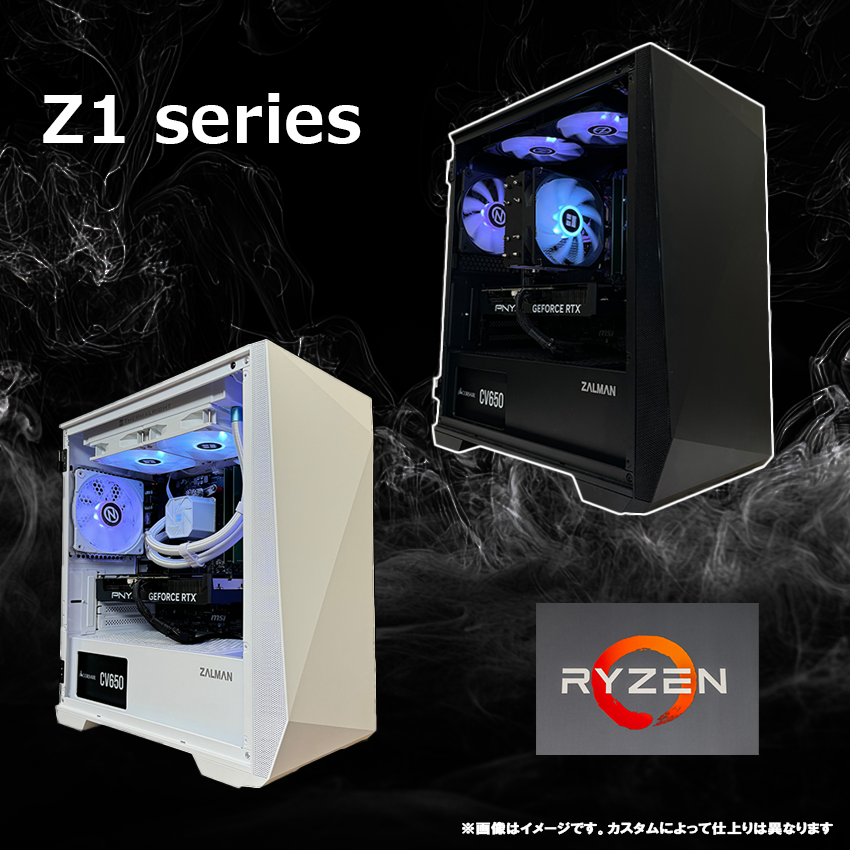
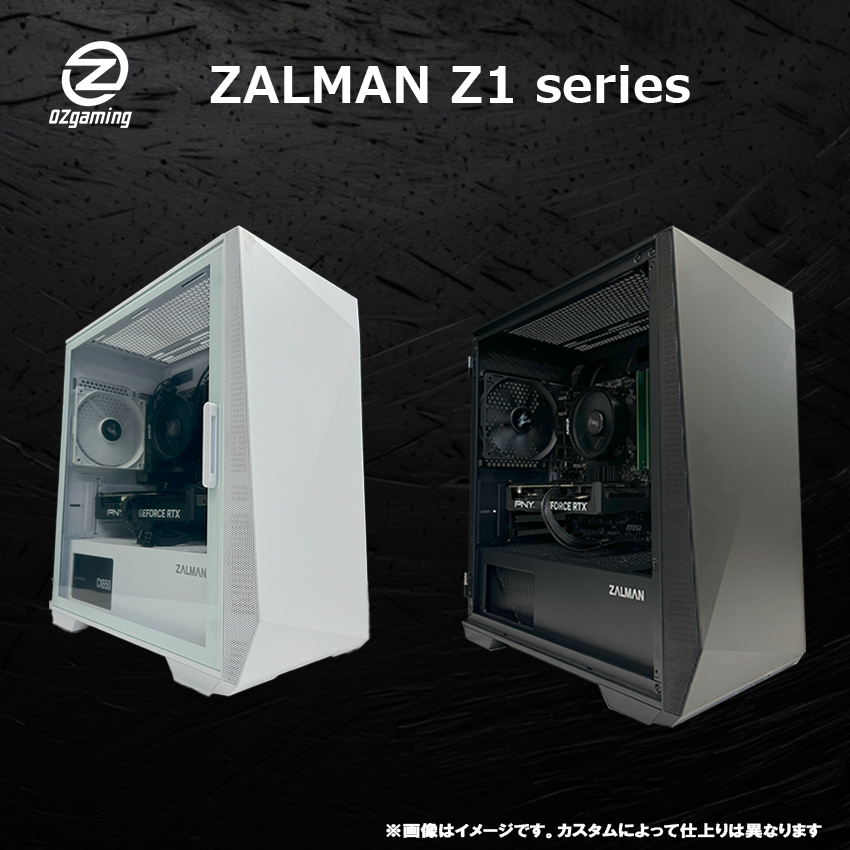


※価格・在庫・構成は変動します。最新情報は各商品ページでご確認ください。
FAQよくある質問
まとめまとめ|推奨RTX 2060を目安に、DLSSかTAAUから調整する
推奨はRTX 2060、メモリは最低でも16GBで、空き容量は60GB確保します。重さを感じたら、DLSSならBalanced、DLSSが使えないGPUならTAAUとレンダースケールを起点に、グラフィック品質と解像度を順に調整してください。ぼやけやカクつきが出る場合は、NVIDIA Appの自動最適化を先に確認します。
推奨はCore i7-10700K・RTX 2060・メモリ16GB・空き容量60GB。重いときはDLSS(重いうちはDLAAを避けてBalanced)かTAAU+レンダースケールを起点に、グラフィック品質・解像度の順で調整する。DLSS非対応のGTX 1060はTAAUを使う。ぼやけ・カクつきはNVIDIA Appの設定を元に戻し、自動最適化をオフにする。
出典:Steamストア、事前ダウンロード案内(2026年1月20日)、運営の性能問題の告知(2026年2月7日)、NVIDIA公式
あわせて読みたい





Amazonの価格・在庫情報について


Amazonの価格・在庫情報について