Steam DeckをPS Portal化する無料アプリ「Asobi」プレイテスト開始|PS5本体なしのクラウドは日本で使えるか
本記事にはアフィリエイト広告(Amazon・楽天市場等)のリンクが含まれています。
プレイテスト中は有料予定の機能まで開いている
出典:Asobi: Remote Play Steamストアページ、PSStream開発者による終了告知(2026年1月16日)、Notebookcheck(2026年1月13日)、Push Square(2026年8月12日)、Steam Deck HQ(2026年8月10日)、PlayStation.Blog「PS Portalのクラウドストリーミング機能が明日11月6日より正式実装」、PlayStation.Blog「1080p High Qualityモード追加」(2026年3月17日)、PlayStation公式「PlayStation Plus」、PlayStation.Blog「PS5をリモートプレイ! PS5スターターガイド」、chiaki-ng公式リポジトリにもとづきます。本記事の情報は2026年8月12日時点のものです。
Steam DeckでPS5のゲームを遊ぶ方法は、これまで有志製のchiaki-ngをデスクトップモードから手作業で入れるのが定番でした。ソニー純正の携帯機PlayStation Portalを買えば話は早いのですが、遊べるのはPlayStationのゲームだけで、Steam Deckを持っている人にとっては端末が1台増えることになります。
そこへSteamのストアページごと現れたのが「Asobi: Remote Play」です。自分のPS4・PS5へリモートプレイできるうえ、条件が合えばPlayStation Plusプレミアムのクラウドストリーミングにもつながると案内されています。基本無料で、追加機能はアプリ内購入で開く形です。
ただし正式版はまだ配信されていません。今動いているのはプレイテストで、対象もSteamOSとLinuxに限られます。そして同じ発想の先行アプリが2026年1月に姿を消したばかりです。Steamストアページの原文、開発者自身が出した終了告知、ソニーの日本語公式ページを突き合わせて、今どこまで期待してよいのかを整理します。
目次
要点今わかっていること
Asobiをめぐる話は「Steam DeckがPS Portalになる」という一行にまとめられがちですが、正式版前ゆえに条件が細かく付いています。先に押さえるべき4点を並べます。
概要Asobiはどんなソフトなのか
Asobi: Remote Playは、Inside Internetが開発と販売を手がけるリモートプレイ用のクライアントです。リモートプレイとは、ゲーム機側でゲームを動かし、その映像と音声を別の端末へ配信して、手元の操作を機器へ送り返す仕組みを指します。ゲームそのものを手元の端末へ入れるわけでも、エミュレーターで動かすわけでもありません。
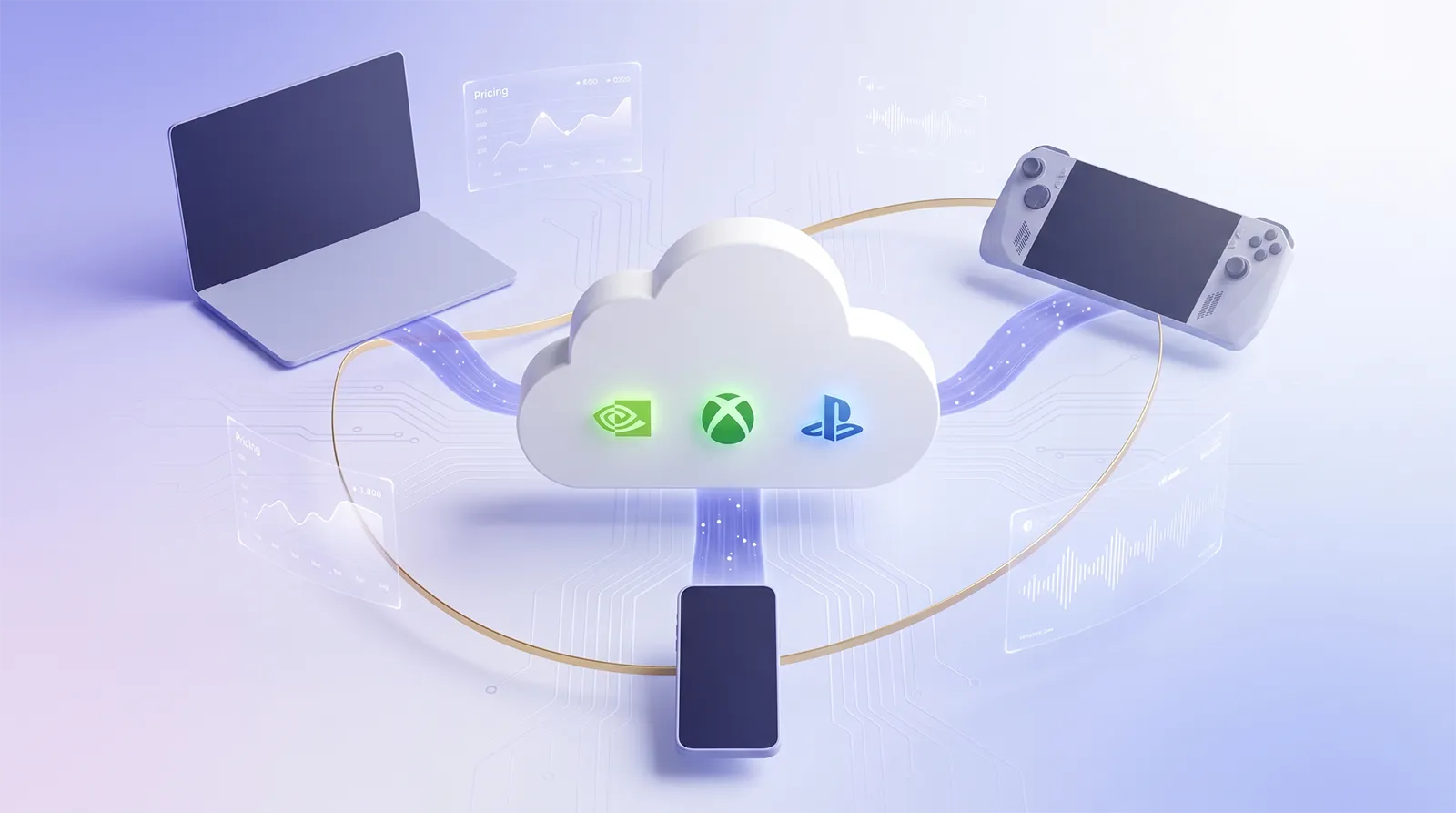
Steamのストアページには、自分が所有するPS4またはPS5へ接続してストリーミングする用途がはっきり書かれています。あわせて、利用できる環境であればPlayStation Plusプレミアムのクラウドストリーミングにも対応するという一文が添えられています。こちらは自宅の本体を経由せず、PlayStation側のサーバーからゲーム映像を受け取る仕組みです。
大事なのは、これがソニー・インタラクティブエンタテインメントの公式アプリではないという点です。ストアページ自体に、独立したリモートプレイクライアントであり同社と提携も承認もされていないことが明記されています。利用にはPlayStation Networkのアカウントが必要で、クラウド側を使う場合はPlayStation Plusプレミアムへの加入が前提になります。
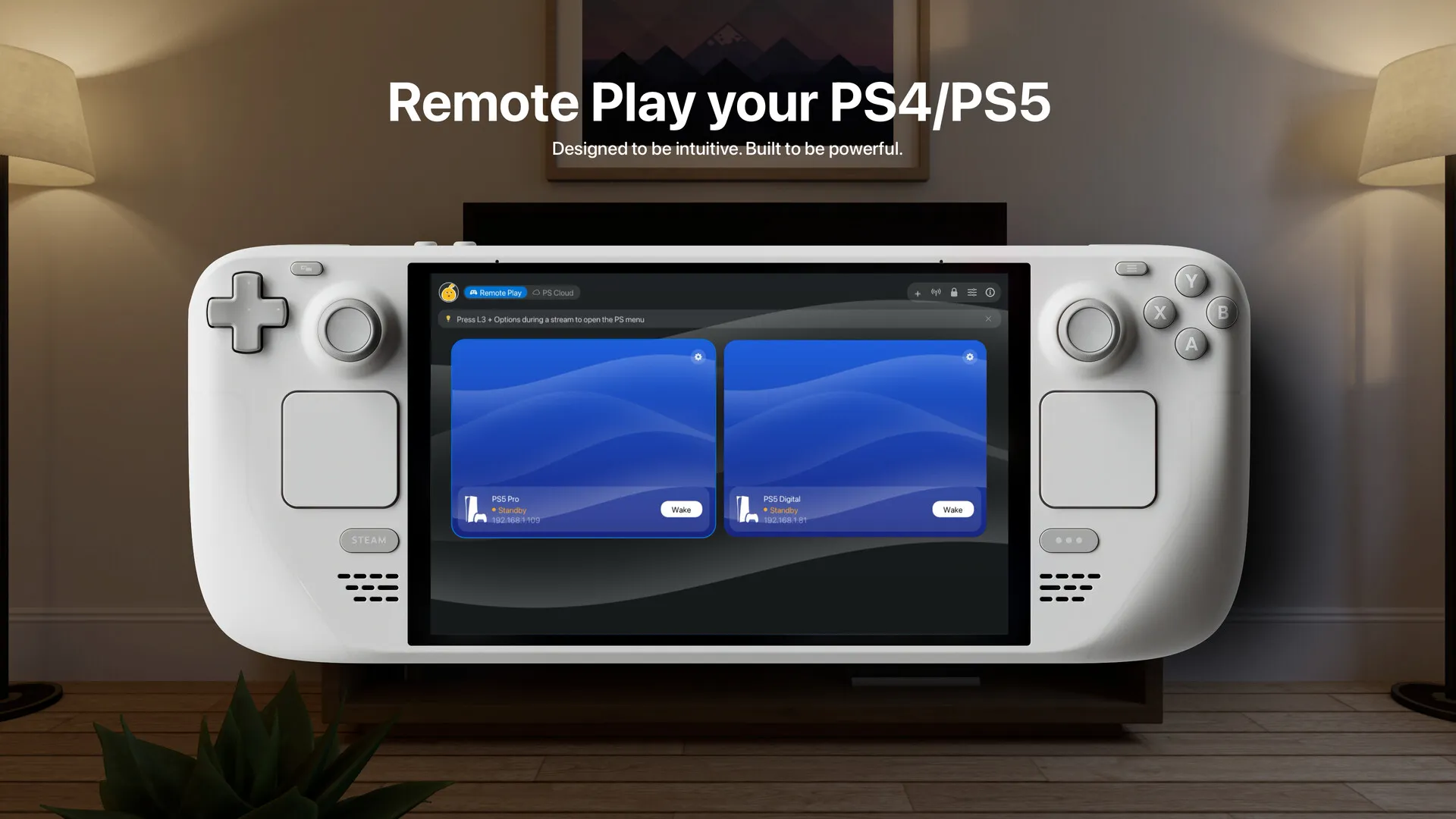
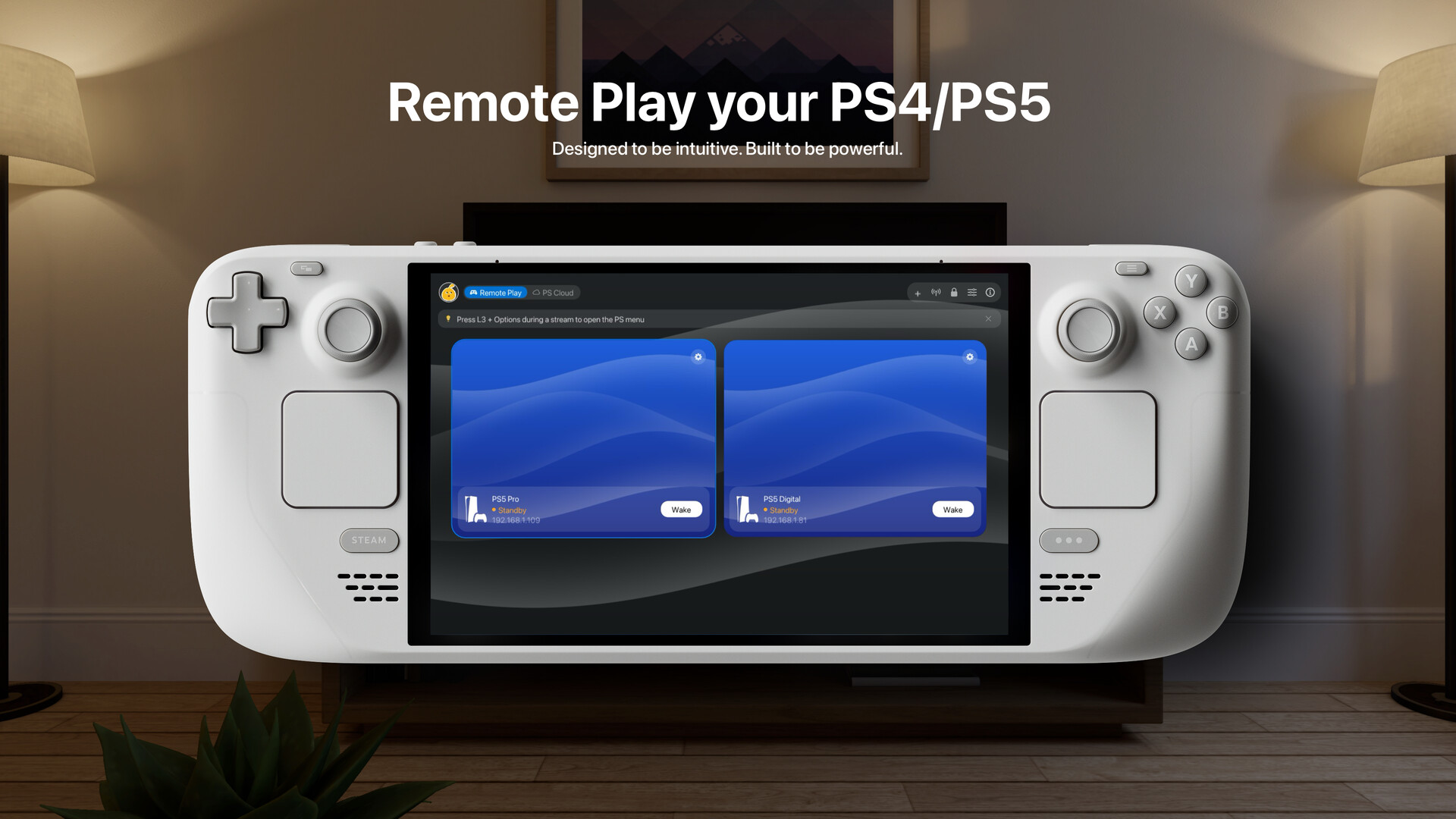
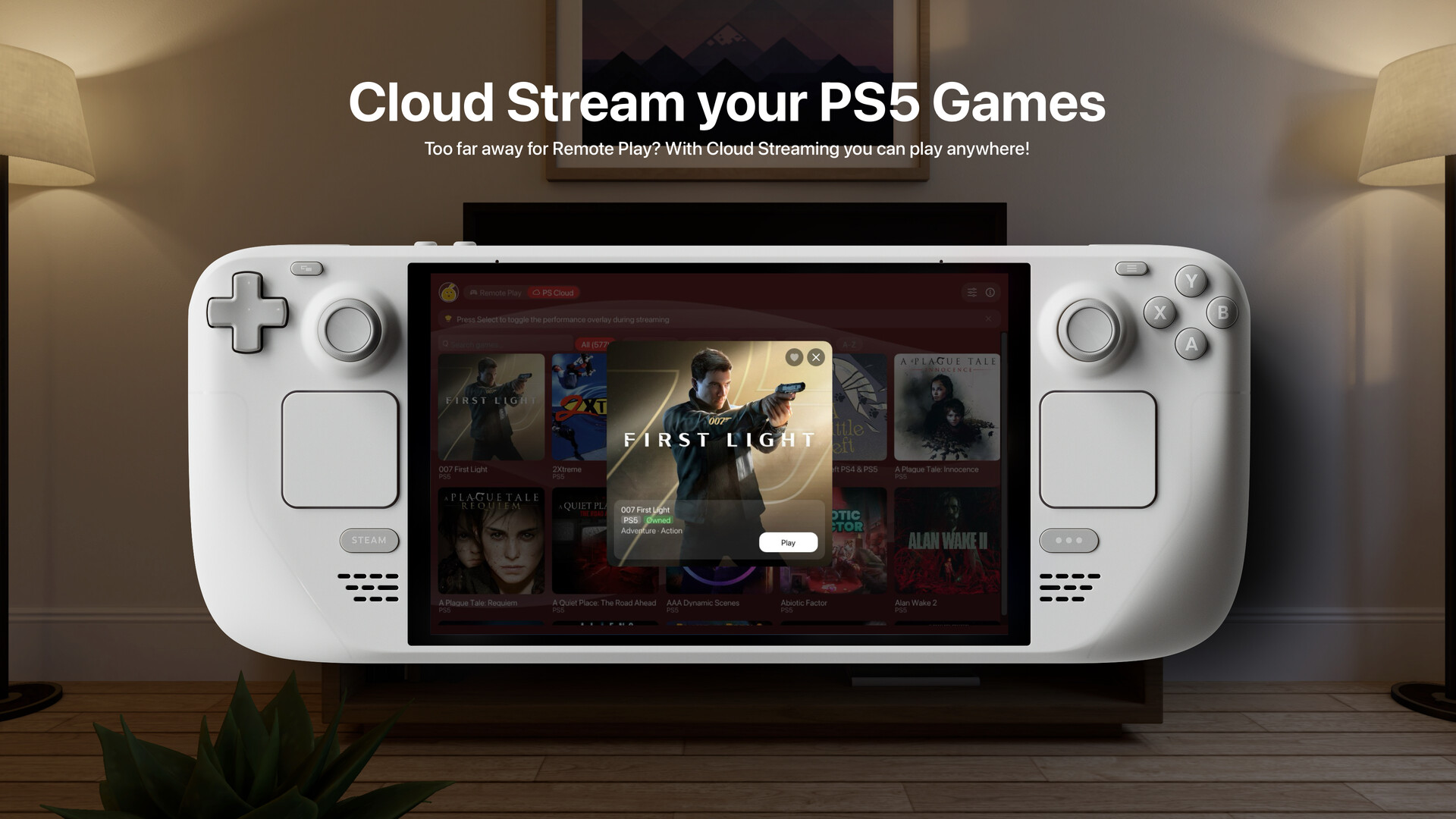
ストアページに載っているスクリーンショットを見ると、自分の本体につなぐ「Remote Play」と、クラウドから受け取る「PS Cloud」が画面上部のタブとして並んでいることが分かります。クラウド側がおまけの扱いではなく、最初から2本柱として設計されている作りです。
Asobiはスマートフォン向けアプリとして先に世に出ています。開発者本人も、AppleとAndroid向けには1年近く前から提供してきたと説明しています。Steamのストアページで追加機能の見出しが「フルモバイル体験を解放する」という書き方になっているのも、もとが携帯端末向けだったためです。今回のプレイテストは、その資産をSteamOS側へ持ち込む動きにあたります。
現状配信前のプレイテストという段階
Steamストアページのリリース日欄は「Coming soon」のままで、本体はまだ配信されていません。代わりに置かれているのが「Join the Asobi: Remote Play Playtest」というプレイテストへの参加ボタンで、アクセスを申請すると、開発者が参加者を増やす準備が整った時点で通知される、と説明されています。申請そのものは無料で、承認された分から順にSteamのライブラリへ追加されていく形です。
そして現時点で配布されているビルドはLinux向けだけです。Steam Deckが主眼に置かれており、Windows版は今後用意されることが示されています。ストアページのシステム要件タブにはWindows 11とSteamOS 3.0の両方が並んでいますが、これは将来の対応範囲を示したもので、いま試せるのはSteamOSとLinuxの側だけという理解が正確です。
裏を返すと、要件として挙がっているのがSteamOS 3.0以上である以上、対象はSteam Deckだけに閉じません。同じSteamOS系で動くSteam Machineや、SteamOSを入れた自作機も条件のうえでは射程に入ります。ただし開発側がSteam Deck以外の実機で検証しているかどうかまでは公表されていません。
そのうえで、テスト中ならではの条件がひとつあります。本来はアプリ内購入で開くはずの上位機能が、現在は無料で開放されています。1080p・60fpsも、HDRも、4Kへのアップスケーリングも、テスト参加者は追加費用なしで触れる状態です。逆に言えば、正式版が出た時点でこの状態は終わります。
言語は英語のみです。日本語のインターフェースは用意されていません。ただしリモートプレイで送られてくるのはPS5側で動いているゲームの映像なので、ゲーム自体が日本語に対応していれば日本語で表示されます。アプリのメニューが英語であることと、遊ぶゲームの言語は別の話です。
内訳無料で使える範囲と、追加購入で開く範囲
Steamでの分類は基本プレイ無料で、追加機能を一度のアプリ内購入で解放する形です。ストアページに並んでいる項目を、無料側と有料側に分けて整理します。
- 自分のPS4・PS5への接続とリモートストリーミング
- 1080p・30fps・SDRでの配信
- 回線状況に応じた自動ビットレート調整
- インターネット越しのリモートストリーミング
- 本体の登録手続きと複数プロフィールの使い分け
- 機器をまたいだ設定と本体プロフィールの同期
- 利用できる環境でのクラウドストリーミング対応
- コントローラーのフル対応とハプティクス
- 1080p・60fpsでの配信とHDR映像
- 対応ディスプレイでの最大4Kアップスケーリング
- 対応モニターでの最大120fps出力
- 低遅延モードと手動でのビットレート指定
- 不安定なWi-Fi向けの実験的なFECモード
- 音声遅延の調整、ズームとパン、ジャイロ入力
ここで目を引くのが、コントローラーのフル対応が有料側に置かれていることです。もとがスマートフォン向けで、無料の範囲は画面上の仮想パッドを想定していた名残と考えるのが自然ですが、Steam Deckは本体そのものがコントローラーです。無料のままで内蔵の操作系がどこまで扱えるのかは、正式版で価格とあわせて確かめるべき点になります。
そのアプリ内購入の価格は、2026年8月12日時点では公表されていません。Steam上には追加コンテンツとしての枠が用意されているものの、金額欄は空のままです。無料で使えるchiaki-ngと費用を比べたい場合、比較材料はまだそろっていません。
注意最大4K・最大120fpsという表記の読み方
紹介記事の見出しだけを追うと、Asobiを使えばPS5の映像を4Kや120fpsでSteam Deckへ飛ばせるように読めてしまいます。ストアページの原文にあたると、書かれていることはもう少し狭い話です。
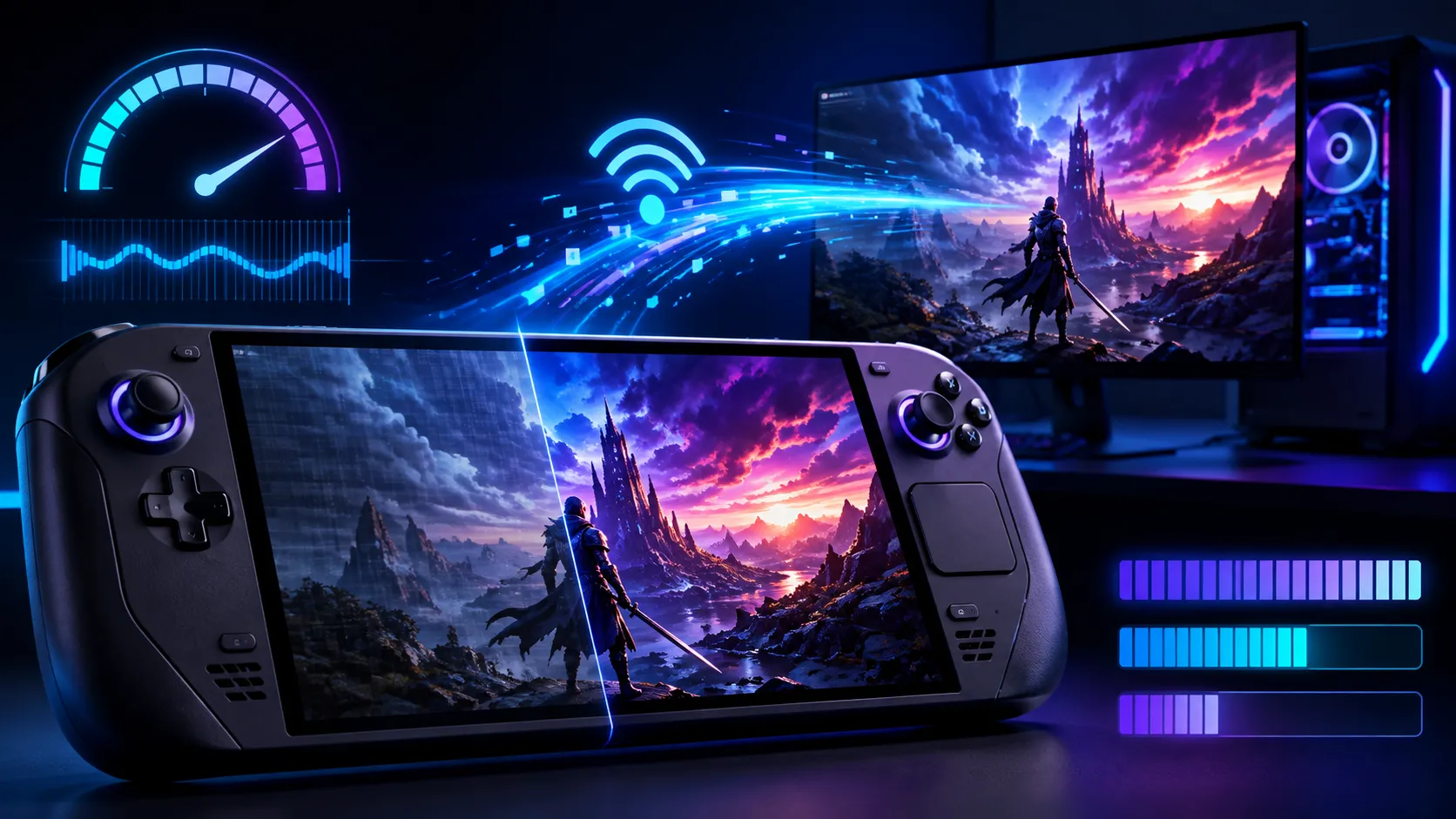
4Kは「対応ディスプレイでの最大4Kアップスケーリング」と書かれており、受け取った映像を引き伸ばす処理を指します。120fpsも「対応モニターでの最大120fps出力」であって、PS5から120fpsの映像が送られてくるとは書かれていません。配信品質として明示されているのは、無料側が1080p・30fps・SDR、有料側が1080p・60fpsという数字です。
Steam Deck OLEDの画面自体も90Hz駆動なので、本体のディスプレイで120Hz表示が成立するわけでもありません。HDRについては、有機ELパネルを積んだSteam Deck OLEDと組み合わせたときに効いてくる項目で、こちらは実用的な差になり得ます。
国内PS5本体なしのクラウドは日本で通るのか
Asobiで最も注目されているのは、自宅のPS5を経由せずPlayStation側のクラウドからゲームを受け取れる点です。これが日本のアカウントでそのまま通るのかは、記事の見出しからは読み取れないため、公式の案内を確認しました。
ソニーの日本語版PlayStation Plusページでクラウドストリーミングの説明にあたる箇所は、「PlayStation Plus プレミアムなら、PS5のゲームをストリーミングで楽しめます。PlayStation PortalではPS5、PS5本体ではPS4のタイトルもプレイ可能です」という書き方になっています。ここに挙がっている機器はPS5本体とPlayStation Portalで、PCやWindowsは含まれていません。
つまり日本では、公式にクラウドストリーミングの受け皿として案内されている端末にPCが入っていないという状態です。Asobiのクラウド機能が日本のアカウントでどう振る舞うかは、この前提のうえで確かめる必要があります。Steamストアページの書き方も「利用できる環境での」という条件付きで、どの地域のどのアカウントが該当するかまでは示されていません。
PlayStation Plusプレミアムはクラウドストリーミングを使える唯一の上位プランです。ただしAsobi経由で日本のアカウントがどこまで使えるかは、正式版が出て実際に確認されるまで誰も断定できません。クラウドを目的にプレミアムへ加入するのであれば、公式に対応が明記されているPS5本体かPlayStation Portalで使う前提にしておくのが安全です。
なお自分のPS5へつなぐ通常のリモートプレイであれば、PlayStation Plusへの加入は必要ありません。ソニーの案内でも、リモートプレイ自体は無料の機能として説明されています。オンライン対戦にPlayStation Plusが要るゲームでは、そのゲーム側の条件がそのまま適用されます。
先例同じことをしたアプリはすでに消えている
Asobiと同じ位置づけのアプリは、これが初めてではありません。Forward Technologiesが手がけたPSStreamが、2025年11月2日にSteamで配信されています。自分の本体へのリモートプレイと、PlayStation Plusプレミアムのクラウドプレイを1本のアプリにまとめたもので、有料での提供でした。
このアプリが広く知られるようになったのは配信から2か月以上が経った2026年1月中旬です。海外の技術系メディアが取り上げた1月13日の記事でも、数か月前からストアにあったにもかかわらず今になって注目され始めた、という書き方をしています。当時の価格は4.99ドル、日本では800円でした。
そして注目が集まった直後の2026年1月16日、開発者はSteamのニュース欄で終了を告げます。原文は「PSStreamを終了し、すべてのプラットフォームから削除することにしました」「長期的にプロジェクトを維持し続けることができません」という短いものでした。関心を寄せた人への感謝で締められており、それ以上の説明はありません。
終了告知にソニーの名前も、法的な要請を受けたという記述も出てきません。権利者の意向が働いたのではないかという見方はコミュニティ側の推測にとどまります。事実として確認できるのは、開発者が維持の負担を理由に自ら畳んだことと、アプリが実際に姿を消したことの2点です。
この経緯が示しているのは、有志製のリモートプレイクライアントは技術的に動くかどうかとは別に、続くかどうかという不確実さを抱えているということです。Asobiがスマートフォン向けで1年近く提供を続けてきた実績を持つ点はPSStreamとの違いですが、PlayStation Networkのアカウントを扱う非公式アプリという立場そのものは変わりません。
比較PS Portalやchiaki-ngとの住み分け
Steam DeckでPlayStationのゲームを遊ぶ手段は、Asobiを含めて3つあります。それぞれ強みの出どころが違うので、順番に整理します。
手軽さと確実さを求めるならPlayStation Portal、費用をかけずに今日から自分のPS5へつなぎたいならchiaki-ng、Steamのライブラリで完結させたい人とクラウドに興味がある人がAsobiの正式版を待つ、という並びになります。Asobiのプレイテストは無料で、しかも有料予定の機能まで開いているので、Steam Deckを持っているなら試すこと自体の損は小さい状況です。
準備自分のPS5側でやっておくこと
どのクライアントを選ぶにせよ、自分のPS5へつなぐ場合は本体側の設定が要ります。ソニーの案内に沿った手順は次のとおりです。
まずリモートプレイそのものを有効にします。PS5のホーム画面から[設定]>[システム]>[リモートプレイ]へ進み、[リモートプレイを有効にする]をオンにします。
次に、本体を毎回起動しておかなくてもよいようにします。[設定]>[システム]>[省電力]>[レストモード中に使う機能]へ進み、[常にインターネットに接続]と[ネットワーク経由でPS5の電源を入れる]をオンにしておくと、レストモードから遠隔で立ち上げられるようになります。
回線については、ソニーは5Mbps以上のブロードバンド接続があれば使える一方、快適に遊ぶには最低15Mbpsの高速な接続を推奨しています。ただしリモートプレイの体感は速度の数字だけでは決まりません。Wi-Fiの混雑、ルーターまでの距離、パケットロス、遅延がそのまま操作感に響きます。PS5は有線LANでつなぎ、Steam Deck側は5GHz帯か6GHz帯を使える環境を用意したほうが安定します。
判断今動く価値がある人と、待った方がいい人
正式版前という条件を踏まえたうえで、いま手を動かす意味があるかどうかを分けます。
- Steam DeckやSteam Machineを持っていて、PS5も所有している人
- 有料になる前に1080p・60fpsやHDRの品質を確かめたい人
- chiaki-ngの手作業での導入が面倒に感じていた人
- 英語のインターフェースに抵抗がない人
- PS5を持たず、クラウドだけを目的にしている人(国内対応が未確認です)
- Windows機で使いたい人(現在の配布はLinux向けのみです)
- 非公式アプリでPlayStation Networkのアカウントを扱うことに抵抗がある人
- 継続して使えることを前提に環境を組みたい人
FAQよくある質問
総括まとめ|試す価値はあるが、財布はまだ開かなくていい
AsobiはSteam DeckでPlayStationのゲームを遊ぶ手段として、導入の手間という積年の不満に正面から答えるソフトです。プレイテストが無料で、しかも有料予定の機能まで開いている今は、Steam DeckとPS5を両方持っている人にとって触っておく価値のあるタイミングだと言えます。
一方で、正式版はまだ配信されておらず、アプリ内購入の価格も出ていません。日本のアカウントでクラウドストリーミングがどこまで通るのかは公式の案内から読み取れず、同じ土俵に立った先行アプリは開発者の判断で姿を消しています。確実さを買いたいならPlayStation Portal、費用をかけたくないならchiaki-ngという既存の答えは、今のところ揺らいでいません。
Asobi: Remote PlayはInside Internetが開発する非公式のリモートプレイクライアントで、Steamでプレイテストが動いています。2026年8月12日時点で正式版は配信前、配布されているビルドはLinux向けのみで、Steam Deckが主な対象です。基本機能は1080p・30fps・SDRで、1080p・60fps、HDR、最大4Kアップスケーリング、低遅延モード、コントローラーのフル対応などは一度のアプリ内購入で開く形ですが、テスト期間中はこれらが無料で開放されています。価格は未公表です。PlayStation Plusプレミアムのクラウドストリーミング対応も案内されているものの、ソニーの日本語公式ページがクラウド対応機器として挙げているのはPS5本体とPlayStation Portalのみで、PCは含まれていません。同種の有料アプリPSStreamは2025年11月2日にSteamで配信されたのち、2026年1月16日に開発者が長期的な維持の難しさを理由に終了を告知し、全プラットフォームから削除されています。ソニーの公式アプリではなく、利用にはPlayStation Networkのアカウントが必要です。
あわせて読みたい