RTX 5090が焼ける前にPCを自動で止める「12VHPWR Guard」|ROG Astral専用、9.5Aで介入【2026年8月】
本記事にはアフィリエイト広告(Amazon・楽天市場等)のリンクが含まれています。
ROG Astral専用、1本でも9.5Aが15秒続くとGPUを絞りにいく
出典:12VHPWR Guard 公式リポジトリ / ASUS ROG公式(Power Detector+の解説)
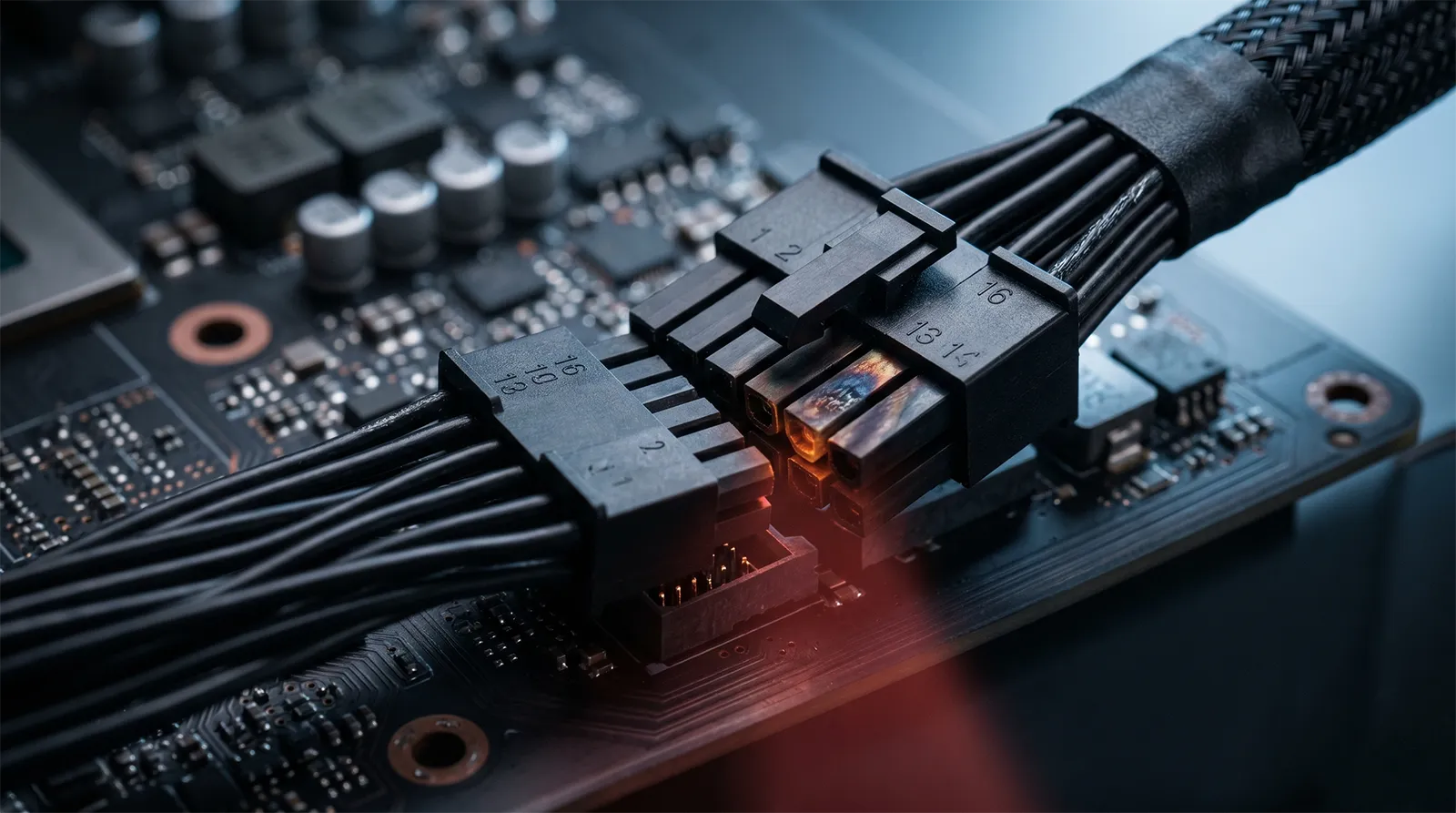
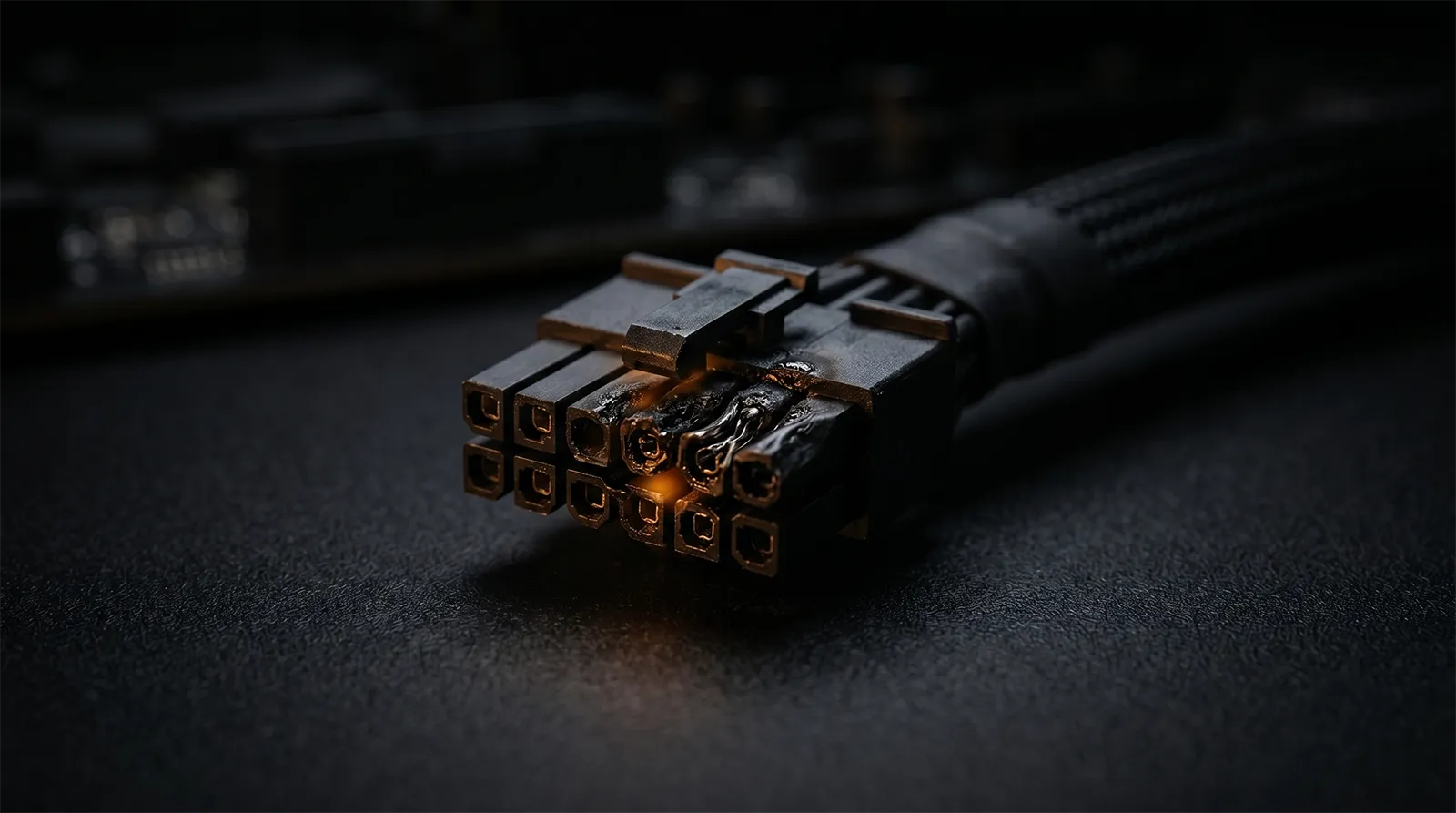
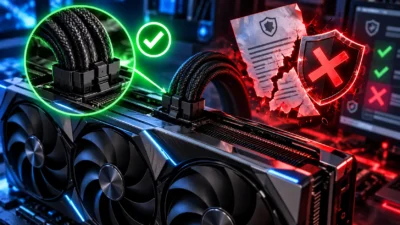
GeForce RTX 5090のような600W級のグラフィックボードを使っていると、12V-2×6コネクタの焼損はどうしても気になります。ASUSのROG Astralシリーズには「Power Detector+」が載っていて、6本の電源ラインを1本ずつ監視できます。
ただしPower Detector+は、異常を見つけてユーザーへ知らせるところが中心です。ゲームに集中していて警告を見逃した場合や、そもそもPCの前にいない場合には、次の一手が打たれません。
そこを埋めるために公開されたのが、オープンソースの「12VHPWR Guard」です。この記事では、3段階のしきい値が何を根拠にした数字なのか、HWiNFOが不要になった理由、そして導入前に知っておきたい注意点までを、公式リポジトリの記載にもとづいて整理します。
目次
要点知らせて終わりではなく、GPUを絞ってから止めにいく
6本のうち1本でも既定の9.5A以上が15秒続くと、GPUのクロックをカードの下限に固定し、Power Limitもカードの最小値まで落とします。それから10秒たっても同じピンが9.5A以上ならWindowsを停止します。電流が高いほど待ち時間は短くなり、16A以上を2回続けて読んだ場合はGPUを絞ると同時にシャットダウンへ進みます。
目安9.5A・13A・16Aという数字が何を意味するのか
いきなり電流値を並べられても、それが高いのか低いのか判断しづらいはずです。開発者は、しきい値を決めた根拠として次の基準を挙げています。ここを押さえると3段階の設計意図が見えてきます。
| 1本あたりの電流 | 何が起きている状態か | ツールの反応 |
|---|---|---|
| 約8.3A | 600W時の設計上の負荷。6本へ均等に流れていればこの程度 | 正常 |
| 9.2A | ASUS純正のPower Detector+が警告を出す水準 | まだ動かない |
| 9.5A | 設計値をおよそ15%超えた状態 | 15秒続けば介入 |
| 11〜15A | 記録されている「じわじわ焼ける」タイプの故障がこの帯域 | 13A以上なら3秒で介入 |
| 22A超 | よく知られた溶けたコネクタの事例で、1本に流れていた実測値 | 16Aの時点で即停止 |
つまり9.5Aは「設計値を少し超えた」段階、13Aは「実際に焼けている事例と同じ帯域」、16Aは「溶融事例の手前」という並びです。数字が大きくなるほど待ち時間を削るのは、11〜15Aを15秒も眺めている余裕がないという判断だと読み取れます。
前提ROG Astral以外では動かない、その理由
最初に押さえておきたいのが、このツールがASUS ROG Astral専用である点です。タイトルにRTX 5090とあっても、Founders Editionや他社製のRTX 5090・5080では同じようには使えません。
理由はセンサーです。ROG AstralにはITE製のIT8915FNという監視チップが載っており、12V-2×6の6本を1本ずつ計測できます。ASUSがPower Detector+として提供している機能も、このチップの値を使っています。ピンごとの電流を出せるカードがほかにないため、ソフトウェア側でどうにかできる話ではありません。
公式リポジトリには、対応するPCI Subsystem IDが表として載っています。2026年8月11日時点では、ROG Astral RTX 5090 OC、RTX 5090D OC、RTX 5090 Matrix、RTX 5090 LC、RTX 5080 OC、そしてRTX 5090 OC White、RTX 5080 OC White、RTX 5080 OC Hatsune Mikuの8モデルです。
ややこしいのは、ASUS純正のPower Detector+とは対応範囲が完全には一致しない点です。ASUSはPower Detector+の対応機種として、ROG Astral RTX 5090・同LC・RTX 5080に加えて前世代のROG Matrix RTX 4090 Platinumも挙げています。一方で12VHPWR Guardの表にRTX 4090 Platinumは入っていません。「Power Detector+が使えるカード」と「このツールが使えるカード」はイコールではない、ということです。
非対応のカードに入れた場合、動いているふりはしません。タスクトレイのアイコンが紫のまま「データ源がない」状態を示し、保護は働かないと明示されます。
動作電流が高いほど待ち時間を削る3段階
反応は3段階に分かれています。低い異常には時間をかけて確認し、高い異常には即応するという構造です。
| 段階 | 発動条件(いずれか1本) | 反応 |
|---|---|---|
| 1/elevated | 9.5A以上が15秒継続 | GPUを制限。10秒後もそのピンが9.5A以上ならシャットダウン |
| 2/critical | 13A以上が3秒継続 | ただちにGPUを制限。5秒後も9.5A以上ならシャットダウン |
| 3/catastrophic | 16A以上を2サンプル連続(約1秒) | GPUを制限すると同時にシャットダウン |
取得間隔は0.5秒です。段階3で2回連続を条件にしているのは、1回の異常値だけでは最も重い処理へ進ませないためです。あわせて30Aを超える値は読み取りエラーとして捨てる処理も入っています。
設計思想Power Limitを下げるだけでは足りない
興味深いのは、GPUを制限するときにPower Limitだけでなくクロックも下限まで落とす点です。開発者はその理由をこう説明しています。
6本は同じ12Vから電力を受けていますが、どのピンに何アンペア流れるかを決めるのは接触抵抗です。そして接触抵抗こそ、まさに壊れている当の部分にあたります。カードの最小Power Limitである400Wまで落としても、挿さり方の悪いピンには11〜13A流れうるというのが開発者の見立てです。全体の消費電力が正常に見えても、偏りは解消しません。
そのため、アイドルに近い電力まで落とすしかない、という結論になっています。この下げ幅は意図的に設定変更できない仕様で、Power Limitはカードが報告する最小値、クロックはカードが対応する最低周波数を起動時に読み取って使います。
実際の効き方についても記録が公開されています。『Alan Wake 2』を約500Wで動かし、最も電流の大きいピンが約7Aだった状態から制限を発動させたところ、1秒でクロックが下限に達し、そのピンは4秒以内に2A未満へ、最終的に0.86Aまで下がったとしています。解除後はゲームがそのまま元のクロックへ戻ったとも書かれています。開発者自身による1例なので、すべての環境で同じ結果になるとは限りません。
復帰元のPower Limitへ戻す、ただしクロックロックは例外
一度制限がかかっても、その後ずっと最低性能のままではありません。制限は最低120秒維持され、全ピンがしきい値を下回った状態が60秒続いてから解除されます。クロックを落とせば電流は即座に下がるため、電流だけを基準に解除すると制限と解除を往復してしまうからです。
解除時に戻すのは、カードの初期値ではなく介入前に設定されていた値そのものです。あらかじめPower Limitを80%へ下げていたなら、80%へ戻ります。
ただし例外があります。nvidia-smi -lgcのような方法で自分でクロックをロックしていた場合、NVIDIAのAPIには既存のロック値を読み戻す手段がないため、解除後は自動クロック制御へ戻ります。カーブベースの低電圧化は影響を受けません。
仕組みの変更HWiNFOが要らなくなった本当の理由
初期のバージョンはHWiNFOの共有メモリから電流を読んでいましたが、現在の既定はカードから直接読む方式です。NVIDIAのドライバーAPIを経由してGPUのI2Cバスにアクセスし、IT8915FNの値を取得します。
開発者が直接読み取りを既定にした理由として挙げているのが、この12時間の制限です。無料版のHWiNFOは共有メモリ機能を12時間で無効化し、手動での再有効化を求めます。つまり長時間のセッションでは、監視ツールのデータ源が黙って失われることになります。PCから離れている間を守るためのツールとしては、これは致命的な性質です。直接読み取りにはこの制限がありません。
直接読み取りは読み取り専用として実装されており、I2Cバスへの書き込みは行いません。GPU BIOSや監視チップの設定を書き換えるものではない、ということです。
HWiNFO経由の読み取りも残っており、設定で切り替えられます。既定のautoは対応カードがあれば直接読み、なければHWiNFOへ切り替えます。astralは直接読み取りのみで、読めなければ待機します。hwinfoは従来どおりの動作で、直接読み取りに問題が出たときの退避先という位置づけです。
導入Python環境と管理者権限が要る
配布形態はGitHubで公開されているPython製ツールで、ライセンスはMITです。動作要件はWindows 10または11、Python 3.10以上、NVIDIAドライバーとなっています。必要なパッケージはwinotify、pystray、pillow、pywin32です。
手作業ですべて設定する必要はなく、install.batを実行すれば仮想環境の作成、依存パッケージの導入、設定ファイルとログの準備、Windowsイベントログへの登録、タスクスケジューラへの登録までが行われます。
クロックとPower Limitを変更する都合上、管理者権限が必要です。インストーラーが作るタスクは最高の権限で動くので通常は問題ありませんが、一般権限の状態で手動起動した場合はGPU制限が使えません。このときツールは「保護できている」とは表示せず、トレイにshutdown-onlyと出したうえで、異常時にはGPUを絞らずWindowsを停止する動作に切り替わります。
そもそもGPU設定を触られたくない場合のために、応答方式を「Shutdown only」へ変更する選択肢も用意されています。この場合もNVIDIAの管理APIには一切触れません。3段階の判定は残るので、13Aなら15秒待たず3秒でシャットダウンへ進みます。
注意点導入前に把握しておきたい3つ
公式リポジトリには免責と注意が丁寧に書かれています。読み飛ばしたくない部分を3つ挙げます。
1つ目は、シャットダウン時に処理を妨げるアプリを強制終了する設定が既定で有効なことです。停止が途中で止まらないようにするための仕様ですが、未保存のデータは失われます。段階1でまずGPU制限を試すのは、この損失をできるだけ避けるためでもあります。
2つ目は、しきい値の扱いです。トレイメニューから9.5Aと15秒は変更できますが、既定より大きい値を入れると確認を求められます。開発者は、しきい値を上げると危険な状態が長く続き、コネクタの過熱や溶融、GPUの恒久的な損傷、火災の危険につながる可能性があると明記しています。特別な理由がなければ既定のまま使うのが無難です。
3つ目は開発体制です。開発者は、このコードがClaude CodeやCursor AIなどのAIツールの支援を受けて作られたことを自ら明示しています。あわせて、あらゆるシステム構成で広範にテストされたわけではないとも書いています。安全に関わるツールである以上、この開示は把握したうえで判断したい部分です。
位置づけケーブル・GPU・OSで守る層が違う
12V-2×6の対策は複数の層に分かれています。ASUSのROG Equalizerは、各ラインの負荷バランスを整えて偏りそのものを起こしにくくするケーブル側の対策です。Power Detector+は、偏りが起きたことを検知して知らせるGPU側の対策です。そして12VHPWR Guardは、検知された異常が続いたときにGPUやPCを止めるOS側の対策になります。
当サイトでは、異常発熱を検知してGPUの電力を絞るCORSAIRのケーブルや、電源側でリアルタイムに電流を監視するCooler Masterの製品も取り上げてきました。今回のツールが埋めているのは、それらと違ってハードウェアを買い替えずソフトウェアだけで足せる層だという点です。
逆に言えば、ソフトウェアにできることには限りがあります。奥まで挿さっていない、コネクタが変形している、端子が傷んでいる、粗悪な変換ケーブルを使っている。こうした原因をツールが直すことはできません。開発者自身も補助的な安全策と位置づけ、すべての故障モードから守れる保証はないと書いています。正しく挿したうえで、それでも起きる異常を早く捕まえるための追加の層だと考えるのが適切です。
FAQよくある質問
総括まとめ|新しいのはセンサーではなく、その後の自動化
12VHPWR Guardは、ASUS ROG Astral RTX 5090・5080に載っているピン単位の電流センサーを使い、12V-2×6コネクタの異常を監視し続けるWindows向けのオープンソースツールです。既定では9.5Aが15秒続くとGPUのクロックとPower Limitを下限まで落とし、それでも収まらなければWindowsを停止します。13A以上なら3秒、16A以上なら約1秒で反応します。
このツールが新しいのは、ピンごとの電流を見られること自体ではありません。その機能はもともとROG Astralが持っていました。すでにあった高精度な電流の情報を、人が見ていなくても働く自動のフェイルセーフに変えたことが新しい部分です。
一方で、対応するのは特定のROG Astralだけで、Python環境と管理者権限が要ります。停止時にアプリを強制終了する既定や、AIツールの支援を受けて開発されたことの開示も、把握したうえで判断したい材料です。
ROG Astral RTX 5090・5080を長時間の高負荷で使い、PCから離れることが多いなら検討する価値があります。ただし導入しても、正しい挿し込みとコネクタの点検が不要になるわけではありません。作動したときは「自動で直った」と考えず、ケーブルと端子を確認するところまでを1セットにしてください。
あわせて読みたい