Project G-Assist 完全ガイド / Llama 8B ローカルAI / RTX 6GB+ 対応 / 2026年7月版
NVIDIA Project G-Assist 完全ガイドRTX対応ローカルAIアシスタント × プラグイン拡張
「Alt+G で呼び出せるNVIDIA独自のAIアシスタント」── 2026年7月の今、Project G-Assist が VRAM 6GB+ の GeForce RTX 全機種(RTX 20 / 30 / 40 / 50。音声コマンドは RTX 30 以降)に対応拡大しました。Llama-based 8B パラメータのローカルLLMが オフライン動作 ・ 無料 ・ プライバシー保護 で動作し、音声 ・ テキストコマンドでゲーム設定自動最適化 ・ GPU診断 ・ FPSベンチマーク ・ 周辺機器制御(Logitech G ・ Corsair ・ MSI ・ Nanoleaf)まで網羅。さらに ChatGPT / Cursor ベースの Plug-in Builder で自作プラグイン構築も可能。本記事では仕様 ・ コマンド ・ プラグイン活用 ・ 落とし穴まで体系的に整理します。
2026年7月版 VRAM 6GB+ 全対応 ローカル × 無料 × オフライン
「Copilot や ChatGPT に毎月課金しているが、ゲーミングPC のことは聞いても答えてくれない 」「RTX GPU 持ってるのに AI 機能を使い切れていない 」── 2026年7月の今、ゲーマーが抱えている共通の悩みです。Cloud AI は汎用的に優秀ですが、NVIDIA GPU の詳細スペック ・ ドライバ設定 ・ ゲーム個別最適化 ・ 周辺機器の細かい制御 には弱いのが現実。サブスク料金も月額1,000〜3,000円が継続発生します。
この空白を埋めるのが NVIDIA Project G-Assist 。GeForce RTX GPU 上で完全ローカル動作する Llama-based 8B パラメータの AIアシスタント で、Alt+G ワンキー で呼び出してゲーム設定の自動最適化 ・ GPU/CPU 診断 ・ FPSベンチマーク ・ 周辺機器制御をこなします。2026年7月時点で VRAM 6GB+ の RTX 20 / 30 / 40 / 50 全機種に対応拡大(音声コマンドは RTX 30 以降) し、ノートPC ・ デスクトップ問わず誰でも利用可能。完全無料 ・ オフライン動作 ・ プライバシー保護の3優位で Cloud AI を補完する独自ポジションを確立しています。
G-Assist の真価は、導入することよりも「どう使い込むか」にあります。音声・テキストでの操作、ゲームごとの自動最適化、GPU/CPU の状態診断、Logitech G や Corsair などの周辺機器制御、そして Plug-in Builder による自作拡張 まで押さえれば、手持ちの RTX GPU が一段賢いゲーミング環境に変わります。対応GPUや初期設定といった基礎から、実際に効くコマンド・プラグインの作り方・つまずきやすい落とし穴・GPU選びまで順を追って見ていきましょう。「Smooth Motion vs AFMF 2.1」 と合わせて読むと、RTX GPU の機能をより深く使いこなせます。
結論を先に書くと、G-Assist は RTX GPU ユーザー全員が今すぐ使うべき機能 、音声コマンドは RTX 30 以降の専用機能 、Plug-in Builder で Twitch / Spotify / Discord 制御まで自作可能 、初回ダウンロードは約10GB前後(本体 約6.5GB+音声コマンド 約3GB は任意)で VRAM 6GB が下限 ──が2026年7月時点の正解です。詳しい根拠と使い方を順を追って解説します。
1分で結論|目的別 G-Assist 早見表
使用GPU ・ プレイスタイル ・ 目的で、G-Assist の活用シーンを4タイプに整理しました。複雑な解説の前に、まず自分の構成を当てはめてください。
タイプ① RTX 50 ユーザー
G-Assist フル活用
本命
RTX 5070〜5090 で AI最適化 ・ DLSS 4 MFG 設定支援 ・ 周辺機器制御
最強体験
タイプ② RTX 40 ユーザー
G-Assist 標準活用
本命同等
RTX 4070〜4090 で ゲーム最適化 ・ FPSベンチマーク ・ オーバークロック支援
フル機能
タイプ③ RTX 30 ユーザー
G-Assist 拡張対応
復権
RTX 3060(12GB)〜 3090 で G-Assist 対応に拡大
入門最適
タイプ④ ノートPCユーザー
G-Assist + BatteryBoost
外出最適化
ノート向けRTX で バッテリー最適化 ・ WhisperMode(ファン静音50%減)
ノート専用機能
判断はシンプル ── RTX GPU 持ちなら今すぐ NVIDIA App から G-Assist を有効化すべき 。完全ローカル動作 ・ 無料 ・ オフライン対応で、Cloud AI(ChatGPT / Copilot)の月額サブスクを補完する独自ポジション。「Alt+G ワンキーで NVIDIA AI を呼び出す」 のが2026年7月の最新標準です。あわせて 「最新 GeForce ドライバー解説」 で前提環境を整えてください。
G-Assist の使い方|最短3ステップで使い始める
細かい仕様の前に、G-Assist を使い始めるための最短手順を押さえておきましょう。この 3 ステップだけで基本操作は完了します。
NVIDIA App からインストールする 最新の NVIDIA App を開き、Discover(発見)タブから G-Assist を選んでダウンロードします。本体は約 6.5GB、音声コマンドを使う場合は追加で約 3GB(任意)です。対応は VRAM 6GB 以上の GeForce RTX 20/30/40/50 (ノートPC 含む)です。
Alt+G で呼び出す ゲーム中でもデスクトップでも Alt+G を押すか、NVIDIA App のオーバーレイから G-Assist を起動します。テキスト入力は全 RTX 世代で使え、音声コマンドは RTX 30 シリーズ以降 で利用できます。
コマンドを話す・入力する 「FPS を表示 」「GPU の温度は? 」「DLSS をオンに 」のように話すか入力するだけです。日本語入力でもほぼ問題なく通ります。まずは下の コマンド完全リスト から試したいものを選んでください。
なぜ G-Assist が2026年の注目機能なのか
G-Assist は2024年6月に発表されましたが、2026年7月時点で「実用ツール」へ大きく進化しました。背景には4つの要因が同時に発生しています。
VRAM 6GB+ の RTX 全機種に対応拡大 2026年に G-Assist のサポートが VRAM 6GB+ の GeForce RTX デスクトップ ・ ノートPC 全機種 に拡大。当初は RTX 50 と VRAM 12GB+ の上位機種限定でしたが、RTX 3060 12GB ・ RTX 3070 ・ RTX 4060 ・ ノート向け RTX 30 シリーズ まで対応範囲が大幅に広がりました。中古市場のGPUでも活用可能に。
Llama 8B パラメータの最適化 G-Assist の心臓部は Llama-based Instruct 8B パラメータモデル 。Cloud LLM の数百B〜数千B規模に比べると小型ですが、GPU上で軽量実行 できるため応答速度が体感数秒以内。NVIDIA TensorRT-LLM で最適化済みで、Tensor Core を活用した高速推論を実現しています。
Plug-in Builder(ChatGPT / Cursor)で自作拡張 2026年に ChatGPT ベースの Plug-in Builder 、Cursor IDE 向け Vibe Coding Builder が登場。非エンジニアでも自然言語の指示でプラグインコードを生成 でき、Twitch ・ Spotify ・ Discord ・ Google Gemini 等のサービスとG-Assistの連携を自作可能。GitHub: NVIDIA/G-Assist でコミュニティ製プラグインも公開中。
ローカル動作 × 無料 × プライバシー保護の3優位 Cloud AI(ChatGPT Plus ¥3,000/月 ・ Copilot Pro ¥3,200/月)と違い、G-Assist は 完全ローカル動作で月額無料 、オフライン環境でも全機能利用可能 、コア機能では個人情報がクラウドに送信されない 3つの優位を持ちます。RTX GPU を既に持っている層には「無料で追加される AI 機能」として絶大なコスパ。
G-Assist 完全仕様(Llama 8B ・ ローカル ・ 対応GPU)
G-Assist の技術仕様を、AIモデル ・ 動作環境 ・ 対応GPUの3軸で整理しました。
AIモデルとローカル動作の仕組み
Llama-based Instruct 8B パラメータ Meta の Llama 系をベースに NVIDIA がファインチューニング、8 billion parameters の中型LLM。Cloud版 GPT-4(推定 175B+)に比べ規模は小さいが、GPU 用途特化で学習されており GPU設定 ・ ゲーム最適化 ・ NVIDIA ソフトウェアに関する質問には Cloud LLM 並みかそれ以上の精度 を発揮します。応答速度は GPU 性能次第で2〜5秒程度。
NVIDIA TensorRT-LLM で最適化 モデルは TensorRT-LLM (NVIDIA独自のLLM推論最適化ライブラリ)で量子化 ・ 最適化済み。GeForce RTX GPU のTensor Core を活用して高速推論を実現。Cloud API 呼び出しの遅延(300ms〜1秒)なく、ローカルで即時応答が得られます。
オフライン動作 ・ 無料 ・ プライバシー保護 G-Assist は初回ダウンロード後はネット接続不要 で動作。コアの最適化 ・ 診断はローカルで完結し、プロンプトや実行結果がクラウドに送信されることもなく、個人情報 ・ ゲーミング状況 ・ システム情報が基本的に手元に留まる (外部連携プラグインを使う場合を除く)。ChatGPT 等の Cloud LLM と違い、コアのシステム最適化・診断はローカルで完結するため、機密性の高い設定変更も比較的安心して任せられます(外部連携プラグインは各サービスと通信します)。
対応GPU ・ システム要件
※2026年7月時点のNVIDIA公式仕様。音声コマンドは RTX 30 シリーズ以降の専用機能 。RTX 20 でもテキストでの利用は可能ですが、応答速度や機能制限があります。VRAMが下限を下回ると G-Assist の起動自体ができません。
インストール手順と初期設定
G-Assist のインストールから初回起動までの手順を整理しました。所要時間は約10〜20分(ダウンロード時間含む)です。
ステップ1|NVIDIA App のインストール ・ 最新化 従来の GeForce Experience は NVIDIA App に置き換わり済み 。NVIDIA 公式サイト から最新版をダウンロード。GeForce ドライバーも 596.x 以降を推奨。最新 GeForce ドライバー解説 を参照に Game Ready Driver を更新してください。
ステップ2|G-Assist モデルのダウンロード NVIDIA App の「ホーム」または「ディスカバー」から G-Assist を探し、「インストール」 をクリック。本体 約6.5GB(音声コマンドは別途 約3GB)のデータがダウンロード されます(VRAM 6GB+ の動作確認チェックも自動実行)。SSD 空き容量 15GB 以上を確保しておくと安心。
ステップ3|Alt+G で初回起動 インストール完了後、Alt+G キー を押すと G-Assist オーバーレイが起動。または NVIDIA App から手動起動も可能。初回は 音声入力許可 ・ プライバシー設定 ・ ホットキー カスタマイズ が表示されるので、用途に合わせて設定。「テキストのみで使う」「音声入力も許可する」が選択可能。
音声 ・ テキストコマンド完全リスト
G-Assist で実行できる代表的なコマンドを、カテゴリ別に整理しました。日本語入力でもほぼ問題なく動作しますが、英語のほうが精度が高い傾向です。
※コマンドは自然言語で発話 / 入力するだけでLLMが解釈。「もっと速く」「もう少し綺麗に」のような曖昧表現でも文脈で動作することが多いです。音声コマンドはRTX 30 以降必須、テキスト入力は全対応世代で利用可能。
G-Assist は日本語で使える?|日本語対応の現状と精度
「英語のみ」という古い情報が残っていますが、2026年7月時点では日本語でも実用的に使えます 。ただしメニューや応答文は英語が主体で、日本語対応の度合いは入力方法によって変わります。
テキスト入力 は日本語でほぼ問題なく通ります。「FPS を表示」「GPU の温度は?」「DLSS をオンに」といった短い指示は日本語のまま正しく解釈されます。音声コマンド (RTX 30 シリーズ以降)も短い日本語コマンドなら認識しますが、長文の質問や複雑な指示は英語の方が精度が高い傾向です。まずは短い命令形の日本語から使うのがコツです。
より複雑な日本語のやり取りをしたい場合は、Google Gemini などのクラウドAI連携プラグイン を追加すると、大規模モデルが日本語の長文にも対応しやすくなります(この場合は入力内容が外部サービスに送信されます)。日本語の解釈精度は今後の更新で向上が見込まれているため、現時点で日本語が苦手な場面があっても、短い命令とテキスト入力を軸にすれば十分に実用的です。
ゲーム自動最適化機能
G-Assist の代表機能「ゲーム自動最適化」は、ゲーム ・ GPU ・ ディスプレイ環境を踏まえてLLMが最適設定を提案します。
①
パフォーマンス優先 vs 品質優先の切替
「パフォーマンス優先で最適化」「品質優先で最適化」とコマンドするだけで、該当ゲームの設定ファイルを自動編集 。DLSS / FSR / XeSS の選択、レイトレーシング ON/OFF、影 ・ テクスチャ品質まで、目標fpsに合わせて自動調整します。例 : 「Cyberpunk 2077 を 1440p 120fps で最適化」と入力すると、DLSS 4 Quality + Ray Reconstruction + 中設定 等を自動適用。
②
FPSオーバーレイ ・ リアルタイム診断
ゲーム中に Alt+G で FPS / GPU使用率 / VRAM使用率 / CPU使用率 / GPU温度 / 消費電力 のオーバーレイを表示。長時間プレイ中の温度推移グラフ、ボトルネック発生時の自動アラートも対応。「CPU が90%でボトルネック、設定を下げるかCPUクロックを上げて」 とLLMが具体的に答えてくれます。
③
オーバークロック支援
「GPU を自動オーバークロック」とコマンドすると、NVIDIA 公式の安全範囲内で コアクロック / メモリクロック / 電力リミット を自動調整 。MSI Afterburner 等の外部ツール不要で、純正ツールチェーンで完結。
④
DLSS / Frame Gen / Reflex 自動有効化
DLSS 対応ゲームで
DLSS Override (NVIDIA App機能)と組み合わせ、G-Assist が「DLSS Quality + Frame Gen + Reflex Boost」等の最適組み合わせを自動適用。
DLSS 4.5 Dynamic MFG 対応タイトルでは MFG 4X/6X モードまで自動選択可能。
「VALORANT で Reflex を有効化」のような単独コマンドにも対応。
周辺機器制御(Logitech G ・ Corsair ・ MSI ・ Nanoleaf)
G-Assist は対応周辺機器の RGB照明 ・ ファン速度 ・ プロファイル切替まで音声 / テキストで操作可能。対応ブランドと制御可能項目を整理しました。
※2026年7月時点の公式 ・ コミュニティプラグイン状況。SteelSeries / Razer は将来的にコミュニティプラグインで対応予定ですが、現状は公式サポート外です。
周辺機器コマンド例
キーボード RGB変更
ゲームプロファイルに
RGB ・ ボタン割当切替
ケースファン速度
ファンを静かに
Corsair iCUE 経由
GPU ファン強制制御
GPU を冷やして
MSI / Logitech 経由
部屋照明連動
ホラー演出に
Nanoleaf 連動
マクロ実行
録画開始
Logitech G Hub マクロ
プラグイン活用と Plug-in Builder 自作
G-Assist の真価は プラグイン で大幅に拡張可能な点。公式プラグイン ・ コミュニティプラグイン ・ Plug-in Builder で自作する手順を整理しました。
公式プラグイン(NVIDIA / GitHub 公開)
Twitch 統合プラグイン 配信中の Twitch ストリームを G-Assist から制御 。「配信開始」「視聴者数を表示」「コメントを読み上げ」などの音声コマンドが利用可能。配信エンコーダー設定 と組み合わせれば、配信開始から進行管理までAI支援。
Spotify 音楽制御 「Spotify でローファイ流して」「次の曲」「音量下げて」など、ゲーム中にAlt+G で音楽操作 。Spotify アプリを切り替えず、ゲームに集中したまま音楽コントロールが完結。プレイリスト切替も自然言語で。
Google Gemini 連携 G-Assist の Llama 8B では難しい高度な質問は Google Gemini Cloud API へ自動フォールバック 。「最新の GPU 価格動向は?」のような Web 検索が必要な質問でも Gemini が答えを返す。ローカルLLMとCloud LLMのハイブリッド 体験が実現。
コミュニティプラグイン(GitHub 公開)
2026年7月時点で Discord ・ IFTTT ・ Logitech ・ Corsair ・ MSI ・ Nanoleaf ・ HomeAssistant ・ Philips Hue など、多数のコミュニティプラグインが NVIDIA/G-Assist GitHub で公開。G-Assist 内から直接ダウンロード可能 で、再起動不要で即時利用できます。
Plug-in Builder で自作する手順
ChatGPT ベースの Plug-in Builder NVIDIA 公式が提供する ChatGPT-based Plug-in Builder 。ChatGPT に「Discord のボイスチャンネルにG-Assist経由で参加する機能を作って」のように指示すると、G-Assist 互換のプラグインコードを自動生成。非エンジニアでも自然言語で AIプラグインを開発 できる時代に。
Cursor IDE 向け Vibe Coding Builder Cursor IDE ベースの開発環境で、より高度なプラグインを開発可能。GitHub Copilot 風の AI 補完で、開発者が自然言語で「やりたいこと」を伝えるだけで、G-Assist 統合の Python コードが生成されます。ゲーム開発者 ・ プロエンジニアが業務効率化プラグインを高速開発 する用途で活用されます。
GitHub で公開 ・ 配布も可能 自作プラグインは GitHub にPRを送るとコミュニティプラグイン として公開可能。世界中のG-Assistユーザーが使えるようになり、貢献者として認められます。「自分のゲームのチート対策」「特定タイトル専用の最適化」など、ニッチなニーズに対応するプラグインも歓迎されています。
G-Assist の4大落とし穴
G-Assist は強力ですが、運用上の落とし穴に嵌るケースが多発します。回避方法を整理します。
落とし穴 ①
VRAM 6GB 未満のGPUで起動不可
G-Assist は
Llama 8B モデルのロードに VRAM 6GB 以上が必須 。RTX 3050 4GB ・ RTX 2060 6GB(実質5.5GB空き)等の低VRAM機種では起動できないか、ゲーム中にVRAM不足でクラッシュします。
対処 : VRAM 8GB以上のGPUを推奨。
DLSS 4.5 等のVRAM多めの機能を併用するなら 12GB+ が安心。中古市場で RTX 3060 12GB が安く出回っているため、G-Assist目的なら最低限の選択肢として現実的。
落とし穴 ②
音声コマンドが RTX 20 / GTX で使えない
G-Assist の音声コマンド機能は RTX 30 シリーズ以降の専用機能 。RTX 20(Turing)はテキスト入力のみ対応、GTX 16 シリーズは Tensor Core 非搭載のため完全に非対応です。「Alt+G で音声を期待していたのに動かない」というケースが多発。対処 : 音声コマンドを使いたいなら RTX 30 以降を選択。RTX 20 ユーザーは テキスト入力で同等の機能が使えますが、ゲーム中に手を止めてキーボード入力する必要があるため利便性は下がります。RTX 50 への買い替え時の付加価値として認識すべき。
落とし穴 ③
初回ダウンロード 約10GB(本体6.5GB+音声3GB)・ ストレージ圧迫
G-Assist のLlama 8B モデルは
約10GB(本体 約6.5GB+音声 約3GB は任意)のディスクスペース を消費。SSD空き容量が少ない環境では「ダウンロード途中で失敗」「インストール後に他のソフトが動かない」事故が発生します。NVIDIA App / GeForce ドライバー / G-Assist の合計で
15〜20GB を見込むべき。
対処 :
PCゲーム ストレージ容量ガイド で SSD 容量計画を立て、G-Assist インストール前に最低 20GB の空きを確保。Windows のディスククリーンアップやキャッシュ削除も併用。
落とし穴 ④
プライバシー設定 ・ マイク常時オン状態のリスク
音声コマンドを有効化すると、マイクが常時待機状態 になります(NVIDIA はクラウド送信しないと公表していますが、誤検知でゲーム音声を拾うケースあり)。マイクの位置 ・ ゲーム音量 ・ ボイスチャット環境次第で誤動作の可能性。対処 : 「音声入力はホットキー押下時のみ」モード を NVIDIA App から有効化。常時待機ではなく、Alt+G を押した時だけマイクが起動する設定に変更可能。完全に音声を使わないなら「テキストのみモード」に切替えるのが安全。
用途シーン別の正解 | 6パターン
典型的な6つの使用シーン別に、最適な G-Assist 活用法を整理しました。
① 配信者
Twitch + Spotify プラグイン
配信制御 + BGM
② FPS プレイヤー
FPS監視 + Reflex 自動
遅延最小化
③ 大型タイトル攻略派
ゲーム自動最適化
DLSS / Frame Gen 設定
④ ノートPC ユーザー
BatteryBoost + WhisperMode
外出最適化
⑤ RGB マニア
Logitech + Corsair + Nanoleaf
部屋全体演出
⑥ 開発者 ・ パワーユーザー
Plug-in Builder 自作
独自AIワークフロー
シーン別の最適活用を理解することで、G-Assist の「Cloud AI には不可能な独自体験」が見えてきます。「Cloud AI で十分」と諦めず、自分の用途に合うプラグインを探す のが2026年の正解です。たとえば配信者はAV1 ハードウェアエンコーダー比較 、フレーム生成を突き詰めたい人はDLSS 4.5 の解説 も併せて読むと、G-Assist の自動最適化をさらに活かせます。
おすすめRTX GPU 4選(VRAM 6GB+ ・ G-Assist 活用)
2026年7月時点で G-Assist をフル活用できる本命RTX GPU 4選を整理しました。「VRAM 8GB+ ・ Tensor Core 第3世代以降 ・ コスパ」の3軸で厳選しています。
G-Assist フラグシップ ・ 16GB VRAM
Inno3D GeForce RTX 5080 X3 OC(Blackwell ・ 16GB GDDR7)
9th Gen NVENC × 2基 ・ AV1 Ultra Quality mode ・ 16GB GDDR7 ・ Tensor Core 第5世代 。G-Assist の Llama 8B モデルを最高速で実行できる本命GPU。「DLSS 4 MFG / Smooth Motion / G-Assist の全機能を最大化」 したいユーザーのフラグシップ。3連ファン仕様で長時間プレイの温度も安定。VRAM 16GB で大型LLMの拡張版も将来的に動作する余裕あり。
¥247,000〜
Amazonで見る
G-Assist本命 ・ コスパ最強 16GB
GIGABYTE GeForce RTX 5070 Ti GAMING OC 16GB(Blackwell)
9th Gen NVENC ・ AV1 Ultra Quality mode ・ 16GB GDDR7 ・ Tensor Core 第5世代 。RTX 5080 の1ランク下で価格を抑えつつ、G-Assist の動作速度はほぼ同等。「2026年に G-Assist を本格活用するならここから」 のスイートスポット。WINDFORCE 3X 冷却で長時間ゲーミングも安定。DLSS 4 MFG ・ Smooth Motion ・ G-Assist の3つの最新AI機能を全て活用できる本命GPU。
¥173,800〜
Amazonで見る
G-Assist 入門 ・ 16GB VRAM 最低投資ライン
MSI GeForce RTX 5060 Ti 16G VENTUS 2X OC PLUS(Blackwell ・ 三連ファン)
9th Gen NVENC AV1 ・ 16GB GDDR7 ・ Tensor Core 第5世代 ・ DLSS 4 MFG 対応 ・ 三連ファン 。G-Assist の Llama 8B モデルを VRAM 16GB の余裕で動作させる入門最低ライン 。RTX 4070 SUPER(¥200,000+)より圧倒的にコスパ良好で、新世代機能(9th Gen NVENC ・ DLSS 4 ・ Smooth Motion)全対応。「G-Assist をとりあえず試したい」層への最良のスタートライン 。RTX 3060 12GB 中古より長期投資価値が圧倒的に高い、2026年の入門本命GPU。
¥94,800〜
Amazonで見る
標準枠 ・ G-Assist 快適 12GB
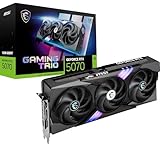
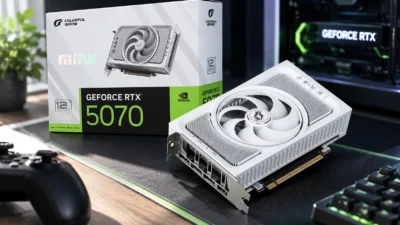
MSI GeForce RTX 5070 12G GAMING TRIO OC(Blackwell ・ 12GB GDDR7)
9th Gen NVENC ・ 12GB GDDR7 ・ Tensor Core 第5世代 ・ DLSS 4 MFG 対応 。RTX 5070 Ti より価格を抑えつつ、G-Assist の動作は最新世代の Tensor Core で快適。「フルHD〜1440p ゲーミング + G-Assist フル活用」のスイートスポット 。RTX 5060 Ti 16GB(¥94,800)より一段上の性能で、配信 ・ DLSS 4 ・ Smooth Motion を含めた総合体験で優位。3連ファンで温度も静音性も安定。
¥127,800〜
Amazonで見る
※価格は2026年7月時点のAmazon実勢価格。G-Assist は VRAM 6GB以上の RTX 20 / 30 / 40 / 50 全機種で動作しますが、応答速度 ・ Tensor Core 性能 ・ DLSS 4 等の最新機能と組み合わせるなら RTX 50 世代が本命。RTX 4070 SUPER(¥200,000+)は新品ではコスパが厳しく、現行では RTX 5060 Ti 16GB(¥94,800〜)や RTX 5070 12GB(¥127,800〜)の方が圧倒的に優位 です。既存 RTX 30 / 40 ユーザーは買い替え不要、新規購入は RTX 50 世代を推奨します。
よくある質問 8問
Q1. G-Assist は有料ですか?
完全無料です 。GeForce RTX GPU を所有していて NVIDIA App をインストールしていれば、追加課金なしで利用可能。ChatGPT Plus(¥3,000/月)や Microsoft Copilot Pro(¥3,200/月)のような月額サブスクは一切不要です。NVIDIA は G-Assist を「GeForce RTX GPU の付加価値機能」として位置づけており、将来的にも無料提供が続く見込み。
Q2. オフラインでも使えますか?
初回ダウンロード後はオフラインで完全動作します 。Llama 8B モデルがローカルに保存されるため、ネット接続なしで全機能が利用可能。ただしプラグインによっては Cloud APIに依存(Spotify / Google Gemini プラグイン等)するため、それらはネット接続が必要。コア機能(ゲーム最適化 ・ GPU診断 ・ オーバークロック)はオフラインで動作します。
Q3. プロンプトや情報は NVIDIA に送信されますか?
送信されません 。G-Assist は完全ローカル動作で、プロンプト ・ 実行結果 ・ システム情報が NVIDIA サーバーに送信されることはありません(NVIDIA 公式声明)。プライバシー保護の観点で Cloud LLM(ChatGPT / Copilot)より優位な点です。ただし Plug-in(Spotify / Twitch / Gemini 等)を使う場合は、それぞれのサービスにデータが送信されます。
Q4. AMD Radeon ・ Intel Arc でも使えますか?
使えません 。G-Assist は GeForce RTX GPU の Tensor Core を必須要件としており、AMD Radeon ・ Intel Arc では動作しません。AMD ユーザーは
AMD AFMF 2.1 や Radeon Software の機能を、Intel ユーザーは Intel Graphics Command Center を活用するのが現実解です。
Q5. ゲーム中に動かないことはありますか?
フルスクリーン排他モードのゲーム(一部の古いタイトル)では Alt+G オーバーレイが動作しない場合があります。対処 : ゲーム設定で「ボーダーレスウィンドウ」or 「フルスクリーンウィンドウ」モードに切り替え。最新タイトルの大半はボーダーレスがデフォルトのため問題なく動作。アンチチートで Alt+G がブロックされるゲーム(VALORANT / Vanguard 等)でも、ゲーム外では問題なく利用できます。
Q6. Plug-in Builder は誰でも使えますか?
はい、プログラミング知識ゼロでも使えます 。ChatGPT-based Plug-in Builder は自然言語で「やりたいこと」を伝えるだけでコード生成。Cursor IDE 版はより高度な開発向けで、エンジニア向け。基本的な機能(Twitch / Spotify / Discord 制御等)なら ChatGPT-based で十分。GitHub に公開されているコミュニティプラグインを参考にカスタマイズもおすすめです。
Q7. 日本語の音声コマンドは正確に認識しますか?
基本的なコマンドは認識しますが、英語のほうが精度高 です。「FPS を表示」「ゲームを最適化」のような短い日本語は問題なく動作しますが、長文の質問や複雑な指示は英語の方が正確に解釈されます。今後の更新で日本語精度が向上する見込み。テキスト入力なら日本語でも問題ありません。
Q8. G-Assist と DLSS Override(NVIDIA App)の違いは?
用途が違います 。DLSS Override は「ゲームの DLSS バージョンを強制的に最新化する機能」で、技術設定の手動制御。G-Assist は「ゲーム ・ システム ・ 周辺機器を AI が自動最適化する対話型アシスタント」。両者は組み合わせて使うのが理想で、G-Assist が「DLSS 4 Override を有効化して」と指示すれば DLSS Override 機能を呼び出します。
DLSS 4.5 Dynamic MFG解説 も参考に。
まとめ|あなたに最適な G-Assist 活用法
2026年は G-Assist が「実験的機能」から「実用ツール」へ昇格した年です。VRAM 6GB+ の RTX 全機種対応、Llama 8B ローカルLLM、Plug-in Builder で自作拡張が可能になり、Cloud AI を補完する独自ポジションを確立しました。最適解を整理します。
標準活用 RTX 40 / 50 + 公式プラグイン
G-Assist インストール : NVIDIA App から10分で完了Twitch / Spotify / Gemini プラグイン : 配信 ・ 音楽 ・ Cloud LLM フォールバック周辺機器制御 : Logitech G ・ Corsair ・ MSI ・ Nanoleaf RGB音声コマンド + ゲーム自動最適化で日常活用
パワーユーザー Plug-in Builder で独自AI拡張
ChatGPT-based Plug-in Builder : 自然言語でプラグイン自作Cursor IDE 版 : より高度な開発向けGitHub 公開 : コミュニティに貢献 ・ 配布ニッチな自分専用ワークフローを構築
総評
2026年7月時点で G-Assist を最大活用する本質は、(1) VRAM 6GB+ の RTX 20 / 30 / 40 / 50 全機種で利用可能(音声は RTX 30 以降)、(2) Llama 8B ローカル動作で完全無料 ・ オフライン ・ プライバシー保護、(3) Plug-in Builder で自作拡張も可能、(4) Twitch ・ Spotify ・ Discord ・ Logitech / Corsair / MSI / Nanoleaf 周辺機器を音声で制御 の4つです。新規購入で G-Assist をフル活用したいなら RTX 5070 Ti(¥173,800〜) が本命、フラグシップは RTX 5080(¥247,000〜) 、既存 RTX 40 ユーザーは買い替え不要(中古市場活用可)、新世代入門は RTX 5060 Ti 16GB(¥94,800〜) 、標準は RTX 5070 12GB(¥127,800〜) 。「Cloud AI で十分」と諦めず、Alt+G で NVIDIA AI を呼び出す習慣をつける のが2026年の正解です。Plug-in Builder で自作 AIワークフロー構築も視野に入れれば、G-Assist は RTX GPU の隠れた最大の付加価値になります。あわせて 「Smooth Motion vs AFMF 2.1」 ・ 「DLSS 4.5 Dynamic MFG解説」 ・ 「DLDSR / DSR 完全ガイド」 ・ 「AV1配信エンコーダー徹底比較」 もご覧いただくと、RTX GPU の全機能活用の全体像が見えてきます。
あわせて読みたい トラブル・設定
NVIDIA Smooth Motion vs AMD AFMF 2.1|ドライバレベル無料フレーム生成 完全比較ガイド
ニュース
DLSS 4.5 Dynamic MFG解説|RTX 50で6倍化のフレーム生成・対応タイトル一覧
トラブル・設定
DLDSR / DSR 完全ガイド|RTX 50時代の解像度スケーリングと DLSS 併用の正解
トラブル・設定
NVENC AV1 vs AMF AV1 vs QSV AV1|RTX 50 / RX 9000 / Arc Battlemage 配信エンコーダー徹底比較