Bazzite 完全ガイド|ROG Ally / Legion Go を SteamOS化する全手順 + Decky ・ HHD 活用【2026年】
(更新: 2026.8.5)
Bazzite 完全ガイド|ROG Ally / Legion Go を SteamOS化する全手順 + Decky ・ HHD 活用【2026年】

本記事にはアフィリエイト広告(Amazon・楽天市場等)のリンクが含まれています。

Bazzite 完全ガイド / Windows ハンドヘルド SteamOS化 / Decky Loader / 2026年版
Bazzite 完全ガイド 2026
Windows ハンドヘルドを SteamOS化する全手順 + Decky Loader 活用
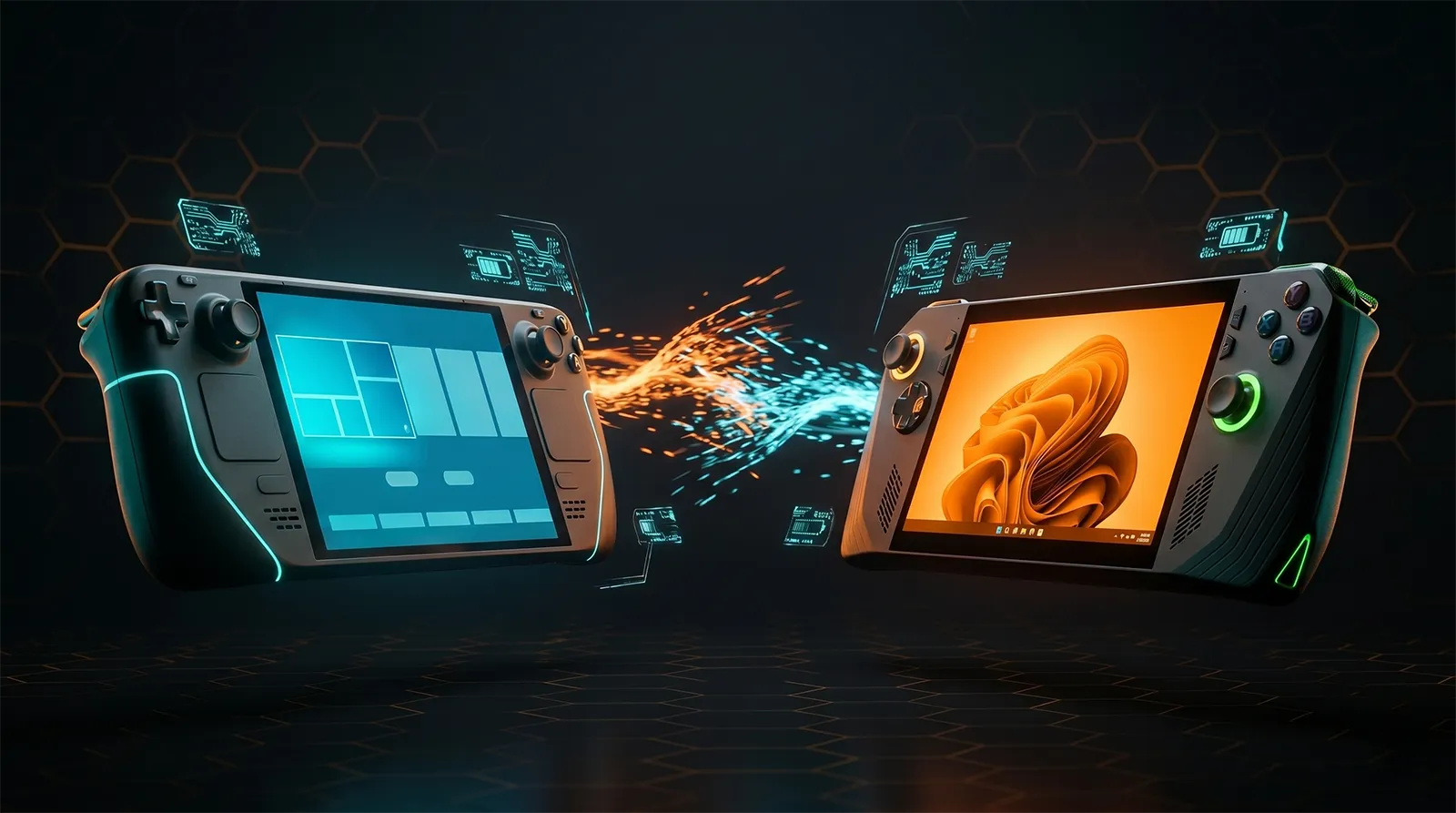
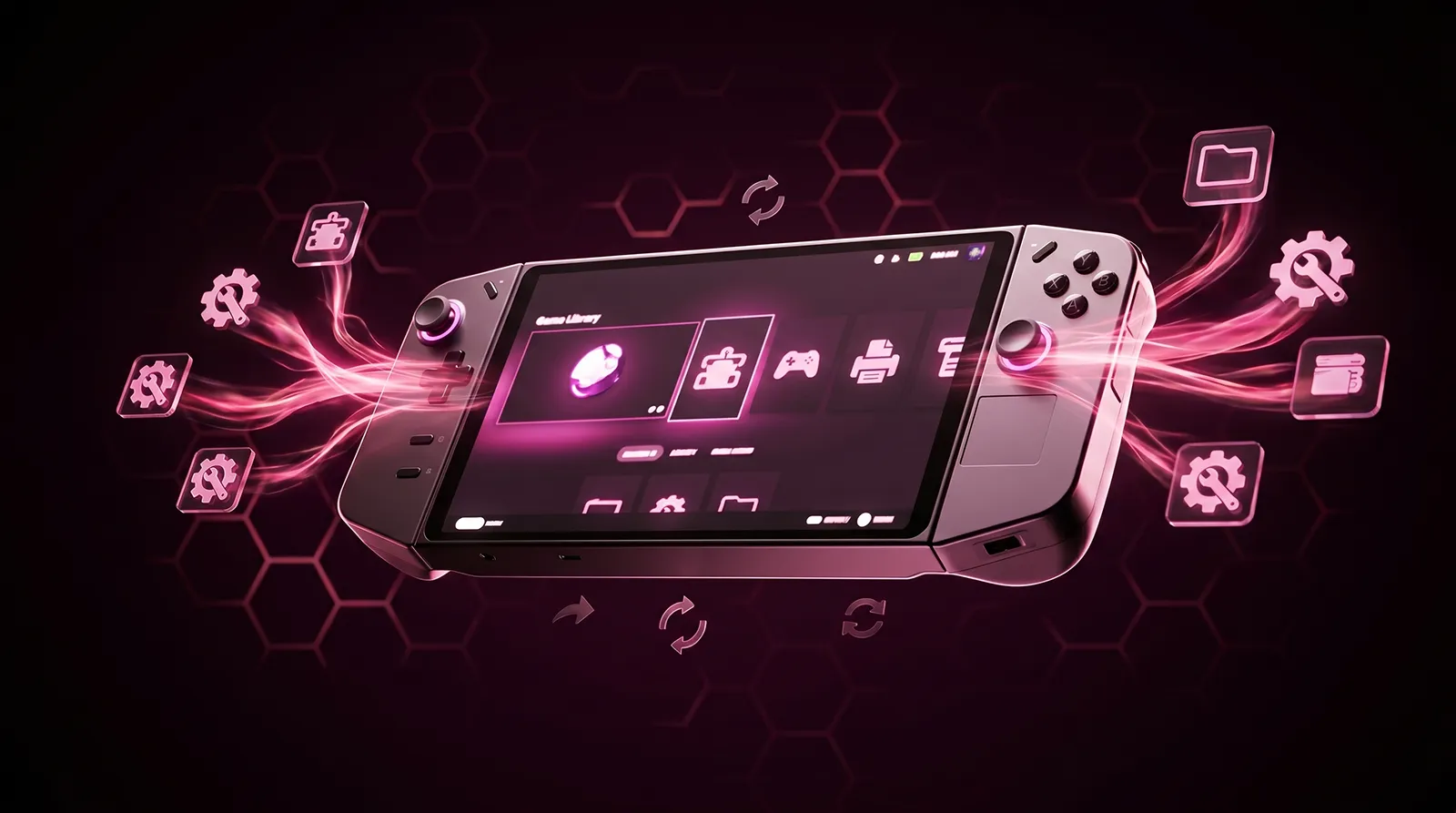
「ROG Ally X や Legion Go に SteamOS を入れたい、でも Valve 公式版は対応してない」── 2026年の今、Windows ハンドヘルドユーザーが直面する共通の悩みです。HoloISO ・ SteamFork が開発終了した現在、最も成熟した SteamOS 代替が「Bazzite」。Fedora Atomic Desktops ベースで、Decky Loader を導入オプションで同梱、Handheld Daemon(HHD)でTDP自動制御、Steam Deck並みのコンソール体験を Windows ハンドヘルド全機種で実現できます。本記事ではインストール14ステップ、デュアルブート設定、必須プラグイン5選まで完全網羅します。
2026年版ROG Ally / Legion Go / GPD Win 4 対応Decky Loader 同梱 + HHD

ROG Ally X を買ったけど、Steam Deck のような SteamOS 体験がしたい」「Legion Go の Windows が重くて、SteamOS のような軽さが欲しい」── 2026年の今、Windows ハンドヘルドユーザーが抱える共通の悩みです。Steam Deck と Legion Go S(SteamOS版)以外は Valve 公式版 SteamOS の対応外のため、Windows のままで運用するしか選択肢がない状態でした。

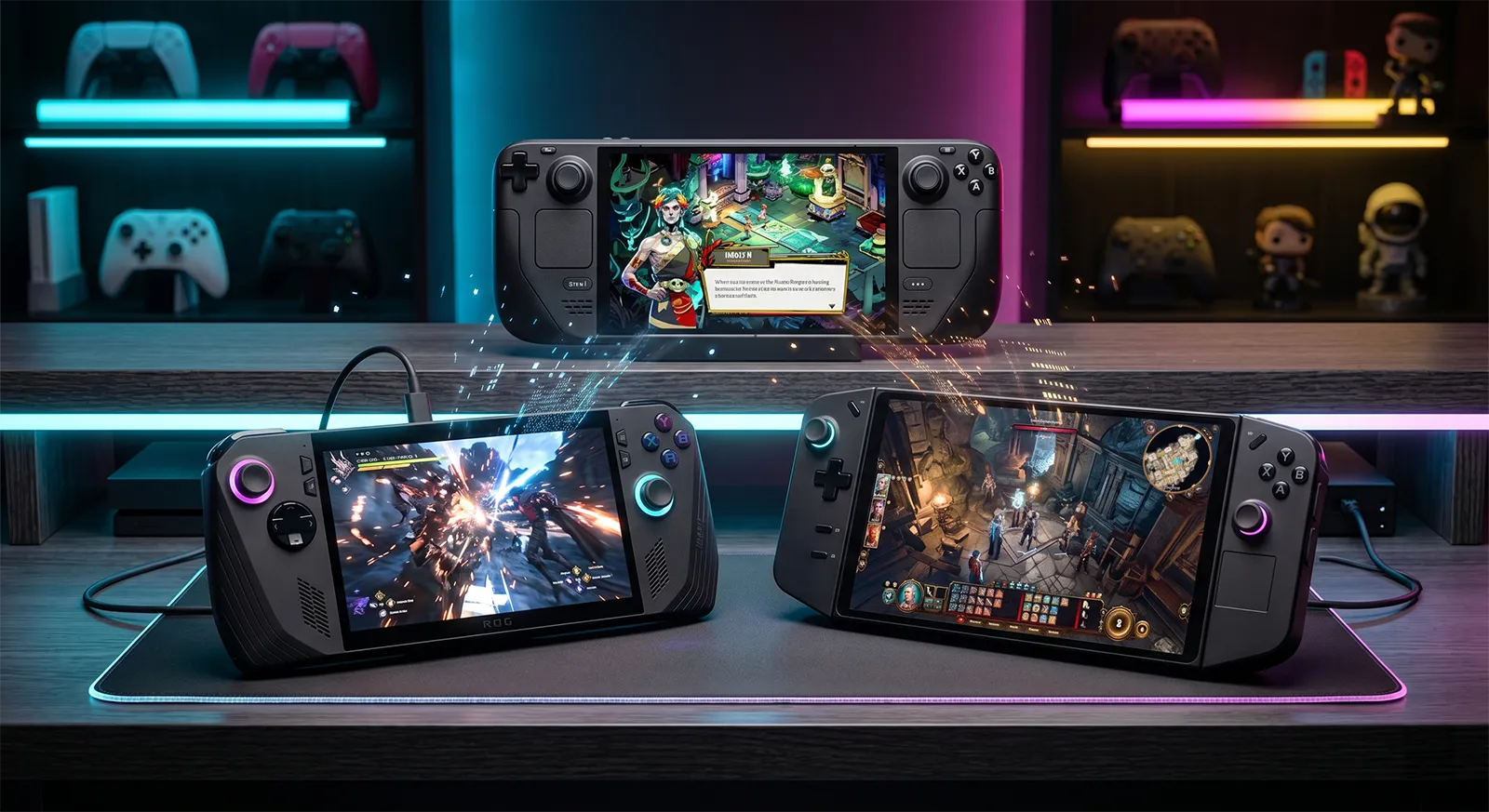
この空白を埋めるのが BazziteFedora Atomic Desktops ベースのコミュニティ製 OS で、SteamOS と互換性のあるコンソール風UI(Steam Gaming Mode)を Windows ハンドヘルド全機種で実現します。HoloISO ・ SteamFork が2025年に開発終了した現在、Bazzite が最も成熟した SteamOS 代替プロジェクト。ROG Ally / Legion Go / GPD Win 4 / MSI Claw / Xbox Ally など幅広い Windows ハンドヘルドに対応し(Intel 機の MSI Claw は TDP 制御など一部機能が発展途上)、Decky Loader を導入オプションで同梱 ・ Handheld Daemon(HHD)でTDP自動制御、AMD ・ Intel ハンドヘルドで Steam Deck OLED 並みの体験を実現できます(NVIDIA GPU もデスクトップ / HTPC 用途で対応。ハンドヘルドのゲームモードは現状 beta です)。

本記事では、(1) Bazzite 完全仕様(Fedora Atomic / 対応ハンドヘルド / 機能)(2) SteamOS / ChimeraOS との比較(3) 必要環境とインストール準備(4) インストール14ステップ + デュアルブート設定(5) Decky Loader 必須プラグイン5選(6) Handheld Daemon(HHD)・ TDP制御 完全ガイド(7) 4大落とし穴と用途別正解6パターン(8) おすすめハンドヘルドPC 4選までを体系的に整理します。「SteamOS vs Windows 11 ハンドヘルドOS 完全比較」で OS選択の判断を固めた後、本記事で具体的なBazzite導入手順を進める流れが理想です。

結論を先に書くと、ROG Ally X / Legion Go / GPD Win 4 ユーザーは Bazzite で SteamOS体験が可能デュアルブートなら Windows 11 + Bazzite の両立も実現HoloISO ・ SteamFork は開発終了で非推奨 ・ Bazzite が有力な選択肢Decky Loader + HHD で TDP制御 ・ パフォーマンス監視 ・ プラグイン拡張まで完全対応── が2026年時点の正解です。詳しい手順を順を追って解説します。

2026年8月5日更新:2026年8月2日公開の安定版「Bazzite 44.20260802」で、NVIDIA GPU のスリープ ・ 復帰 ・ 動的電源管理まわりの設定が強化されました。NVIDIA用の電源管理サービスと S0ix 設定が標準で有効化され、スリープ復帰後のブラックスクリーンや GPU が正常に復帰しない問題の改善が期待できます(マザーボードやBIOS起因の問題は別途対処が必要)。詳細は「Bazzite 44.20260802でNVIDIAのスリープ復帰対策が強化」で解説しています。

1分で結論|Bazzite 導入判断早見表

使用機種 ・ プレイスタイル ・ 目的で、Bazzite 導入の判断を4タイプに整理しました。複雑な解説の前に、まず自分の構成を当てはめてください。

タイプ① ROG Ally X / ROG Ally 派
Bazzite + デュアルブート
本命
Windows 11 維持しつつ Bazzite を追加
SteamOS体験 ・ Steam Input ・ HHD制御を一気に獲得。VALORANT等のWindows必須ゲーム時はWindows、Steam ライブラリは Bazzite で使い分け。
最有力ターゲット
タイプ② Legion Go / GPD Win 4 派
Bazzite で SteamOS化
公式対応外の救済
Valve公式SteamOS非対応機種
Bazzite が有力な現実解(SteamOS 3.8 も非公式に導入可能だが、公式バッジ対象外機種では Bazzite の成熟度が高い)。HoloISO は開発終了のため非推奨。Bazzite の Fedora 更新サイクルで最新ドライバ ・ Mesa が早く来る。
救世主
タイプ③ MSI Claw / Xbox Ally 派
Bazzite Intel対応
Intel限定の選択肢
Intel GPU 搭載ハンドヘルド
SteamOS公式版は Intel iGPU で不安定。Bazzite は Fedora ベースで Intel ドライバ対応が早く、Windows ハンドヘルドの最良選択肢。
Intel派の有力解
タイプ④ Steam Deck ユーザー
SteamOS 公式が最適
Bazzite不要
Steam Deck OLED / LCD 所有者
Valve純正 SteamOS が完全対応のため Bazzite 導入は不要。Bazzite はWindows ハンドヘルド救済が主目的で、Steam Deck では公式SteamOSが最適。
公式優先

判断はシンプル── ROG Ally / Legion Go / GPD Win 4 / MSI Claw / Xbox Ally など Windows ハンドヘルドユーザーは Bazzite が最も成熟した SteamOS体験ルート。Steam Deck ユーザーは公式SteamOSで十分。デュアルブート構成なら Windows 11 と Bazzite の両立も可能で、競技FPS(VALORANT等)は Windows、Steam ライブラリは Bazzite と使い分けできます。SteamOS vs Windows 11 ハンドヘルドOS 完全比較で OS選択の前提を整えてください。

なぜ2026年に Bazzite が注目されているのか

Bazzite は2024年から開発されていますが、2026年時点で「Windows ハンドヘルド向け SteamOS代替の決定版」へ進化しました。背景には4つの要因が同時に発生しています。

HoloISO ・ SteamFork 開発終了で Bazzite が有力な選択肢に2025年に HoloISO ・ SteamFork という2大 SteamOS代替プロジェクトが開発終了。残された選択肢は Bazzite と ChimeraOS の2つのみ。ChimeraOS は据置TVゲーミング特化のため、Bazzite がハンドヘルド分野で最も活発な現役プロジェクトの一つになりました。コミュニティの活発度 ・ 更新頻度 ・ ハードウェアサポートで他を圧倒しています。
Windows ハンドヘルドの多様化2024〜2026年に ROG Ally / ROG Ally X / Legion Go / Legion Go S(Windows版) / MSI Claw / Xbox Ally / GPD Win 4 など Windows ハンドヘルド機種が急増。これらの多くは公式「Powered by SteamOS」バッジの対象外で、安定した SteamOS体験を求めるユーザーに Bazzite の選択肢が広がる状況。市場拡大が Bazzite 需要を押し上げています。
Handheld Daemon(HHD)標準搭載で TDP制御が完全自動化Bazzite は2025年から Handheld Daemon(HHD)を標準搭載TDP制御 ・ GPU クロック ・ ファン速度 ・ コントローラ設定をオーバーレイUIから即時調整可能に。SteamOS のような「Quick Access Menu(QAM)」体験が Windows ハンドヘルドで再現でき、ASUS Armoury Crate ・ Lenovo Legion Space 等のメーカー独自ツールに依存しない運用が可能になりました。
Fedora 更新サイクルで最新ドライバが早く来るBazzite は Fedora Atomic Desktops ベース。SteamOS は Arch Linux ベースで Valve の更新サイクルに依存しますが、Bazzite は Fedora のリリース直後に最新カーネル ・ Mesa ・ Gamescope が反映。AMD / Intel GPU で HDR ・ VRR ・ レイトレが「箱から出してすぐ動作」し、NVIDIA GPU もデスクトップ / HTPC 用途で対応(ハンドヘルドのゲームモードは現状 beta ・ 既知の問題あり)。最新ハードへの対応速度で SteamOS を上回ります。

Bazzite 完全仕様 + SteamOS / ChimeraOS との比較

Bazzite の技術仕様と、SteamOS ・ ChimeraOS との徹底比較を整理しました。

Bazzite 基本仕様

Fedora Atomic Desktops ベース ・ Immutable設計Bazzite は Fedora Atomic Desktops(旧 Fedora Silverblue / Kinoite)をベースに、ゲーミング機能を追加した「Custom Image」。Immutable(不変)設計で OS本体が読み取り専用、システムが壊れにくく、ロールバックも可能。アップデートは原子的(Atomic)に適用され、失敗時は前バージョンに即時復帰できます。
Steam Gaming Mode + KDE Plasma / GNOME 切替起動時に Steam Gaming Mode(SteamOSと同等のコンソール風UI)または KDE Plasma / GNOME デスクトップを選択可能。ハンドヘルド使用時は Gaming Mode、デスクトップ作業時は KDE Plasma と用途別に切替。一台でゲーム機とPCを両立できる柔軟性が強み。
標準同梱ソフトウェアSteam + Proton(最新版)/ Decky Loader / Handheld Daemon (HHD) / Lutris / Umu-Launcher / ProtonUp-QT / Protontricks / Gamescope / MangoHud など、ゲーミングLinuxに必要なソフトウェアが事前インストール済み。追加インストール作業なしで Steam Deck並みの体験を即座に開始できます。

SteamOS / ChimeraOS との比較表

項目BazziteSteamOS(公式)ChimeraOS
ベースOSFedora AtomicArch LinuxArch Linux
対応ハンドヘルド幅広い Windows ハンドヘルド公式バッジは Steam Deck / Legion Go S / Steam Machine(他機種は enhanced support)主要 Windows ハンドヘルド
更新サイクルFedora(即時最新)Valve(遅め)Arch Rolling
NVIDIA GPU対応対応(デスクトップ安定 ・ ゲームモードはbeta)非対応実験的(公式は非対応表記)
デスクトップ環境KDE Plasma / GNOME 切替KDE Plasma 固定なし(コンソール特化)
HHD(TDP制御)標準搭載SteamOS独自実装独自実装
Decky Loaderインストーラ同梱オプション手動インストール手動インストール
用途特化ハンドヘルド + デスクトップ + HTPCSteam Deck専用リビング据置TV特化
開発状況活発(コミュニティ)活発(Valve)維持中

※2026年時点の各プロジェクト公式情報。HoloISO ・ SteamFork は開発終了のため対象外。Windows ハンドヘルド用途では Bazzite が圧倒的優位です。

必要環境とインストール準備

Bazzite インストールに必要な環境と事前準備を整理しました。所要時間は準備約30分 + インストール約45分です。

ストレージ要件(64GB 最小・推奨は均等分割)
Bazzite 単体: 64GB 最小、推奨 128GB+。デュアルブート構成なら Windows と Bazzite で均等分割(各 256GB 推奨)。ROG Ally X / Legion Go の 1TB SSD なら 512GB ずつが理想。

ストレージ不足は後から拡張困難(Atomic設計のため)なので、初回に余裕を持って割り当ててください。PCゲームストレージ容量ガイドも参考に。
Bootable USB(16GB 以上)
16GB 以上の USBメモリ(USB 3.0+ 推奨)が必須。中のデータは消去されます。Fedora Media Writer(公式推奨)Rufus(Windows)balenaEtcher のいずれかで Bazzite ISO を書き込み。Bazzite公式サイト(bazzite.gg)から ISOをダウンロード後、5分程度で USB作成完了します。
USB ハブ(複数ポート対応)
ハンドヘルドPCは USB-C ポートが1〜2個しかないため、USB ハブが必須。インストール中に USB ドライブ + キーボード + マウスを同時接続する必要があります。Type-C ハブで4ポート以上のものを推奨(¥2,000〜¥5,000)。
Windows 設定(Fast Startup ・ Hibernate 無効化)
デュアルブート時の重大な落とし穴。Windows の Fast Startup(高速起動)と Hibernate(休止状態)を必ず無効化。有効のままだとファイルシステムの破損やブート失敗の原因になります。「コントロールパネル > 電源オプション > 電源ボタンの動作 > 現在利用可能でない設定を変更」から「高速スタートアップ」のチェックを外してください。

インストール14ステップ + デュアルブート設定

Bazzite インストールの14ステップを、ROG Ally X / Legion Go 等の Windows ハンドヘルドでの手順で整理しました。

ステップ1〜3|事前準備(1) Windows の Fast Startup ・ Hibernate を無効化し、BitLocker が有効なら必ず先に解除(Secure Boot 変更前に解除しないとドライブがロックアウトされる恐れ)。(2) ディスクの管理から Windows パーティションを縮小(推奨 256GB 以上の空き)。(3) BIOS 設定で Secure Boot ・ TPM を一時無効化(後で再有効化可能)。
ステップ4〜6|Bazzite USB 作成(4) bazzite.gg から ハンドヘルド版 ISO をダウンロード(約 4GB)。(5) Rufus で USB ドライブに書き込み(GPT / UEFI モード推奨)。(6) ハンドヘルドの電源OFF後、USB ドライブと USB ハブ + キーボードを接続。
ステップ7〜9|起動とインストーラ(7) 音量+ボタン押しながら電源ON(ROG Ally の場合)で BIOS / Boot Menu 表示。(8) USB ドライブを起動デバイスに選択。(9) Bazzite ライブ環境が起動 → デスクトップから「Install to Hard Drive」アイコンをクリック。
ステップ10〜12|パーティション設定 + インストール(10) インストーラで 「カスタムパーティション設定」を選択。(11) Windows パーティションは触らず、空き領域に 「自動」パーティションを設定(Bazzite が EFI ・ ルート ・ swap を自動分割)。(12) インストール開始(約 30〜45分)。終了後 USB を抜いて再起動。
ステップ13〜14|初回起動 + デュアルブート設定(13) 再起動後、GRUB ブートメニューで Bazzite or Windows を選択(デフォルト Bazzite、5秒待つと自動起動)。(14) 初回 Bazzite 起動時に 言語 ・ Steamアカウント ・ Wi-Fi 設定。Decky Loader も同時にインストールされ、QAM ボタンから即使用可能。BIOS で Secure Boot を再有効化すれば、両OS共存が完了です。

Decky Loader 必須プラグイン 5選

Bazzite に導入オプションで同梱される Decky Loader で「これだけは入れておくべき」プラグイン5選を整理しました。

SimpleDeckyTDP
詳細TDP制御

GPUクロック調整可

PowerTools
電源管理上級

CPUコア制御

DeckMTP
スマホ転送

Android ファイル共有

ProtonDB Badges
Proton 互換性表示

ライブラリで動作可否

CSS Loader
UI カスタマイズ

テーマ変更

Bazzite Game Tweaks
ゲーム個別最適化

純正 ・ 標準搭載

これらのプラグインを組み合わせることで、Bazzite が SteamOS を超える カスタマイズ性を発揮します。特に SimpleDeckyTDP は HHD と併用でゲーム毎の TDP プロファイルを作成可能で、Cyberpunk 2077 ・ Elden Ring 等の重量級と Hades ・ Dead Cells 等の軽量タイトルで TDP を自動切替できます。

Handheld Daemon (HHD) / TDP制御 完全ガイド

Bazzite の最大の強み Handheld Daemon(HHD) の使い方を整理しました。

HHD Overlay|オーバーレイUIQAM ボタン(ROG Ally なら「Command Center」相当)を押すと HHD Overlay が起動TDP(5W〜25W調整)・ GPU クロック ・ ファン速度 ・ コントローラマッピングをリアルタイムで変更可能。ゲーム別プロファイルも保存でき、Cyberpunk 2077 は 25W、Hollow Knight は 8W のように自動切替できます。
HHD Settings|デスクトップアプリKDE Plasma デスクトップに切り替えると HHD Settings アプリで詳細設定が可能。コントローラのキーマッピング ・ デッドゾーン ・ ジャイロ感度 ・ バックボタン割当まで GUI で調整。Steam Input の追加設定としても活用可能。
機種別の最適TDPプリセットHHD は ROG Ally X / Legion Go / GPD Win 4 等の機種別に最適化されたTDPプリセットを内蔵。「バッテリー優先(8W)」「バランス(15W)」「パフォーマンス優先(25W)」など、機種特性に合わせた設定が即適用可能。手動チューニング不要で SteamOS並みの「触らずに動く」体験を実現。

Bazzite の4大落とし穴

Bazzite 導入時に嵌りやすい落とし穴を整理します。回避方法も併記しました。

落とし穴 ①
Windows Fast Startup を無効化忘れでブート失敗
最も多い事故。Fast Startup(高速起動)が有効のままだと、Windows がディスクをロックしたまま「半休止状態」になり、Bazzite からのアクセス時にファイルシステム破損 ・ ブート失敗が発生します。最悪 Windows パーティションが壊れる場合も。

対処: Bazzite インストール前に必ず 「コントロールパネル > 電源オプション > 電源ボタンの動作 > 高速スタートアップを無効化」を実行。Hibernate も コマンドプロンプト(管理者)で `powercfg /h off` を実行して無効化してください。
落とし穴 ②
パーティション分割で容量不足
Bazzite に 64GB しか割り当てなかった結果、Steam ゲーム1〜2本入れたら容量不足に。Atomic 設計のため後からパーティション拡張が困難で、再インストールが必要になるケース。

対処: Bazzite には最低 256GB、推奨 512GBを割り当て。1TB SSD のハンドヘルドなら Windows 512GB + Bazzite 512GB の均等分割が理想。ストレージ容量計画も参考に。
落とし穴 ③
メーカー独自機能(Armoury Crate 等)が使えない
Bazzite は Linux のため、ASUS Armoury Crate ・ Lenovo Legion Space ・ MSI Center 等のメーカー独自ツールが動かない。RGB制御 ・ パフォーマンスプリセット ・ ファームウェア更新等の専用機能が使えなくなります。

対処: Bazzite の HHD(Handheld Daemon)が大半の機能を代替。TDP制御 ・ ファン制御 ・ コントローラマッピングは HHD で完結。RGB制御は OpenRGB等のオープンソースツールで対応可能ですが、メーカー独自のファームウェア更新は Windows に戻して実行する必要があります。
落とし穴 ④
VALORANT ・ Fortnite 等の反チート系が動かない
SteamOS と同様の Linux ベースのため、Vanguard(VALORANT)・ RICOCHET(CoD)・ Javelin(BF6)・ EAC(Fortnite 未オプトイン)等の反チートが動作しないSteamOS vs Windows 11 ハンドヘルドOS 完全比較で詳述した制約と同じです。

対処: 反チート系を遊ぶには デュアルブートで Windows 側を起動。Bazzite は Steam ライブラリ ・ シングルプレイ ・ VAC対応マルチプレイ専用と割り切るのが現実解。Counter-Strike 2 ・ Apex Legends ・ R6 Siege 等は EAC/BattlEye Linux 対応で動作します。

用途シーン別の正解 | 6パターン

典型的な6つの使用シーン別に、Bazzite の最適な使い方を整理しました。

ROG Ally X 派
Bazzite + Windows デュアル

SteamはBazzite、競技はWin

Legion Go 派
Bazzite 単体運用

SteamOS体験完結

GPD Win 4 派
Bazzite + 自作プラグイン

独自カスタマイズ

MSI Claw / Xbox Ally 派
Bazzite Intel対応版

Intel iGPUで動作(TDP制御は発展途上)

HTPC(リビングTV)
Bazzite HTPC版

Kodi連携 ・ 4K HDR

デスクトップ自作派
Bazzite Desktop版

普段使いとゲーム両立

シーン別の最適構成を理解することで、Bazzite を「ハンドヘルド専用」と限定せず、HTPC ・ デスクトップ ・ サブ機まで応用可能であることが見えてきます。一台のBazzite知識を複数機種に展開できる柔軟性が強みです。

おすすめハンドヘルドPC 4選

Bazzite を導入する価値が最大化される本命ハンドヘルドPC 4選を整理しました。

ASUS ROG Ally X RC72LA-Z1E24G1T
Bazzite 本命 ・ 80Wh で長時間SteamOS体験
ASUS ROG Ally X RC72LA-Z1E24G1T(Windows 11 + Bazzite デュアル候補)
Windows 11 標準 ・ AMD Ryzen Z1 Extreme ・ 7.0型 120Hz ・ 80Wh 大容量バッテリー ・ 24GB LPDDR5X-7500 ・ 1TB SSDBazzite デュアルブートの本命機種で、Windows と Bazzite を 512GB ずつ均等分割可能。HHD の ROG Ally プリセットが充実、Decky Loader プラグインも豊富。「Windows で VALORANT / CoD、Bazzite で Steam ライブラリ」の使い分けが完璧に決まる。RAM 24GB で SimpleDeckyTDP / PowerTools の重い操作も余裕。
約109,000円〜※2026年7月時点の目安・変動あり
Amazonで価格を見る
Lenovo Legion Go 2 8.8型 OLED
大画面派 ・ Bazzite で完全SteamOS化
Lenovo Legion Go 2(8.8型 OLED ・ 着脱式コントローラ ・ Bazzite候補)
8.8型 1600p QHD+ 144Hz ・ 着脱式コントローラ ・ Windows 11 標準 ・ AMD Ryzen Z1 Extreme ・ 16GB / 512GB公式「Powered by SteamOS」バッジ対象外のため Bazzite が有力な選択肢。8.8型大画面で SteamOS体験ができるのは Bazzite だけ。コントローラ着脱機構もHHD で部分対応、Steam Big Picture モードで快適に動作。「Windows でしか動かなかったLegion Go に SteamOS体験」を実現できる救世主構成。
約20万円前後〜(構成により変動)※2026年7月時点の目安・変動あり
レノボ公式で見る
Lenovo Legion Go S Windows版
OS選択自由 ・ Bazziteで両OS試せる
Lenovo Legion Go S(Windows版を Bazzite 化 or SteamOS版選択)
SteamOS版 / Windows版 選択可 ・ AMD Ryzen Z2 Go ・ 8.0型 PureSight 120Hz ・ 55.5Wh バッテリー「購入時点でOSを選べる」唯一のハンドヘルドPC。Windows版を購入して Bazzite 化すれば、Windows + Bazzite + SteamOS(公式版インストール可能)の3OS切替まで可能な実験機としても優秀。HHD の Legion Go S 用プリセットも充実。SteamOS版を購入したユーザーも、Decky Loader が Bazzite と SteamOS で共通動作するため学習が無駄になりません。
約90,000円〜(構成により変動)※2026年7月時点の目安・変動あり
レノボ公式で見る
Valve Steam Deck OLED 1TB
SteamOS純正 ・ Bazzite参考機種
Valve Steam Deck OLED 1TB MTCアクセサリー付き(SteamOS純正)
SteamOS 公式 ・ ベイクド・イン サポート ・ AMD Zen 2 + RDNA 2 ・ 7.4型 OLED 90Hz HDR ・ 50Wh バッテリー。Steam Deck は SteamOS 公式版が完全対応のため Bazzite 導入は基本不要。ただし「公式SteamOS の更新が遅い場合に Bazzite の最新ドライバを試す」用途で Bazzite 検証機としても優秀。Bazzite を学んだ知識は将来 ROG Ally / Legion Go 等への展開でも活きます。「ハンドヘルドの基本」を学ぶならまず Steam Deck OLED から。上位の1TBモデルは容量に余裕があり、大容量タイトルを複数インストールしたい人向けです。
約22.8万円〜(Amazon実勢)※2026年7月時点の目安・変動あり
Amazonで価格を見る

※価格は2026年7月時点のAmazon実勢価格。Bazzite 導入は ROG Ally X ・ Legion Go ・ Legion Go S Windows版が本命候補。Steam Deck OLED は SteamOS 公式が最適のため Bazzite 不要ですが、Linux ゲーミングの学習機としては最良の選択肢です。

Bazzite 44.20260802でNVIDIAのスリープ復帰対策が強化

出典:ublue-os/bazzite ReleasesBazzite公式ドキュメント Issues & Resolutions

2026年8月2日に公開された Bazzite の安定版「44.20260802」では、NVIDIA GPU 搭載PCのスリープ ・ 休止状態 ・ 復帰に関する設定が強化されました。NVIDIA GPU を積んだ Bazzite 環境では、スリープ後に画面が映らない復帰後にゲームがクラッシュするCUDA やハードウェアアクセラレーションが正常に動かないといった問題が起きることがありましたが、今回の変更で NVIDIA ドライバー側の電源管理機能が Bazzite 側で適切に有効化され、スリープ前後の GPU 状態をより安定して処理できるようになりました。

テスト版だけでなく安定版にも反映済み

NVIDIA 向けの変更は、2026年8月1日公開のテスト版「testing-44.20260801.2」で先行実装されたものです。その後、関連コミットは8月2日公開の安定版「44.20260802」にもそのまま含まれています。テストチャンネルへ切り替える必要はなく、通常の Bazzite 安定版を更新するだけで恩恵を受けられます。安定版44.20260802には NVIDIA Open Driver 610.43.03NVIDIA LTS Driver 580.173.02 が収録され、カーネルも Linux 7.1.5-ogc5.1 へ更新されました。

NVIDIAの電源管理設定が自動で有効になる

nvidia-power.conf(44.20260802で追加)
options nvidia NVreg_EnableS0ixPowerManagement=1 NVreg_DynamicPowerManagement=0x02

NVreg_EnableS0ixPowerManagement は、対応PCで S0ix と呼ばれる低消費電力状態を利用するための設定です。NVreg_DynamicPowerManagement=0x02 は、使用していない NVIDIA GPU を自動的に低消費電力状態へ移行させるランタイム電源管理を有効にし、特に Intel / AMD の内蔵GPUと NVIDIA GPU を組み合わせたノートPCやミニPCへの効果が期待されます。従来は環境によって設定が適用されなかったり、ユーザーが modprobe 設定を手動で追加する必要がありましたが、44.20260802以降は NVIDIA用イメージにあらかじめ組み込まれています。

スリープと復帰に必要なNVIDIAサービスも自動有効化

Bazzite は、NVIDIA ドライバーがスリープ前後の処理に使う systemd サービスも自動的に有効化するようになりました。対象は、スリープ前に GPU の状態を保存する nvidia-suspend、復帰時に状態を戻す nvidia-resume、休止状態を処理する nvidia-hibernate、GPU の電力制御に使われる nvidia-powerd など。スリープ後に画面が真っ黒になる問題は、これらのサービスが無効になっていたり実行順序がずれていたりする場合にも起こるため、NVIDIA用イメージ作成時にまとめて有効化される処理が今回追加されました。

NVIDIA GPUのランタイム電源管理ルールも追加

NVIDIA GPU を使っていないときに自動で省電力状態へ移行させる udev ルールも追加されています。GPU がドライバーへ接続されたときは PCI デバイスの power/controlauto に、ドライバーから切り離されたときは on に戻る仕組みです。NVIDIA GPU に付随する USB xHCI コントローラーや USB Type-C UCSI デバイスを切り離す処理も含まれており、NVIDIA GPU が常に起動したままになる現象や、ノートPCでのバッテリー消費増大の軽減が期待できます。

すべてのスリープ復帰問題が直るわけではありません。今回の変更は NVIDIA ドライバーと Bazzite 側の電源管理設定を整えるものであり、NVIDIA GPU 搭載PC全てでスリープ復帰問題が解消されると保証するものではありません。マザーボードの ACPI実装 ・ BIOS ・ USB機器 ・ LANコントローラー ・ DisplayPort接続 ・ ハイブリッドGPU構成が原因の場合は、Bazziteを更新しても問題が残ることがあります。Bazzite公式ドキュメントでは、一部の GIGABYTE製マザーボードでスリープから復帰しても画面が表示されない問題が案内されており、GPP0 ・ GPP8 からのウェイクアップを無効化する専用コマンド ujust _toggle-gigabyte-wake-fix が用意されています(GIGABYTE製マザーボード向けの回避策で、NVIDIA GPU使用というだけで実行するものではありません)。

NVIDIA搭載PCでBazziteを選びやすくなった

Bazzite は以前から NVIDIA GPU に対応していましたが、AMD GPU と比べるとゲームモードやスリープ復帰に不安定な部分が残っていました。44.20260802 で NVIDIA ドライバーの S0ix電源管理 ・ 動的電源管理 ・ スリープ関連サービス ・ udevルールがまとめて整備され、NVIDIA搭載のデスクトップPC ・ ゲーミングノート ・ ミニPC ・ HTPC で Bazzite を利用する際の弱点が一つ改善されました。ただし NVIDIA環境のゲームモードには機種やディスプレイ構成による相性が残る可能性があるため、重要な作業データを開いたままスリープさせず、更新後も何度か復帰テストを行ってから常用するのが安全です。スリープ復帰後に画面が映らない場合は、まず Bazzite を最新の安定版へ更新し、再起動後にスリープ ・ 復帰を試してください。現在のバージョンはターミナルで rpm-ostree status を実行すると確認でき、「44.20260802」以降が表示されていれば今回の変更を含みます。

よくある質問 9問

Q1. Bazzite と SteamOS のどちらを選ぶべきですか?
機種で決まります。Steam Deck / Legion Go S は SteamOS 公式版が最適。ROG Ally / Legion Go / GPD Win 4 / MSI Claw / Xbox Ally は Bazzite が最も成熟した現役選択肢です。HoloISO ・ SteamFork は開発終了のため非推奨。ChimeraOS はリビング据置TV特化のためハンドヘルドでは Bazzite が圧倒的優位です。
Q2. Windows を残してデュアルブートできますか?
可能です。Bazzite インストール時に「カスタムパーティション設定」で Windows 領域を保持しつつ Bazzite を追加できます。Fast Startup ・ Hibernate を必ず無効化してから実施してください。再起動時の GRUB ブートメニューで Windows / Bazzite を選択できます。
Q3. Bazzite のインストールに失敗した場合は?
Windows は基本的に無事です。Atomic 設計のため Bazzite 部分だけのロールバックが可能で、Windows パーティションには影響しません。失敗時は USB から再起動して再インストール、または Windows のディスク管理から Bazzite パーティションを削除すれば元の Windows 専用環境に戻せます。
Q4. ASUS Armoury Crate / Lenovo Legion Space は使えますか?
Bazzite(Linux)上では使えません。代替として Handheld Daemon(HHD)が大半の機能(TDP / ファン / コントローラマッピング)をカバーします。RGB制御は OpenRGB等のオープンソースツール。ファームウェア更新が必要な時だけデュアルブートで Windows 側を起動して実施してください。
Q5. Bazzite で VALORANT は遊べますか?
遊べません。Riot Games の Vanguard 反チートが Linux 非対応のため、Bazzite を含む全 Linux 環境で動作しません。VALORANT を遊びたいなら デュアルブートで Windows を起動してください。同様に Call of Duty(RICOCHET)・ Battlefield 6(Javelin)・ Fortnite(EAC未オプトイン)も Linux で動きません。
Q6. Decky Loader プラグインはどこから入手できますか?
Bazzite 起動後、QAM ボタンから Decky Loader メニュー > 「Store」でストアブラウザが開きます。SimpleDeckyTDP ・ PowerTools ・ DeckMTP ・ ProtonDB Badges ・ CSS Loader 等の人気プラグインがダウンロード可能。再起動不要で即時利用できます。GitHub の Decky Loader 公式リポジトリでも追加プラグインが公開されています。
Q7. Bazzite の更新頻度は?
Fedora の更新サイクルに準じて頻繁。Fedora 41 → 42 のメジャーアップデートも自動配信、カーネル / Mesa / Gamescope の最新版が早く届きます。SteamOS(Valve 独自スケジュール)より1〜3ヶ月早く最新機能が来るのが強み。Atomic 設計のため更新が壊れても即ロールバック可能で安心です。
Q8. NVIDIA GPU 搭載PCでもBazziteは動きますか?
動きます(2026年8月時点でさらに安定)。Bazzite は NVIDIA GPU に対応し、SteamOS が事実上非対応の NVIDIA を扱える点が強みです。2026年8月公開の安定版「44.20260802」では、NVIDIA の S0ix電源管理 ・ 動的電源管理 ・ スリープ復帰サービスが標準で有効化され、スリープ復帰時の安定性が強化されました。デスクトップ / HTPC用途は実用しやすい一方、NVIDIA のゲームモード(ハンドヘルド)は機種やディスプレイ構成による相性が残る可能性があります。NVIDIA搭載のデスクトップ ・ ゲーミングノート ・ ミニPCでは、最新版へ更新してからスリープ復帰とゲームモードの動作を確認してください。
Q9. Bazzite で日本語入力(IME)を使うには?
fcitx5 + mozc の導入が定番です。Bazzite はゲーム用途に振っているため日本語入力は初期状態では有効化されていないことが多く、インストール直後の詰まりどころになります。デスクトップモードのターミナルで ujust のセットアップ、または rpm-ostree install fcitx5 fcitx5-mozc でレイヤリングし、入力メソッドに fcitx5 を設定して再起動すれば日本語入力が使えます(Atomic 設計のため導入後は更新をまたいで維持されます)。ゲームモード中心なら影響は小さいですが、デスクトップ併用派は初回に設定しておくと快適です。

まとめ|あなたに最適な Bazzite 活用法

2026年は HoloISO ・ SteamFork が開発終了し、Windows ハンドヘルド救済の SteamOS代替プロジェクトとして Bazzite が中心的存在になった年です。Decky Loader を導入オプションで同梱 ・ HHD で TDP自動制御 ・ Fedora 更新サイクルで最新ドライバが早く来る3点の強みで、ROG Ally / Legion Go ユーザーの本命選択肢になりました。最適解を整理します。

デュアルブート派Windows 11 + Bazzite 両立

  • ROG Ally X / Legion Go: 512GB × 2 で均等分割
  • Windows は VALORANT / CoD / Game Pass
  • Bazzite は Steam ライブラリ / SteamOS体験
  • GRUB ブートで起動時切替

Bazzite 単体派Windows 完全撤去で SteamOS体験

  • 反チート系FPSを遊ばない人向け
  • Legion Go / GPD Win 4 等の救済
  • HHD + Decky Loader で Steam Deck並み
  • 1TB SSD 全部を Bazzite に
総評

2026年時点で Bazzite を最大活用する本質は、次の4つです。(1) HoloISO ・ SteamFork 開発終了で Windows ハンドヘルド救済の有力な選択肢の一つ、(2) Fedora Atomic 設計で安定性 ・ ロールバック対応、(3) Decky Loader + HHD で SteamOS を超えるカスタマイズ性、(4) NVIDIA GPU 対応 ・ デスクトップ / HTPC まで応用可能な柔軟性。これら4点を理解すれば、自分にとっての最適解が見えてきます。

新規購入で Bazzite を本格活用するなら ASUS ROG Ally X RC72LA-Z1E24G1T(¥159,000〜)がデュアルブート本命、大画面派は Lenovo Legion Go 8.8型(¥109,800〜)、OS選択の自由を求めるなら Lenovo Legion Go S(¥99,800〜)、Linux ゲーミング学習機なら Valve Steam Deck OLED 1TB(約22.8万円〜)。デュアルブート構成なら Windows 11 と Bazzite を 512GB ずつ均等分割が理想で、VALORANT / Game Pass は Windows、Steam ライブラリは Bazzite と使い分けできます。

ただし「Fast Startup 無効化忘れでブート失敗」「64GBしか割り当てず容量不足」「Armoury Crate 等メーカー独自機能が使えない」「VALORANT / CoD / BF6 等の反チート系が動かない」の4大落とし穴は事前に必ず理解してください。デュアルブート構成にしておけば、反チート系も Windows 側で対応できるため安全です。

あわせて 「SteamOS vs Windows 11 ハンドヘルドOS 完全比較」「Steam Machine 2026 全情報まとめ」「Windows 11 Xboxモード 完全レビュー」「ハンドヘルドゲーミングPC 3機種完全比較」 もご覧いただくと、ハンドヘルドゲーミングの全体像が見えてきます。

2026 BEST BUY — GPU 部門
MSI GeForce RTX 5070 16G VENTUS 2X OC
WQHD定番

RTX 5070 12GB

約105,850円前後

Amazon
ASRock RX 9070 XT スチールレジェンド 16GB GDDR6
コスパ最強

RX 9070 XT 16GB

約109,800円前後

Amazon
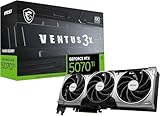
MSI GeForce RTX 5070 Ti 16G VENTUS 3X OC
ミドルハイ

RTX 5070 Ti 16GB

約169,980円前後

Amazon

※価格は2026年8月時点の目安・変動あり
Amazon PICK UP — ゲーミングライフ
AKRACING ゲーミングチェア
本格派

AKRACING ゲーミングチェア

約44,820円〜

Amazon
原神 モナ 星天水鏡Ver. 1/7スケール 完成品フィギュア
原神

原神 モナ 1/7

約19,800円〜

Amazon
Logicool G309 原神 神里綾華 特別モデル ワイヤレスゲーミングマウス
原神コラボ

G309 原神コラボ

約8,460円〜

Amazon
Hobby sakura 無職転生III 異世界行ったら本気だす エリス・ボレアス・グレイラット 1/7スケール
無職転生

無職転生 エリス

約27,060円〜

Amazon
アズールレーン キアサージ オールナイト チャージVer. 1/7スケール 完成品フィギュア
アズレン

アズレン キアサージ 1/7

約14,500円〜

Amazon

※価格は2026年8月時点の目安・変動あり
Writer
管理人アバター

ゲーミングスタイル管理人

自作PC愛好家・ゲーム歴15年超

ゲーミングPC歴は15年以上。毎年パーツを更新しながら最新トレンドを追いかけています。初心者にもわかりやすく、上級者も満足できる情報発信を心がけています。