有線LANが「ネットワークケーブルが接続されていません」と出る|ケーブルを挿しても未接続のときの確認順と交換判断【2026年11月】

本記事にはアフィリエイト広告(Amazon・楽天市場等)のリンクが含まれています。
ケーブルを挿しても未接続のときは、一度に一か所だけ変えて比べます
出典:Microsoftサポート「Windows のイーサネット接続の問題を修正する」「デバイス マネージャーのエラー コード」、エプソンダイレクト「有線LANでインターネットに接続できない場合の対処方法(Windows 10/Windows 11)」(2026年1月27日更新)、Microsoft Learn「Troubleshoot NCSI guidance」、Intel「Setting Speed and Duplex」。確認日:2026年11月21日。
ケーブルを挿しているのに、ネットワーク接続の画面でイーサネットに「ネットワークケーブルが接続されていません」と出る状態は、Windowsが有線のリンクそのものを検出できていない状態です。IPアドレスやDNSが原因で「インターネットなし」と出る状態とは別の話で、確認する場所が違います。
この表示のときに疑うのは、ケーブル、ルーター側のLANポート、PC側のLANポート、その間に挟んだハブ・壁のLANコンセント・USBドックのどれかです。同じ両端の挿し直し、同じポートで別ケーブル、同じケーブルで別のLANポート、同じケーブルとポートで別PCの順に、変える箇所を一つに絞って比べると、どこで接続の表示が変わるかが分かります。変えた箇所を元に戻した結果まで控えておくと、ケーブルを替えるのか、ルーターの提供元に聞くのか、PCのメーカーに相談するのかを決められます。
LEDが消えているだけでNICの故障とは決められません。速度やデュプレックスの固定を最初に試す必要もありません。比較の道具(別のケーブルや別のPC)が手元にない場合は、記録を添えて該当の機器のメーカーに相談する方法を最後に載せています。
目次
見分け「接続されていません」は、表示の文言で5つに分かれる
設定の「ネットワークとインターネット」からイーサネットの状態を開くか、Windowsキー+Rで「ncpa.cpl」と入力すると、ネットワーク接続の一覧が出ます。エプソンダイレクトは、この一覧のアイコンの表示(有効・無効・ケーブル未接続・アイコンなし)で対処を分けています。いまの表示に近い行を探してください。
| 状態 | 一覧での見え方 | 次の行動 |
|---|---|---|
| 1. リンクなし | イーサネットのアイコンに「ネットワークケーブルが接続されていません」と出ている | 次の節からの手順。挿し直し、別ケーブル、別ポート、別PCの順に比べる |
| 2. 接続済みだが通信できない | ケーブル未接続や無効の表示は無く、ネットワーク名が出ているのにWebを開けない | IPアドレスの取得を確認する。169.254のときの診断へ |
| 3. 無効になっている | イーサネットのアイコンに「無効」と出ている | 右クリックして「有効にする」を選ぶ(エプソンダイレクトの案内) |
| 4. アイコンが見当たらない | 一覧にイーサネットが無い。デバイスマネージャーにも有線LANの名前が無い | 「Windows側でNICの状態を見る」の節へ。ケーブルの比較より先に、PCが有線LANを認識しているかを見る |
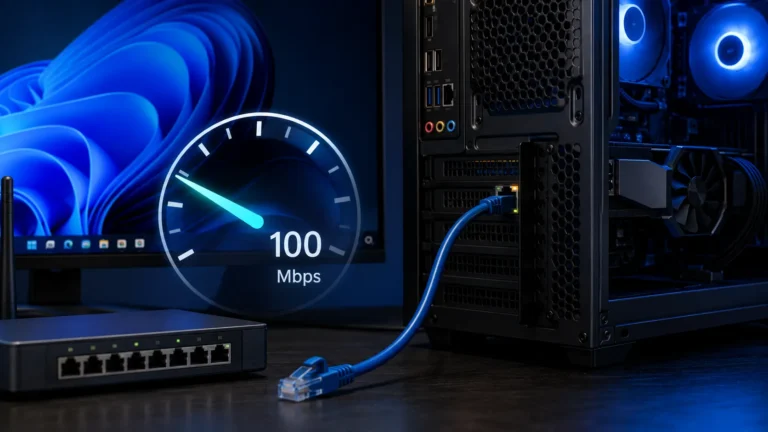
| 5. つながるが遅い | イーサネットは接続済みで、速度が100Mbpsなどに留まる | 100Mbps止まりの原因へ |
状態2は、ケーブル未接続や無効の表示が無いので、リンクは成立している可能性が高い状態です。IPアドレスの取得やDNSなど、リンクより先の診断に進みます。ここで扱うのは状態1と、状態4のうち「アダプターは存在するのにつながらない」場合です。OSを入れ直した直後でLANドライバーがまだ入っていないときは、Windows 11再インストール後にネットにつながらない原因のドライバー導入の順番を先に見てください。
Windowsは、いずれかのインターフェースがインターネットに届いていれば、PC全体としてはインターネット接続ありと扱います(Microsoft Learn)。Wi-Fiがオンのままだと、有線が未接続でもブラウザは開けます。復旧の確認は、有線のアダプター単体の表示と、Wi-Fiを一時的にオフにした状態で行います。
記録最初の比較の前に、いまの状態を控える
挿し直しだけで接続に戻ることは珍しくありません。ただ、どの操作で戻ったのかが分からないと、再発したときに何を替えればよいか決められません。比較を始める前に、次の項目を紙かメモに書いておきます。
日時:
対象のアダプター名(ネットワーク接続の一覧の表示):
表示の文言:ネットワークケーブルが接続されていません / その他(   )
PC側・ルーター側のリンクLED:点灯 / 消灯 / 点滅 / 見えない
経路:PC → (ハブ・壁のLANコンセント・ドック 有/無)→ ルーター
直前の出来事:Windows更新 / ドライバー更新 / 家具の移動 / 停電 / なし
LEDの点灯・消灯・点滅が何を意味するかは、ルーターやPCの取扱説明書で決まります。色や点滅の意味は機器ごとに違うので、ここでは「点灯しているか」だけを記録し、消灯だけでNICの故障とは決めません。デスクトップPCではエプソンダイレクトもLANコネクターのLEDが点灯しているかを確認するよう案内していますが、点灯の意味づけは機器の説明書に従ってください。
比較挿し直し→別ケーブル→別ポート→別PCの順に、一か所だけ変える
次の4つは、この順番で一つずつ行います。前の比較で接続の表示に変わったら、そこで「元に戻す」確認を入れてから次へ進みます。ケーブルとポートを同時に替えると、どちらが原因だったのか分からなくなるので、変えるのは常に一か所だけにします。
| 比較 | 変えるのは | 結果の読み方 |
|---|---|---|
| A. 両端の挿し直し | PCとルーターの両端を抜いて、奥まで挿し直す。ケーブルもポートも同じ | 接続に変わったら、接触が不安定だった可能性。このあと数日、再発しないかを見る。変わらなければBへ |
| B. 別のケーブル | 同じPC・同じポートで、ケーブルだけを別の1本に替える | 接続に変われば、元のケーブルに問題がある可能性がある(Microsoftの案内)。元のケーブルに戻して再び未接続になるかを見る。変わらなければCへ |
| C. ルーターの別のLANポート | 同じケーブルで、ルーターの空いているLANポートに差し替える | 接続に変われば、元のポート側が疑わしい。ただしポートの故障と決めず、元のポートに戻して再現するかを見る。変わらなければDへ |
| D. 別のPC | 同じケーブル・同じポートで、別のPCを接続する | 別PCで接続できれば、元のPC側が候補(Microsoftの案内)。別PCでも未接続なら、ケーブル、ルーターのLANポート、ルーターの電源・動作、間に挟んだ機器が候補になる |
Aの挿し直しで見るところ
PC側もルーター側も、「カチッ」と止まるまで挿します。ツメが折れてケーブルが奥で浮いていないか、端子が曲がったり汚れたりしていないかも見ます。ルーターに複数のポートがあるときは、モデムとルーターをつなぐインターネット側のポート(WANなどの表記)ではなく、PCをつなぐLAN側のポートに挿していることを確認します。Microsoftもこの点を最初の確認に挙げています。
Bの別ケーブルで見るところ
別のケーブルを使う場合は、なるべく動作が確認できているものを借ります。新品のケーブルでも初期不良はありうるので、結果は「接続した」「しなかった」と素直に記録します。別のケーブルでは接続し、元のケーブルに戻すと再び未接続になるなら、元のケーブルが候補です。元に戻しても接続したままなら、挿し直しの効果と区別できません。そのときは「再発したら交換」と決めて使い続け、再発した時点でそのケーブルを替えます。
CとDで見るところ
Cは、使っていないポートへ移すだけで済む場合があります。元のポートを疑う根拠が得られても、ポート自体の故障まで決められるわけではないので、ルーターの提供元に伝えるときは「このポートで未接続になる」とだけ伝えます。Dでは、別PCも同じ有線LANの設定になっていること(無効になっていないこと)を確かめてから結果を判断します。比較用のPCやUSB接続のLANアダプターが手元にない場合は、Dを飛ばして次の節へ進んで構いません。
記録の書き方
先ほどのメモの続きに、比較ごとの「前・後・元に戻した結果」を書きます。
A 挿し直し     前:未接続 後:     (再発:   )
B 別ケーブル    前:未接続 後:     元のケーブルに戻した結果:
C 別のLANポート  前:未接続 後:     元のポートに戻した結果:
D 別PC 前:未接続 後: (元のPCの結果:未接続)接続の表示は、一時的な接触の状態でも変わります。結果が変わった箇所は「候補」として扱い、元に戻して同じ結果になるかを確かめてから、交換や相談に進みます。
経路ハブ・壁のLANコンセント・USBドックを挟んでいるときは、直結で経路を分ける
PCとルーターの間に別の機器や壁内の配線が入っていると、4つの比較で結果が変わっても、どの部品が原因なのかが分かりません。そのときは、PCとルーターを短い1本のケーブルで直接つないで、経路を分けます。エプソンダイレクトも、ルーター側の確認ではハブを取り外してつなぐ方法を案内しています。
- ハブ(スイッチ)を挟んでいる:ハブを外して直結する。直結で接続に変わるなら、ハブかハブとの間のケーブルが候補。ハブを使っているときは、ハブの電源も入れ直す(エプソンダイレクト)
- 壁のLANコンセントを経由している:部屋の壁の端子から別の部屋のルーターまで配線が通っているときは、壁側の配線を自分で切り分けるのは難しい。ルーターの近くに短いケーブルで直結して接続に変わるなら、壁内の経路が候補になり、集合住宅なら管理会社、戸建てなら配線工事の業者へ伝える
- USBのLANアダプターやドックを使っている:ドックのLANポートが未接続になる場合は、ドックのドライバーやファームウェアの案内がメーカーごとにある。型番を控えてメーカーのサポートページで確認する。PC本体の有線ポートがあれば、そちらで直結して比べる
直結で接続に変わっても、取り外した経路のどの部品が原因かまでは、この比較だけでは決まりません。ハブなら別のポートや別のケーブルでもう一度比べます。
電源の入れ直しは、比較が終わってから1回だけ
ルーターやハブの電源の入れ直しは、複数の条件が同時に変わります。比較の前にやると、どの操作で変わったのか分からなくなるので、A〜Dで絞れなかったときに1回だけ行います。エプソンダイレクトの手順は、PCをシャットダウンしてケーブル類を外し、ルーター、モデムの順に電源を切って5〜30分放置し、モデム、ルーター、PCの順に電源を入れる、というものです。モデムとルーターの電源の入れ直しでは、Wi-Fiにつながっている人も一時的に切断されます(Microsoft)。
Windows側ケーブルを替えても変わらないときは、NICの状態を見る
別ケーブルや別ポートでも未接続で、別PCでは接続できる場合は、元のPC側を見ます。まず、ネットワーク接続の一覧でイーサネットが「無効」になっていないかを確認します。無効なら、右クリックして「有効にする」を選びます。
一覧にイーサネットが出てこないときは、デバイスマネージャーの「ネットワーク アダプター」を開き、有線LANのアダプターがあるか、警告のマークが付いていないかを見ます。アダプターのプロパティの「デバイスの状態」にコードが出ていれば、控えておきます。Microsoftの一覧のうち、有線LANのトラブルで目にするコードは次のとおりです。
| コード | 表示される内容 | Microsoftの案内 |
|---|---|---|
| 10 | このデバイスを開始できません | ドライバーを更新する。詳しくはコード10の切り分け |
| 22 | このデバイスは無効になっています | デバイスマネージャーの「操作」から「デバイスの有効化」を選ぶ |
| 28 | このデバイスのドライバーがインストールされていません | ドライバーを再インストールする。入れ直しの順番はLAN・Wi-Fiの復旧手順に載せている |
| 43 | 問題が発生したのでこのデバイスは停止しました | ドライバーを再インストールしても改善しなければ、ハードウェアのマニュアルを見るか、製造元に問い合わせる |
コードだけで、物理的な故障かどうかは決まりません。コード10は開始の失敗、28はドライバー未導入を示し、43はドライバーがデバイスの問題を通知した状態です。対処(ドライバーの更新や再インストール)と原因の確定は分けて考え、直らなければメーカーに相談します。
速度とデュプレックスの固定は、最初に試さない
ネットワークアダプターのプロパティには、速度とデュプレックスを固定する項目があります。ただ、Intelの説明では、銅線接続のアダプターは既定で相手との自動ネゴシエーションを行い、固定が必要になるのは、自動ネゴシエーションに対応しない古いスイッチや、速度が固定されているスイッチとつなぐ場合です。固定するなら相手機器も同じ設定に合わせる必要があり、経験のあるネットワーク管理者だけが行うものとされています。
固定しても直らない場合に備えて、変更の前に現在の値を控えます。自宅のルーターにつなぐだけなら、通常は自動のままで構いません。試すなら、変更後に元の値へ戻せるようにしてから1回だけ行います。
直前の変更と電源まわり
Windows更新やドライバー更新の直後に起きたかどうかは、最初のメモの「直前の出来事」に書いたとおりです。時間的な前後だけでは原因を決められませんが、再現するかどうかの手がかりにはなります。エプソンダイレクトは、完全にシャットダウン(高速スタートアップを一時的に無効に)してから再起動する方法も案内しています。
ドライバー削除とネットワークリセットは最後に
Microsoftは、ここまでの手順で直らなかった場合に、ネットワークアダプターのドライバーをアンインストールして再起動する方法を挙げています。実行の前に、PCメーカーのサイトから最新のネットワークアダプタードライバーをダウンロードして、別の場所に保存しておきます。有線LANが使えないPCでは、別のPCでダウンロードしてUSBメモリーに入れます。
ネットワークリセットは、Microsoftが最後の手段としている操作です。アダプターと設定が削除されるので、VPNクライアントやHyper-Vの仮想スイッチは再設定が必要になることがあります。既知のネットワークがパブリックプロファイルになる場合もあります。比較でケーブルやポートが原因と分かったなら、この操作は不要です。
復旧後接続の表示が戻ったら、有線だけで通信できるかを順に確かめる
- ネットワーク接続の一覧で、イーサネットのアイコンから「ネットワークケーブルが接続されていません」の表示が消えているかを見る
- PowerShellやターミナルで「ipconfig」を実行し、イーサネットのアダプターのIPv4アドレスが取得できているかを見る。「0.0.0.0」や「169.254」で始まる値ならIPアドレスが取得できていない(エプソンダイレクト)。その場合は169.254のときの診断に進む
- Wi-Fiを一時的にオフにして、Webサイトを開く。開ければ、有線だけで通信できている。確認が終わったらWi-Fiを元の設定に戻す
- ゲームを起動して、サーバーに接続できるかを見る
ipconfigつながったあとの遅延が問題なら、続きはオンラインゲームのラグ改善ガイドと、有線LANでゲーム中だけPingが跳ねる原因に分けています。
判断比較の結果で、交換する物と相談する先が決まる
| 比較の結果 | 候補 | 次の行動 |
|---|---|---|
| 別ケーブルで接続し、元に戻すと未接続 | 元のケーブル | ケーブルを交換する。いまの回線速度に合う規格にそろえる。速度が出ない場合は100Mbps止まりの原因も参照 |
| 別のLANポートで接続し、元のポートで未接続 | ルーターの元のポート | 使わないポートに移して使う。ほかのポートでも不安定ならルーターの提供元に相談する |
| 別PCでも未接続 別ケーブル・別ポートでも | ケーブル、ルーターのLAN側、間に挟んだ機器 | ルーターの電源・LEDを取扱説明書で確認し、メーカーのサポートへ記録を添えて相談する。リンクが戻ったあともインターネットに出られない場合に限り、回線の契約先へ |
| 直結で接続し、ハブ・壁・ドック経由で未接続 | 経路上の機器や配線 | ハブは別ポートや別ケーブルで再比較。壁内配線は管理会社や工事業者、ドックはメーカーのサポートへ |
| 別ケーブル・別ポートでも未接続で、別PCでは接続 | 元のPCの有線LAN | デバイスマネージャーのコードを確認し、PCメーカーのサポートへ。コード43などは製造元への問い合わせが案内されている |
| 比較用のケーブルやPCが無い | 未確定 | A(挿し直し)と、直結だけを試し、記録を添えて該当メーカーに相談する。高価なLANカードやルーターは、原因が分かるまで買わない |
ルーターやLANカードの買い替えは、4つの比較と経路の切り分けで原因が絞れてから判断します。別ケーブルで接続に変わるなら、先に疑うのは元のケーブルで、ルーターの交換は後です。別PCでも未接続なら、PC側にLANカードを足すより、ケーブルやルーターなど共通の経路の確認を優先します。
相談メーカーに相談するときは、記録をそのまま伝える
メーカーのサポートに連絡するときは、先ほどのメモがそのまま伝える材料になります。次の情報を添えると、「ケーブルを替えましたか」といった最初の確認を省けます。
- 表示の文言(「ネットワークケーブルが接続されていません」など)と、ネットワーク接続の一覧でのアイコンの状態
- A〜Dの比較の結果と、元に戻したときの結果
- 経路(ハブ・壁のLANコンセント・ドックの有無)と、直結での結果
- デバイスマネージャーのアダプター名とコード、直前のWindows更新やドライバー更新の有無
- PCの機種名、ルーターやドックの型番
Q&Aよくある質問
まとめまとめ|一か所だけ変えて比べると、交換する物が決まる
「ネットワークケーブルが接続されていません」は、IPアドレスやDNSの前の、リンクが成立していない状態です。両端の挿し直し、別ケーブル、ルーターの別ポート、別PCの順に、変える箇所を一つにして結果を記録します。変えた箇所を元に戻して再現するかまで確かめれば、ケーブルを替えるのか、ルーターや経路の機器の提供元に聞くのか、PCのメーカーに相談するのかが決まります。
ハブ・壁のLANコンセント・ドックを挟んでいるなら、直結で経路を分けます。LEDの消灯や1回の比較だけでNICの故障とは決めず、速度やデュプレックスの固定、ドライバー削除、ネットワークリセットは最後に回します。復旧の確認は、Wi-Fiをオフにして有線だけで行います。
あわせて読みたい



Amazonの価格・在庫情報について


Amazonの価格・在庫情報について