外付けSSDのドライブ文字がE:からF:に変わってゲームが起動しない原因|旧パスの照合とSteam再登録の判断【Windows 11】

本記事にはアフィリエイト広告(Amazon・楽天市場等)のリンクが含まれています。
中身が読めるなら、先にやるのは文字を戻すことではなく旧パスの照合
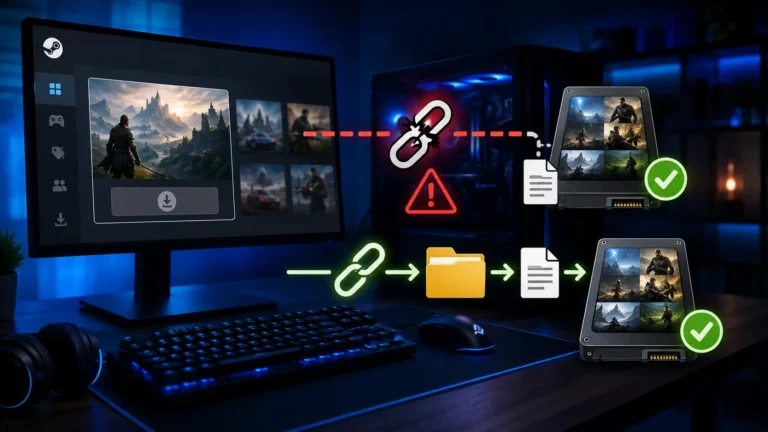
外付けSSDをつなぎ直したら、これまでE:だったドライブがF:になっていた。Steamのゲームは「インストール」と表示され、ショートカットからは起動できません。再ダウンロードの容量を考えると、ここで手が止まります。
エクスプローラーでSSDの中身が開け、同じSSDで旧パスとの違いがドライブ文字だけだと確認できれば、パスの不一致が原因として考えられます。Steamに現在の保存先(たとえばF:\SteamLibrary)を登録すれば、元のE:に戻さなくてもゲームを認識させられる場合があります。
分かれ目は2つあります。中身が読めない、RAWと表示される、フォーマットを求められるといった場合は文字の問題ではないので、文字の変更も初期化もせずデータの保護を優先します。もう1つは、元のE:をすでに別のドライブが使っている場合です。そのときは文字を空けるための変更をせず、現在の文字のまま登録し直します。
目次
分岐SSDの状態で、進む先が4つに分かれます
まず、エクスプローラーとディスクの管理でSSDがどう見えているかを確認します。次の表のどの行に当たるかで、行う操作と止める操作が決まります。
| SSDの状態 | 確認すること | 進む先 |
|---|---|---|
| 文字が変わった E:→F:など | フォルダーを開けるか。旧パスと現在の場所が同じSSDか | 中身の確認からSSDの特定、旧パスの照合へ進みます |
| 文字がない | ディスクの管理で「正常」と表示され、ファイルシステムがあるか | 文字を追加すれば足りる場合があります。手順は増設SSDがSteamに表示されない記事にあります |
| ドライブ全体が消えた | ケーブル・USBポート・電源。ディスクの管理の「ディスクの再スキャン」 | ディスクの管理にも出ないときは、接続と別のPCでの認識を確かめます |
| 中身が読めない RAW・フォーマット要求・I/Oエラー | 表示される状態名とエラーコード | 文字の変更も初期化もしません。I/Oデバイスエラーの記事などでデータを守ります |
仕組み文字が変わっても、Windowsは同じSSDとして扱っています
ボリュームが追加・取り外しされると、ドライブ文字の割り当ては変わることがあります。文字やラベルは、ボリュームを見分ける決め手になりません。Windowsは内部で、ボリュームごとのGUIDを含む「\\?\Volume{GUID}\」という形のパスでボリュームを区別しています。
一方、Steamの保存先の登録やショートカットは、E:\SteamLibraryのように文字つきのパスで記録されます。SSDが今F:にあると、記録されたE:\の先には何もありません。ゲームのファイルが消えたのではなく、探す場所が合わなくなっただけです。
読取中身が読めるかを確かめます
文字を気にする前に、SSDの中身が読めることを確かめます。読めないなら、以降の手順には進みません。
- エクスプローラーの「PC」に出ているSSDを開き、ゲームを入れていたフォルダー(SteamLibraryなど)が表示されるかを見ます。
- 開けない、「フォーマットする必要があります」と出る、容量が0と表示されるときは、ディスクの管理(スタートボタンを右クリック→「ディスクの管理」)でSSDの状態を見ます。
- エクスプローラーで、ゲームのフォルダーの中まで実際に開けて、ファイルが読めることを確かめます。これができたときだけ、次の「特定」へ進みます。「正常」やNTFSと表示されていても開けないとき、「RAW」「未割り当て」「オフライン」のときは、Steamへの登録に進まず、下の警告と接続の確認に戻ります。
MicrosoftはRAWのフォーマットや、未割り当て領域への新しいボリューム作成を、ファイルを回復したい場合には行わないよう案内しています。EFIシステムパーティションと回復パーティションにも触れないでください。「読み取り不可」と表示される場合は、ハードウェアの障害・破損・I/Oエラーが関わっていることがあります。セーブやMODが入っているなら、書き込みを止めてデータエラーの記事やI/Oデバイスエラーの記事に進みます。
ドライブがディスクの管理にも出ないときは、MicrosoftのトラブルシューティングにあるUSBポートの変更(ハブではなくPC本体のポート)、別のケーブル、「アクション」→「ディスクの再スキャン」、別のPCへの接続の順に試します。別のPCでも動かないなら、PCではなくSSD側の問題です。
特定今のドライブが、ゲームを入れていたSSDかを特定します
E:だった場所に今F:で見えているドライブが、本当に同じSSDかを確かめます。ラベルが同じというだけでは、同じSSDとは限りません。次の3点を合わせて見ます。
- エクスプローラーでドライブを右クリックして「プロパティ」を開き、容量・使用領域・ラベルが、以前の記憶や購入時の仕様と合うかを見ます。
- ドライブの中に、ゲームのフォルダー(steamapps\common)があり、ゲーム名と更新日が覚えのある内容かを見ます。
- 同じ容量のSSDを複数持っているときは、PowerShellでWindowsが認識している型番・シリアル番号・文字の対応を確認します。
次のコマンドは表示するだけで、何も変更しません。「アクセスが拒否されました」と出たときは、PowerShellを管理者として開き直します。
Get-Volume | Select-Object DriveLetter, FileSystemLabel, FileSystem, HealthStatus, @{n='SizeGB';e={[math]::Round($_.Size/1GB,1)}}, UniqueId
Get-Disk | Select-Object Number, FriendlyName, Model, SerialNumber, BusType, @{n='SizeGB';e={[math]::Round($_.Size/1GB,1)}}
Get-Partition | Select-Object DiskNumber, PartitionNumber, DriveLetter, Type
1つ目はボリュームごとの文字・ラベル・容量と、WindowsがボリュームのGUIDパスとして持つUniqueIdです。2つ目はディスクの表示名・型番(Model)・シリアル番号で、3つ目のDiskNumberを手がかりに、どのディスクにどの文字が付いているかを対応づけられます。以前にUniqueIdを控えていれば、文字が変わっても同じボリュームかを照合できます。控えがないときは、容量・型番・中身の組み合わせで判断します。
容量・型番・中身のどれかが合わないときは、同じSSDと確認できません。次へ進まず、手元の他のドライブやシリアル番号を見直します。
照合旧パスを見つけて、現在のパスと並べます
旧パスは、文字を変える前に必ず記録します。記録があれば、現在の場所との違いが文字だけかを判断できます。旧パスは次の場所に残っています。
旧パスが見つかったら、文字より後ろの部分を現在のドライブと比べます。旧パスがE:\SteamLibrary\steamapps\common\ゲーム名なら、F:\SteamLibrary\steamapps\common\ゲーム名というフォルダーが実際にあるかを確かめます。階層とフォルダー名が一致すれば、文字によるパスの不一致が起動しない原因として考えられます。一致しないときは、別のSSDか、フォルダーを移動した可能性があります。
次の登録でSteamが認識しても起動しないときは、旧パスを参照するショートカットやMOD管理ツールの設定が残っていないかを先に見ます。それらも新しいパスに合っているのに起動しないなら、文字以外の原因も考えられます。Steamの「Disk Read Error」の記事などで、ゲームファイルやSSDの状態を確認してください。
退避何かを変える前に、セーブとMODを別のドライブへコピーします
Steamへの再登録は、ゲームのファイルを消す操作ではありません。それでも、認識がうまくいかずゲームを入れ直す場合に備え、ゲーム本体・セーブ・MODの場所を確かめ、必要なものを別のドライブへコピーしておきます。
ゲーム本体は、Steamで購入したゲームなら再ダウンロードできます。優先して残すのはセーブとMODです。セーブはゲームフォルダーの中にあるとは限りません。Valveの開発者向け資料では、ゲームのセーブの置き場所として、ゲームのインストール先のほか、ドキュメント、AppData、Saved Gamesなどが挙げられています。Steamクラウドで同期されるのは、Auto-Cloudの設定やCloud APIでゲーム側が扱うファイルです。すべてのセーブやMODが同期されているとは限らないので、コピーしておきます。
コピーするときは、移動ではなくコピーにします。元のSSD上のファイルは、移し先で開けることを確かめるまで消しません。
登録Steamに現在の保存先を登録して、ゲームを認識させます
旧パスと現在の場所が文字しか違わないと分かったら、まずSteamの登録を直します。ファイルの移動や文字の変更が要らないので、元に戻す必要のある操作がありません。
- Steamを起動し、左上の「Steam」→「設定」→「ストレージ」を開きます。「ストレージ」が見当たらないバージョンでは、「設定」→「ダウンロード」の「Steamライブラリフォルダー」から同じ画面を開きます。
- 画面上部の「+」を押し、ゲームのsteamappsフォルダーが入っている現在のフォルダー(例:F:\SteamLibrary)を追加します。steamapps\commonやゲームごとのフォルダーは選びません。
- ライブラリに戻り、対象のゲームが「プレイ」になっているかを見ます。Valveの案内では、保存先を追加するとインストール済みのゲームがライブラリに表示されるはずです。
- 「インストール」のままなら、そのゲームの「インストール」を押します。インストール先には、既定のC:ではなく、ゲームのファイルがある現在のライブラリ(例:F:\SteamLibrary)を選び、既存のフォルダー名と一致していることを確かめてから開始します。ゲームのフォルダーが適切な場所にあれば、ダウンロードの過程でSteamが既存のファイルを認識します。既存のファイルが認識されても、欠けているファイルや更新分は追加でダウンロードされることがあります。
- 起動できたら、ゲームを右クリックして「プロパティ」→「インストール済みファイル」→「ゲームファイルの整合性を確認」を実行します。数分かかるので、1本ずつ行います。
整合性の確認で一部のファイルが検証に失敗しても、Valveは多くのゲームで通常のことで、無視してよいとしています。この確認中に、ディスクの最適化やウイルススキャンなど負荷の高い作業は行いません。
この手順でも認識されないゲームは、Valveがそのゲームの完全な再インストールを案内しています。入れ直す前に、前の節のセーブとMODのコピーが済んでいることを確かめてください。Steamの画面で未インストール扱いになる原因を詳しく見たいときは、Steamで「インストール」と表示される原因の記事に、appmanifestの確認まで載せています。
文字元の文字へ戻したいときは、先に確認する4点があります
Steamへの再登録で足りるなら、文字は戻さなくて構いません。ショートカットや複数のツールが旧パスに頼っていて、どうしても元のE:に戻したいときだけ、次の4点を確認します。
文字そのものを変える操作は、ゲーム入りのSSDでは行いません。Microsoftの「ドライブ文字を変更する」は、Windowsやアプリを格納しないドライブを前提にしています。Windowsやアプリを含むドライブの文字を変えると、アプリの実行や検索で問題が出ることがあるため、変えないことが推奨されています。ゲームを入れたSSDも、アプリを含むドライブとして扱うのが安全です。
E:に戻さないと困る理由があるときは、Steamへの再登録を先に済ませたうえで、PCメーカーかMicrosoftのサポートに相談してください。MicrosoftもドライブをフォーマットしてあるのにWindowsの管理画面から文字を変えられないときは、サポートへの問い合わせを案内しています。
復旧後直ったかは、4段階で確かめます
1つの操作で直ったように見えても、再接続で元に戻ることがあります。次の順に、同じSSDで繰り返し確かめます。
- SSDを一度取り外し、同じSSDを同じポートに再接続します。
- エクスプローラーで、現在の文字のドライブの中身が前と同じように開けるかを見ます。
- Steamのライブラリで、ゲームが「プレイ」になっていて、「設定」→「ストレージ」にそのドライブが登録されているかを見ます。
- ゲームを起動し、セーブが読み込めるかを確かめます。
機器の追加や取り外しで、ドライブ文字の割り当ては変わることがあります。同じSSDでも、別のPCや別の接続の組み合わせでは別の文字になることがあります。再登録は、文字が変わるたびにやり直す前提の対処です。取り外すときは、Steamを終了してからWindowsの安全な取り外しを使います。Valveは、書き込み中にSteamが強制終了されるとライブラリやインストール情報が壊れるおそれがあるとしています。取り外せないときは外付けSSDを取り外せない原因の記事を確認してください。
Q&Aよくある質問
まとめまとめ|先に中身を確かめ、文字は戻さず現在の保存先を登録する
外付けSSDの文字がE:からF:に変わったら、まず中身が読めるかを確かめます。RAW、フォーマット要求、I/Oエラーなら、文字の変更も初期化もせずデータを守ります。
中身が読めて同じSSDと確認でき、旧パスと現在のパスが文字しか違わないなら、セーブとMODをコピーしたうえで、Steamの「ストレージ」に現在の保存先を登録します。文字の変更はゲーム入りのSSDではMicrosoftが勧めていない操作なので、最後の選択肢です。元の文字へ戻すのは、旧文字を使っているドライブがないと確認できたときだけ検討します。
出典:Microsoft Learn「ボリュームの名前付け」 / Microsoft Learn「ドライブ文字を変更する」 / Microsoft Learn「ディスクの管理のトラブルシューティング」 / Microsoft Learn「assign」 / Microsoft Learn「Get-Volume」 / Microsoft Learn「Get-Disk」 / Steamサポート「インストール済みのゲームが未インストールと表示されています」 / Steamサポート「Steamやゲームのインストール場所を変更する」 / Steam Support「Verify Integrity of Game Files」 / Steamworks Documentation「Steam Cloud」
あわせて読みたい



Amazonの価格・在庫情報について




Amazonの価格・在庫情報について