WizTreeの使い方|Cドライブを圧迫する大きいファイル・フォルダーを探して削除前に判断する方法【2026年11月】

本記事にはアフィリエイト広告(Amazon・楽天市場等)のリンクが含まれています。
大きいフォルダーを見つけて、削除の前に種類で振り分ける
Cドライブの空きが減ってきたのに、どのフォルダーが大きいのか分からない。録画、ゲーム、ダウンロードしたZIP、MODが複数のドライブに散らばっていると、削除より前に「何がどこで容量を使っているか」を探すだけで手間がかかります。
WizTreeは、ドライブを選んで「スキャン」を押すだけで、フォルダーとファイルを大きい順に並べ、容量を面積で描くツリーマップも表示するWindows用の容量調査ソフトです。個人で使う分には無料で、2026年11月時点の最新版は4.34(11月17日公開)です。使い方の要点は、大きいものを見つけたらすぐ消さず、種類ごとの正しい整理方法へ回すことです。
WizTreeが示すのは大きさだけで、消してよいかどうかは教えてくれません。公式もPCの動作に必要なファイルを削除しないよう警告しています。ゲームのフォルダーはランチャーの機能で移動・アンインストールし、Windowsの一時ファイルや以前のWindowsは標準の整理機能に任せ、WinSxSなどのシステム領域には手を付けないのが安全です。
出典:WizTree「About」、WizTree「Download」、WizTree「FAQ」、WizTree「Guides」、WizTree「What’s new」、WizTree「EULA」、WizTree「Donate/Buy」、Microsoftサポート「ストレージ センサーでドライブの領域を管理する」、Microsoftサポート「OneDrive ファイル オンデマンドでディスク領域を節約する」、Steamサポート「ゲームのインストールフォルダーを移動する方法」
目次
最初先にWindowsのストレージ画面で全体を見る
「設定」→「システム」→「ストレージ」を開くと、Cドライブの使用量と空き容量、一時ファイルの量、ストレージ センサーの設定が見られます。「ストレージの詳細設定」の中にある「他のドライブでの使用済みストレージ」からは、C以外のドライブの内訳も確認できます。Microsoftの案内では、ストレージ センサーが動くのはWindowsが入っているシステムドライブだけです。ゲームを別ドライブに置いている場合は、その画面で個別に確かめます。
この画面の内訳で原因が分かるなら、WizTreeは要りません。WizTreeが役に立つのは、内訳がカテゴリ単位までしか分からず、どのフォルダー・ファイルが大きいのかを追えないときです。
入手入手方法と利用条件
配布元は公式サイト(diskanalyzer.com)のダウンロードページです。Windows版にはインストーラー版(5.1MB)とポータブル版(7.9MB)があり、どちらも4.34です。対応環境にはWindows 11と10が載っています。ポータブル版はZIPを展開して実行するだけで、インストールは要りません。
ページには各ファイルのSHA256が載っているので、ダウンロード後にPowerShellで照合できます。ポータブル版のZIPなら次のコマンドです。表示された64桁の値が、ダウンロードページに載っている該当ファイルのSHA256と完全に一致するかを確認してください(ページ上のSHA256表示はクリックすると全体をコピーできます)。末尾だけの一致では照合になりません。
Get-FileHash .\wiztree_4_34_portable.zip -Algorithm SHA256wingetを使う場合は、公式ページに次のコマンドが載っています。
winget install -e --id AntibodySoftware.WizTreeWizTreeが無料なのは個人利用に限られます。仕事用のPCや店舗・事務所など商用の環境で使う場合は、拠点ごとにサポーターコードが必要で、料金はスタッフ数に応じて決まります。公式の購入ページの表示は、5人以下が100ドル、20人以下が200ドル、50人以下が350ドル、100人以下が500ドルです。個人向けには25ドルのコードがあり、寄付ボタンの表示を消したい人向けです。表示はすべて米ドルです。
サポーターコードに期限はなく、購入から1年以内に公開された版まで使えます。1年を過ぎた後に公開された版を使うには、新しいコードが必要です。
手順スキャンして大きい項目を探す
- WizTreeを起動する ポータブル版を起動すると、画面上部に「NTFSのハードドライブを高速スキャンし、すべてのシステムファイルとフォルダにアクセスするために、WizTreeに「管理者」の権限が必要です」と表示されます。高速なNTFSスキャンは、管理者権限で動かしたときだけ使えます。Cドライブ全体を調べるときは「管理者として再起動」を押し、ユーザーアカウント制御の確認で許可します。
- ドライブを選んで「スキャン」を押す 左上の「選択」欄でCドライブか調べたいドライブ、またはフォルダーを選び、「スキャン」を押します。NTFSのドライブはMFT(ファイルの一覧を持つ管理領域)を直接読むため速く、NTFS以外のドライブやネットワークドライブ、USBメモリも調べられます。
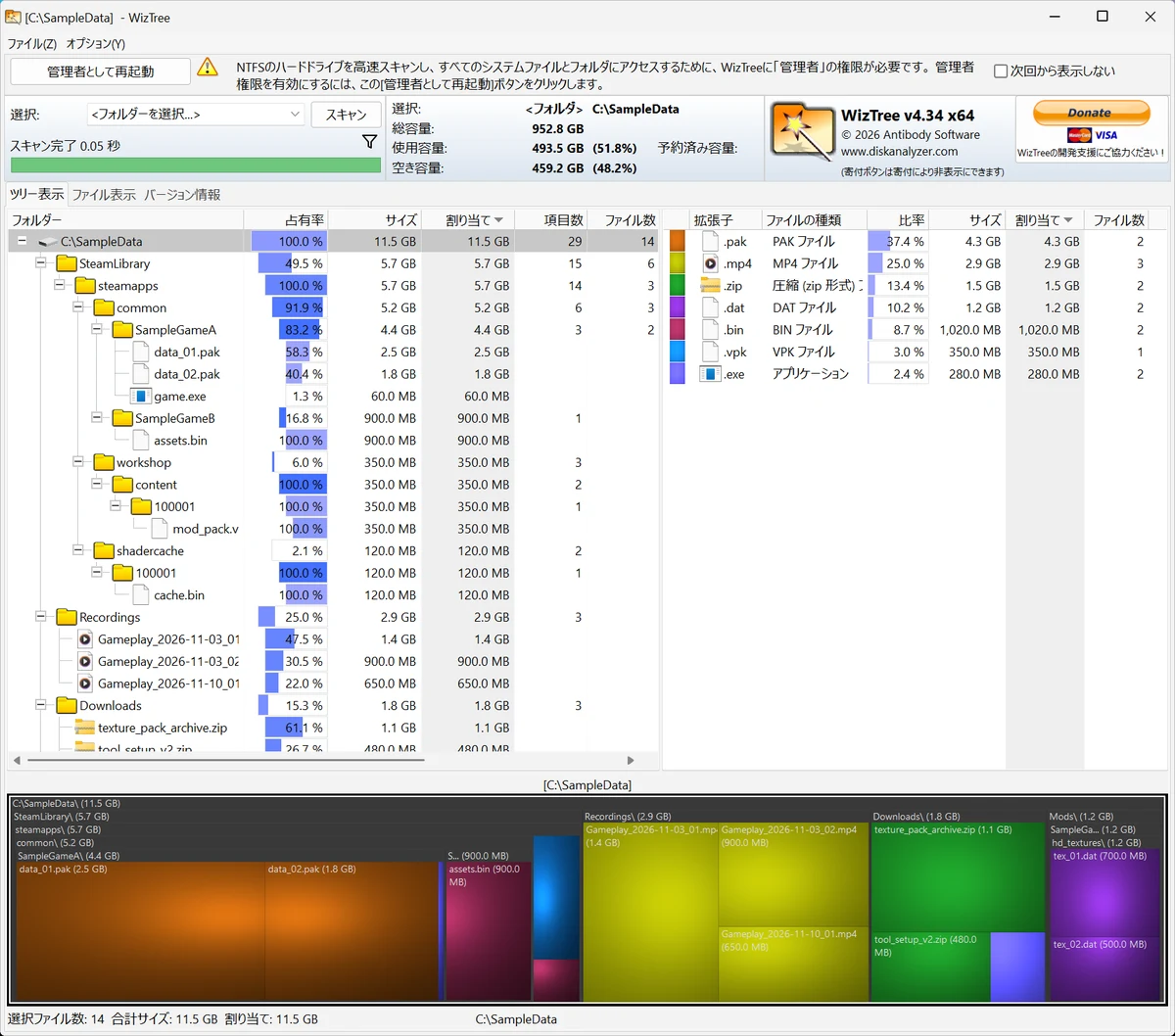
- 「ツリー表示」で大きいフォルダーを順に開く 初期状態では「割り当て」の大きい順に並びます。大きいフォルダーを開いていくと、容量の中身が分かります。「占有率」は、ひとつ上のフォルダーに占める割合です。
- ツリーマップで全体の偏りを見る 画面下のツリーマップは、フォルダーとファイルを大きさに比例した面積で描きます。色は右側にある拡張子別の一覧と対応しているので、動画(.mp4)が多いのか、ゲームの圧縮データ(.pakなど)が多いのかが一目で分かります。
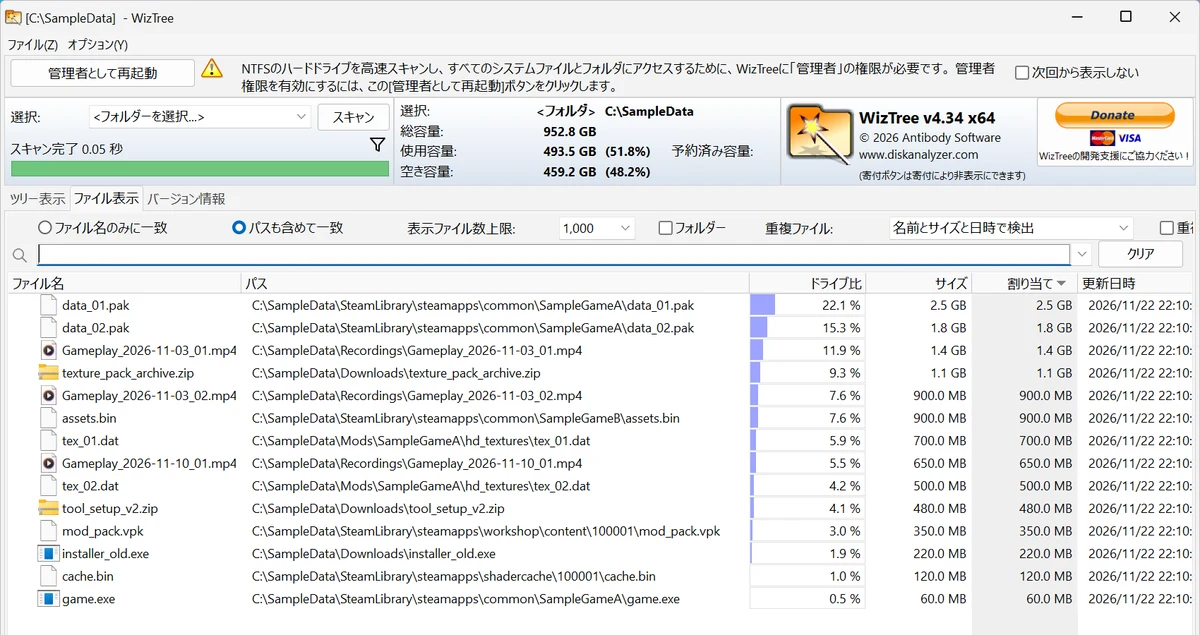
- 「ファイル表示」でファイル単位に並べ替える タブを切り替えると、ドライブ内のファイルが大きい順に、保存場所のパス付きで一覧になります。どのフォルダーの何が大きいかを、そのまま読み取れます。
見方サイズと割り当ての違い、合計が合わない理由
ツリー表示には「サイズ」と「割り当て」の2つの列があります。サイズはファイルそのものの大きさ、割り当てはドライブ上にそのファイルのために確保された領域です。割り当ては、ドライブのクラスターサイズ(確保できる最小単位)の倍数になります。圧縮されたファイルは、一般に割り当てのほうが小さくなります。空き容量に直結するのは割り当てなので、並び順の初期値も割り当てです。
| 見えているもの | 意味 | 気をつけること |
|---|---|---|
| サイズと割り当て | ファイルの大きさと、ドライブ上で確保されている領域 | 空きの増減を知りたいときは割り当てを見ます。圧縮ファイルは割り当てが小さいことがあります |
| 合計がWindowsの使用量より少ない | ディレクトリ索引やセキュリティ情報などは、ファイルとして一覧に出ないため | WizTreeの割り当て合計は、ほぼ必ずWindowsの「使用量」より少し小さくなります。差だけで異常とは判断できません |
| ハードリンクのファイル | 同じ実体を複数の名前から参照するファイル | 割り当て合計には1回だけ加算されます。ハードリンクの検出は、管理者権限で動かしたNTFSドライブが条件です |
| KB・MB・GBの単位 | 1024換算(Windows方式)か1000換算か | 4.34でオプションの「Tweaks」から切り替えられるようになりました。初期値は1024です。Windowsの表示と比べるときは単位をそろえます |
| OneDriveなどクラウド上のファイル | 端末に実体があるものと、オンライン専用のものがある | オンライン専用ファイルは容量を消費しません。WizTreeの表示とエクスプローラーの状態アイコンを見比べます |
OneDriveの扱いは、WizTreeの更新履歴にもクラウド上のファイルの割り当て値を修正した記録があり、版によって変わってきた部分です。OneDriveの同期フォルダーが大きく見えるときは、実際にローカルへ保存されているかをエクスプローラーで確かめてください。
絞り込みファイル表示の検索欄で条件を絞る
「ファイル表示」の上部にある検索欄には、名前・サイズ・更新日で絞る条件を入れられます。条件は半角スペースで並べるとAND、縦棒(|)でつなぐとORになります。縦棒の前後にスペースは入れません。表示件数の初期値は1,000件で、「表示ファイル数上限」で変えられます。ただし全件表示は、ファイル数が多いと遅くなります。
| 探したいもの | 検索欄に入れる条件 | 補足 |
|---|---|---|
| 1GB以上のファイル | >=1gb | k・m・g・tを付けるとKB・MB・GB・TBで指定できます |
| 500MB以上の動画 | *.mp4|*.mkv >=500m | 拡張子をORでつなぎ、サイズ条件をANDで足しています |
| 100MB以上のアーカイブ | *.zip|*.7z >=100m | ダウンロードしたまま残ったZIPを探すときに使います |
| 1GB以上で、直近30日以内に更新されたファイル | >=1gb >=today-30 | 最近急に増えた容量の原因を探すときに向きます |
| 2025年1月1日より前に更新された500MB以上のファイル | <2025/01/01 >=500m | 日付はyyyy/mm/dd形式で書きます。演算子と値の間にスペースは入れません |
同じ画面に「重複ファイル」の検出もあります。初期値は名前・サイズ・日時が一致するものを候補にする設定です。WizTreeはファイルの中身を比べていません。候補が出ても、本当に同じ内容かは別に確かめてください。
判断見つけたものは消す前に種類で振り分ける
大きいことと、消してよいことは別の話です。見つけたフォルダーやファイルを、次の種類に当てはめてから動きます。
| 見つけたもの | 先に確認すること | 整理の進め方 |
|---|---|---|
| 自分で録画した動画 Recordings、Capturesなど | 再生できるか、投稿や保存が済んでいるか | 残すものは別のドライブへ移し、不要なものだけ削除します。録画の保存先はゲーム録画でSSD容量が急に減る原因で確認できます |
| ダウンロードしたZIP・インストーラー Downloads | 展開やインストールが済んでいるか、再入手できるか、MODの原本を兼ねていないか | 再入手できて用済みなら削除します。ダウンロードフォルダーの自動削除はストレージ センサーの設定で行えます |
| Steamのゲーム本体 steamapps\common | 今後も遊ぶか、別ドライブに空きがあるか | フォルダーを直接消さず、Steamの「設定」→「ストレージ」でドライブとゲームを選び、「移動」かアンインストールを行います。移動先には、別のSteamライブラリのパスを先に作っておきます。消したのに空きが増えないときはSteamのアンインストールで空きが増えない原因を見ます |
| Workshopのコンテンツ steamapps\workshop | サブスクライブ中のアイテムか | 先にSteam側でサブスクライブを解除します。ファイルだけ消すと再ダウンロードされることがあります |
| シェーダーキャッシュ steamapps\shadercacheやDirectXのキャッシュ | 特定のゲームの不具合対応が目的か、容量確保だけが目的か | 定期的な掃除の対象ではありません。消すと次のプレイで再生成され、カクつくことがあります。手順はシェーダーキャッシュは削除しても大丈夫かで扱っています |
| MOD本体と、MOD管理ツールの保存先 | ツールの設定にあるダウンロード先と、MODの保存先 | 整理は管理ツールの機能で行います。管理フォルダーを丸ごと消すと、ほかのゲームのMODや管理情報も失います |
| セーブデータ・設定 Documents、AppData、Saved Gamesなど | 保存先はゲームごとに違うこと、バックアップの有無 | 容量のために優先して消す対象ではありません。大量の自動セーブや録画を作るゲームで大きいときだけ、中身を確認してバックアップしてから扱います |
| 以前のWindowsと一時ファイル Windows.old、一時ファイル | OSの更新直後か、以前のバージョンへ戻す可能性があるか | エクスプローラーで消さず、「設定」→「システム」→「ストレージ」→「一時ファイル」から整理します。Windows.oldは削除してよい条件と手順を先に確認します |
| Windows本体のシステム領域 WinSxS、pagefile.sysなど | ファイルの種類と、Windowsのどの機能が使っているか | 手で消しません。pagefile.sysはWindowsが仮想メモリに使うファイルで、容量確保のために無効化する対象ではありません。増え方の見分け方はゲーム中にSSDの空きが急減する原因にあります |
| OneDriveの同期フォルダー | ファイルが端末に実体を持つか、オンライン専用か | ファイルやフォルダーを右クリックして「空き領域を増やす」を選ぶと、クラウドに残したままオンライン専用に戻せます。削除とは別の操作です |
| 見覚えのない大きなファイル | パスの中のフォルダー名から、どのアプリのものか | 右クリックの「エクスプローラーで開く」(Ctrl+E)で場所を開き、プロパティや名前の検索で持ち主を調べます。分からないうちは削除しません |
ゲームのフォルダーの中の巨大なファイルは、ゲーム本体の一部であることがほとんどです。一部だけ消すと、起動しない、更新で壊れるといった不具合につながります。空きが必要なときは、ゲーム単位でランチャーの移動かアンインストールを使います。
整理後整理の前後で確認すること
- 整理の前に空き容量を記録する エクスプローラーの「PC」か、「設定」→「システム」→「ストレージ」で、対象ドライブの空きをGB単位で控えます。実際に増えた量は、この前後の差で測れます。
- 一度に1種類ずつ整理する 録画、ダウンロード、ゲームを同時に動かすと、どの操作で空きが増えたか分からなくなります。問題が出たときの切り分けのためにも、種類ごとに区切ります。
- 該当フォルダーだけ再スキャンする 4.34では、ツリー表示で右クリックの「選択したフォルダーを再スキャン」(Ctrl+F5)を使うと、選んだフォルダー部分だけを更新できます。ドライブ全体を最初からスキャンし直す必要はありません。
- ゲームを起動して確認する ゲームの移動やMODの整理をしたあとは、そのゲームが起動してセーブデータを読めるかを確かめます。
- ごみ箱とOneDriveの状態を見る エクスプローラーで削除したファイルは、ごみ箱に入っている間は容量を使います。ごみ箱を空にするのは、中に必要なファイルが混ざっていないことを確かめてからです。
WizTreeのツリーには、ユーザー名を含むパス(C:\Users\ユーザー名\…)や非公開のファイル名が並びます。掲示板やSNSで相談するときは、スクリーンショットのその部分を隠してください。
WizTreeにはファイルやフォルダーを削除する機能もありますが、調べる道具として使い、削除や移動はランチャーやWindowsの標準機能、エクスプローラーで行うほうが安全です。
整理しても空きが足りない場合は、ゲームの保存先を別ドライブに分ける方法や、容量ごとのSSDの選び方がPCゲーム ストレージ容量 完全ガイドにあります。容量不足の原因を調べないままSSDを増設すると、同じ増え方を繰り返すことがあります。
FAQよくある質問
まとめまとめ|WizTreeで場所を特定し、整理は種類ごとの方法で
WizTreeは容量の所在を調べる道具で、削除の可否は教えてくれません。大きいものの整理は種類ごとに手段が変わり、ゲームのフォルダーの中身とWindowsのシステムファイルは、手で消さないのが原則です。
設定の「ストレージ」で内訳が追えないときに、WizTree(個人利用は無料、2026年11月時点で4.34)でドライブをスキャンし、ツリー表示・ツリーマップ・ファイル表示で大きい項目を探します。管理者権限で動かすと高速なNTFSスキャンが使えます。見つけたものは、録画は移動、ダウンロードは用済みなら削除、ゲームはランチャーで移動・アンインストール、Windowsの一時ファイルや以前のWindowsは「一時ファイル」から整理、OneDriveは「空き領域を増やす」と振り分けます。整理の前後で空き容量を記録し、該当フォルダーを再スキャンして、ゲームが起動することを確かめてください。
あわせて読みたい


Amazonの価格・在庫情報について


Amazonの価格・在庫情報について