DisplayPortのデイジーチェーンで2台目が映らない原因|DP OUT・MST設定・USB-C帯域の確認順【Windows】
本記事にはアフィリエイト広告(Amazon・楽天市場等)のリンクが含まれています。
DP OUT・MST設定・USB-C帯域を1段ずつ確認
デイジーチェーンは、PCから1台目、1台目から2台目と、モニター同士を数珠つなぎにする接続方法です。PCの映像出力が1つでも複数のモニターを使えますが、つないだだけでは2台目が真っ暗、Windowsのディスプレイ設定にも2台目が出ない、ということがあります。
最初にやるのは、2台目のモニターだけをPCへ直結して単体で映るかの確認です。映るなら2台目の本体は動いているので、PCの出力端子から1台目の入力、1台目のDP OUTから2台目のDP INという向きと、1台目(中継モニター)側のMST設定を見直します。終端の2台目にデイジーチェーン機能は要りませんが、中継の1台目には出力端子と対応機能が必要です。
1台目へUSB-Cでつなぐ場合は、モニターのUSB速度の設定で映像の帯域が狭まる機種があります。設定名や台数の上限は機種ごとに違うため、手元の説明書で照合してください。高Hzで遊ぶゲーム用の画面は、デイジーチェーンから外してPCへ個別に接続する比較もできます。
目次
確認順2台目が映らないときの確認順
Microsoftは、外部モニターが映らないときの最初の手順として、Windowsロゴキー+Pで「拡張」が選ばれているかを見て、ケーブルの固定、別のケーブル、別の映像端子、別のPCでの確認を挙げています。デイジーチェーンでは、この単体確認をした後で、中継モニターを通す部分を疑います。
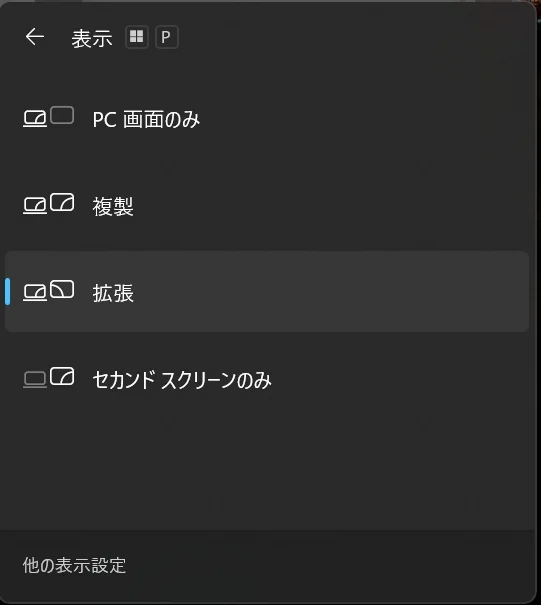
- 2台目だけをPCへ直結して映るかを見る。デイジーチェーンで使っている中継側のケーブルを外し、2台目をPCの映像出力へ直接つなぎます。Windowsロゴキー+Pで「拡張」を選びます。直結でも映らないなら、数珠つなぎ以前の問題です。2台目の入力選択、ケーブル、モニター本体のほか、PCの出力端子や設定も候補になるため、別のケーブル・別の端子・別のPCで試して切り分けます。
- 1台目だけをPCへつないで映るかを見る。1台目が映らなければ、PCから1台目までの接続と入力選択を先に切り分けます。中継の前段をここで確かめます。
- 配線の向きを図で確かめる。PCの出力は1台目の入力へ、1台目のDP OUTは2台目のDP INへつなぎます。入力端子どうしをつないでも映りません。
- 1台目のMST(デイジーチェーン)設定を確かめる。機種のメニューで設定がオンになっているかを、説明書の型番の項で確認します。
- PC側の対応を確かめる。OS、出力端子、グラフィックスの画面数の上限、ノートPCの内蔵画面の分を見ます。
- USB-Cの設定と解像度・Hzを確かめる。低い設定で映るかを比べ、映るなら帯域や接続台数の条件を疑う材料になります。変更前の設定は控えておきます。
- それでも映らないとき、または高Hzが必要なときは直結に切り替える。
最初から2台目が映らないのではなく、1台目の電源を切ったりケーブルを抜き差ししたりしたあとで下流の画面が消える症状は、モニターの電源を切るとウィンドウ配置が変わる原因で整理しています。
配線DP OUTからDP INへつなぐ向きを確かめる
DisplayPort 1.2のデイジーチェーン対応ディスプレイには、DisplayPortの入力と出力があります。出力は次の下流のディスプレイへつなぎ、ケーブルは各機器の間に1本ずつです。
映像は上から下へ流れる。2台目へつなぐのは、1台目のDP OUT。DP IN同士はつながない。
デイジーチェーンの途中に入るモニターにはDisplayPort 1.2のデイジーチェーン対応が必要です。最後のモニターだけは出力端子のない旧型のDisplayPort 1.1のモニターでも使えます。EIZOの導入ガイドも、終端モニターはデイジーチェーンに対応している必要はなく、USB-CまたはDisplayPortの入力端子があればよいと案内しています。
端子の位置を見分けにくいときは、背面の刻印を見ます。EIZOのガイドは、USB-Cの入力端子と出力端子に注意するよう案内し、出荷時は出力端子にキャップが付いているとしています。キャップを外していない出力端子へつなごうとしていないかも、ここで確かめてください。
MST中継モニターのMST設定と対応を確かめる
中継の役目をするモニターには、デイジーチェーンの設定がある機種があります。設定名はメーカーで違い、EIZOのEV2795・EV2495・EV2490では、すべての中継モニターで本体設定の「デイジーチェーン」をオンにします。I-O DATAのC243SM-Fシリーズでは、1台目にするモニターのメニューの「MST設定」を[入]にします。下の表の設定名は、この2社の例です。手元の型番では、説明書で探してください。
| 確認項目 | メーカー資料の記載例 | 手元の型番で見る場所 |
|---|---|---|
| 設定名と状態 | EIZO:本体設定の「デイジーチェーン」をオン(すべての中継モニター)。I-O DATA C243SM-F:メニューの「MST設定」を[入] | OSDメニューと説明書の「デイジーチェーン」「MST」の項 |
| PCと1台目 | I-O DATA C243SM-F:1台目はUSB-CまたはDisplayPortでPCへ。2台目以降は前のディスプレイとDisplayPort | 説明書の接続図と、1台目の入力端子の刻印 |
| 2台目の入力 | EIZO:終端はデイジーチェーン対応が不要で、USB-CまたはDisplayPortの入力端子が必要 | 2台目の仕様欄の入力端子と、選んでいる入力 |
| 入力切り替え | I-O DATA:映らないときは選んでいる入力端子が正しいかを確認 | 各モニターの入力切り替えのメニュー |
DisplayPort端子がついているだけでは、中継役にならない機種があります。出力端子がなく入力だけのモニターは、終端にしかなれません。1台目に使うモニターの仕様欄で、DP OUT(機種によってはUSB-Cの出力)とデイジーチェーン・MSTへの対応が書かれているかを先に確かめてください。
PC側Windows・出力端子・画面数の上限を確かめる
EIZOのガイドが挙げるPC側の条件は、OSがWindows、PCの映像出力がUSB-C(DisplayPort Alt Mode対応)またはMST対応のDisplayPortであることです。I-O DATAのC243SM-Fシリーズの要件も、DisplayPort 1.2以降、またはDisplayPort Alt Modeに対応したUSB-CのWindows PCです。
| 確認項目 | メーカー資料の記載 | 手元で確かめる場所 |
|---|---|---|
| OS | EIZO:Windows 11・10・8.1が対象。macOSはDisplayPort MSTのデイジーチェーンをサポートしない | Windows 11・10のPCかどうか |
| 出力端子 | EIZO:HDMIやDVIのPCは、変換ケーブルやアダプターを使っても不可。DisplayPortかUSB-C(DisplayPort Alt Mode)が必要 | PCやグラフィックボードの仕様表の出力端子と、USB-Cの映像出力の対応 |
| 画面数 | EIZO:GPUの上限とDisplayPort 1.2の帯域の小さいほうが最大画面数。ノートPCの内蔵画面も1画面に数える | GPUメーカーの仕様。Windowsのディスプレイ設定に出る画面の数 |
Microsoftも、1台の外部モニターは使えて複数台で問題が出る場合は、グラフィックスの対応台数の可能性があるとして、台数はグラフィックスのメーカーへ確認するよう案内しています。内蔵画面を含めて数えると、2台目が上限を超えている構成があります。
Windowsに認識されているかは、デスクトップを右クリックしてディスプレイ設定を開き、つないだモニターがすべて並んでいるかで確かめます。I-O DATAのガイドも、映らないモニターがあるときの確認項目として、これを挙げています。
PCにHDMI出力しかない場合は、デイジーチェーンの代わりに、HDMI分配器では画面を拡張できない理由で整理した、別の出力を増やす方法を検討します。
帯域USB-Cの設定と解像度・Hzで映像の帯域が変わる
I-O DATAのC243SM-Fシリーズは、メニューの「USB」を[3.2]にすると、モニター内蔵のUSBハブがUSB 3.2の速度になる一方、USB-Cの映像用の帯域が狭くなり、接続台数や表示できる解像度・リフレッシュレートに制限が出ると案内しています。USB 3.2を使いたいときは、PCの映像をDisplayPortで入力するよう勧めています。この「USB」の設定は、同シリーズの設定名です。他の機種に同じ項目があるとは限らないので、説明書で探してください。
同シリーズの接続要件では、1920×1080・100Hzで最大3台と記載されています。ただし、グラフィックスボードやPCの性能で、台数や解像度・Hzが制限されることがあるとも注記されています。同社が載せている接続例は、PCの構成と設定を揃えた1例です。
| PCの構成(メーカー掲載例) | 表示の組み合わせ | 「USB」設定 |
|---|---|---|
| Surface Laptop 4、Ryzen 5、Radeon Graphics、Windows 11 22H2 | 内蔵2256×1504(60Hz)、外部2台とも1920×1080(100Hz) | 先頭のモニターが2.0 |
| Core i5-7500、GeForce GTX 1660 SUPER、Windows 11 22H2 | 外部2台とも1920×1080(100Hz) | 先頭のモニターが3.2 |
表は、この構成で表示できたというメーカーの例であり、同じ接続台数が他のPCやモニターでも出る保証ではありません。1台あたりの解像度が高くなるほど、またHzが高くなるほど、台数に余裕がなくなる方向に働くため、手元の構成で映る条件を探します。
EIZOのガイドは、DisplayPort 1.2の21.6Gbpsの帯域では、60Hzの場合に最大画面数が、フルHDと1920×1200で4、2560×1440で2、4Kで1になると示しています。これは60Hzでの帯域面の上限で、GPU側の上限との小さいほうが実際の上限です。120Hz以上の画面を含む構成には、そのまま当てはめられません。
比較設定を下げて映るかを比べる
1〜4の確認で原因が見つからないときは、解像度とリフレッシュレートを下げて、2台目が映るかを比べます。I-O DATAのガイドも、適切に表示できないときは、ディスプレイ設定で各モニターの解像度とリフレッシュレートを調整し、下げることで表示できることがあると案内しています。
- Windowsの設定、システム、ディスプレイを開き、各モニターの現在の解像度とリフレッシュレートを控えます。HDRや色の設定を変えた記憶があれば、それも控えます。
- 2台目がディスプレイ設定の一覧に出ているのに映らないときは、その解像度を下げ、リフレッシュレートを60Hzにします。1台目も同じ設定にします。2台目が一覧に出ていないときは、まず選べる1台目を同じ低い設定にし、2台目の接続を挿し直して、2台目が一覧に現れるかを見ます。現れたら2台目の設定へ進みます。
- 2台目が映れば、帯域か接続台数の条件を疑う材料になります。1つずつ元の値へ戻し、映らなくなる境目を確かめます。
- 映る最も高い設定が、使い方に足りるかを判断します。足りないなら、次の直結を検討します。
- 試験が終わったら、控えた設定へ戻します。
下げた設定でだけ映る場合は、その設定が元の使い方に合うかを決めます。仕事用の画面なら60Hzで足りても、ゲーム用の画面は高Hzを使いたいことがあります。その場合は次の項で、接続の分け方を考えます。
直結直結へ切り替える目安と、ゲーム画面の分け方
デイジーチェーンの映像は、PCの1つの出力から出るDisplayPortの帯域を、つないだ画面で分け合います。個別接続なら、画面ごとにPCの別の出力を使うため、この分け合いがなくなります。
ゲーム用の画面を直結しても、そのモニターやケーブル、グラフィックスが対応する条件までしか出ません。直結にすれば高Hzが必ず出る、ということではありません。PCに空いている映像出力があるかは、グラフィックボードやPCの仕様表で確かめます。出力が足りないときは、USB-Cの映像出力やドックなど、出力を増やす方法を検討します。
再確認再起動・ドライバー・終端側の設定を確かめる
EIZOの「デイジーチェーン接続したモニターが表示されません」というFAQは、使用条件を満たしても映らないときの確認として、次を順に挙げています。1つずつ試し、直ったところで止めます。
- 中継モニターの設定。デイジーチェーン対応のモニターが複数あるときは、すべての中継モニターで設定をオンにします。
- 終端がEIZO製の場合の互換性モード。終端のモニターがEIZO製なら、対象の機種で「互換性モード」(Compatibility Mode)をオンにするよう案内されています。すでにオンなら、一度オフにして再度オンにします。対象機種と手順は型番ごとに違うため、EIZOのFAQと取扱説明書で確かめます。他社の終端モニターへ当てはめる設定ではありません。
- ケーブルと電源の確認。モニターの電源コードとケーブルを両側から抜き挿しして奥まで差し込みます。USB-Cなら、コネクタを裏表逆にして挿し直します。ドッキングステーションやハブを介しているなら、外して直接つなぎます。PCに別の出力端子があれば、挿し替えも試します。
- PC側の確認。PCメーカーが提供する更新プログラム(グラフィックスドライバー、ファームウェア、BIOS)を適用します。放電処置や、Windowsの高速スタートアップの無効化も案内されています。放電の方法や更新手順は、PCやグラフィックスのメーカーに確かめてください。
Microsoftも、Windowsを最新にしたうえで、Windowsロゴキー+Ctrl+Shift+Bでグラフィックスドライバーをリセットし、改善しないときは再起動するよう案内しています。変更した設定は、元に戻せるよう控えておきます。
相談メーカーへ相談する目安と伝える情報
単体直結で映る、向きとMST設定が合っている、PCの条件も満たしているのに2台目が映らないときは、メーカーのサポートへ相談します。次の情報を揃えて伝えると、原因を絞りやすくなります。
- PCとグラフィックスの型番、OSのバージョン
- 1台目と2台目のモニターの型番、つないだ端子(DP IN・DP OUT・USB-C)
- 各モニターの解像度とリフレッシュレート、USBやMSTの設定の状態
- 2台目を単体で直結したときに映ったか、設定を下げて映ったか
FAQよくある質問
まとめまとめ|直結で単体確認、向き、MST、帯域の順に外す
デイジーチェーンで2台目が映らないときは、2台目を単体でPCへ直結して映るかを確かめるところから始めます。そのうえで、PCの出力から1台目、1台目のDP OUTから2台目のDP INという向き、1台目のMST設定、PCの対応、USB-Cの設定と解像度・Hzの順に原因を外します。
設定名と台数の上限は機種ごとに違うため、手元の説明書で照合します。下げた設定でだけ映る場合は、高Hzが要るゲーム用の画面をPCの別の出力へ直結する構成を検討してください。
出典:EIZO・デイジーチェーン対応モニターの導入ガイド・I-O DATA・C243SM-Fシリーズ デイジーチェーンで使う・I-O DATA・C243SM-Fシリーズ デイジーチェーンの要件・EIZO・デイジーチェーン接続したモニターが表示されません。・VESA DisplayPort・Driving Multiple Displays from a Single DisplayPort Output・Microsoft サポート・Troubleshoot external monitor connections in Windows
あわせて読みたい


Amazonの価格・在庫情報について



Amazonの価格・在庫情報について