Steamの定期購入を確認・解約する方法|更新日・請求元とゲーム削除との違い

本記事にはアフィリエイト広告(Amazon・楽天市場等)のリンクが含まれています。
自動更新を止めるのは、ゲームの削除ではなくキャンセル操作
Steamのゲームでメンバーシップなどの定期購入を契約したものの、次の更新がいつか、どこで止めればよいかが分からなくなることがあります。ゲームをアンインストールすれば終わりと考えたくなりますが、アンインストールは、Steamの公式FAQやゲーム各社の解約手順に含まれていません。
Steamで契約したものは、Steamにログインして「アカウント詳細」を開き、「サブスクリプションの管理」で確認とキャンセルができます。キャンセルすると自動更新が止まり、現在の支払期間が終わるまでは、契約に含まれるコンテンツと特典を使えます。
ただし、定期購入がすべてSteamの管理とは限りません。ゲーム側の課金システムで管理されるプランは、そのゲームのアカウントで請求の詳細を見ます。EA PlayはSteam経由で入ると、EAアカウントの設定に契約情報が出ません。最初に「どこで契約したか」を決めてから、操作に進みます。
目次
分岐最初に決めるのは契約した場所|管理先は3通り
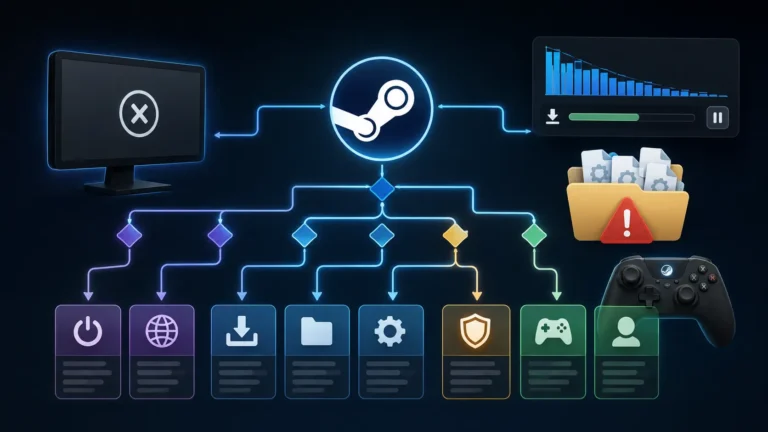
定期購入の管理先は、契約した場所で決まります。Steamのストアでプランを購入したならSteamの「アカウント詳細」、ゲーム側の課金システムで管理されるプランならそのゲームのアカウント、EA appなどSteam以外で契約したならそのサービスの管理画面です。
契約した場所が思い出せないときは、受信箱を探します。Steamで契約した定期購入は、取引が完了するたびにSteamから請求の詳細がメールで届きます。
出典:Steamサポート:定期更新サブスクリプション、EAヘルプ:EA Playメンバーシップ(PC版)の管理方法
確認Steamで契約・次回請求日・更新状態を調べる手順
Steamで契約した定期購入は、アカウント詳細の「サブスクリプションの管理」に並びます。解約の前に、まず一覧を開いて今の状態を控えます。
- Steamを開き、定期購入を契約したアカウントでログインします。別のアカウントで契約していた場合は、そのアカウントで開きます。
- デスクトップ版のSteamは、クライアント右上のユーザー名から「アカウントの詳細」を選びます。Big Pictureモードは、歯車アイコンから「アカウント」→「アカウントの詳細の表示」の順です。ブラウザからは、Steamのウェブサイトにログインして「アカウント詳細」を開けます。
- ページ右側の「ストアと購入履歴」にある「サブスクリプションの管理」を開きます。
- 一覧でプラン名と「次回請求日」の列を見ます。これから請求される日と、更新を止めたかどうかが分かります。
過去の請求と、今後予定されている請求は、同じ「アカウント詳細」から確認できます。解約の操作の前に、次の表の項目を控えておくと、操作後の表示と見比べられます。
| 記録する項目 | 見る場所 | 記入例 |
|---|---|---|
| プラン名 | 「サブスクリプションの管理」の一覧 | 〇〇 メンバーシップ |
| 契約元 | Steam、ゲーム側、Steam以外のどれか(上の分岐図) | Steam |
| 次回請求日 | 一覧の「次回請求日」の列 | 〇月〇日 |
| 更新の状態 | 一覧の表示。キャンセル後は「キャンセル済み」と出る | 更新する/キャンセル済み |
| 使える最終日 | キャンセル前に控えた次回請求日と、ゲーム側の表示 | 〇月〇日ごろ |
| キャンセルした日と表示の確認 | 操作した日と、「キャンセル済み」を見た日 | 〇月〇日に確認 |
画面を撮って残すときは、アカウント名、メールアドレス、支払方法、取引の番号が写らないようにします。
出典:The Elder Scrolls Online サポート:SteamでESO Plusメンバーシップをキャンセルする方法、Steamサポート:定期更新サブスクリプション
解約キャンセルの操作と、完了を示す表示
キャンセルは、確認と同じ「サブスクリプションの管理」から行います。Steamには、サブスクリプションを凍結する機能はありません。止めたいときはキャンセル、また使いたくなったら更新します。
- 「サブスクリプションの管理」で、対象プランの右にある「編集」リンクを開きます。
- キャンセルを選ぶボタンを押し、「適用」(タイトルによっては「実行」)を押します。
- キャンセルされたことを知らせるメッセージが出ます。
- 一覧の「次回請求日」の列の下に、「キャンセル済み」と表示されていることを確認します。
ボタンの文言は、タイトルの公式ヘルプで訳が少し違います。The Elder Scrolls OnlineのESO Plusは「サブスクリプションをキャンセルする」、Fallout 1stは「定期更新をキャンセル」というボタンです。
Fallout 1stでは、サブスクリプションが処理される前に自動更新をキャンセルすると、購入そのものがキャンセルされる場合があります。契約したばかりのタイトルは、キャンセルの前にゲーム内で契約が有効になっているかを確認します。この注意はFallout 1stの公式ヘルプにあるもので、ほかのタイトルにも当てはまるとは限りません。
キャンセルした定期購入は、プランの有効期限が切れるまで有効です。「キャンセル済み」と出た時点で、すぐに使えなくなるわけではありません。
出典:The Elder Scrolls Online サポート:SteamでESO Plusメンバーシップをキャンセルする方法、Bethesdaサポート:SteamでFallout 1stメンバーシップをキャンセルする方法、Steamサポート:定期更新サブスクリプション
違いゲームの削除・プレイ停止との違い|完了は表示で確かめる
ゲームを削除したり、起動しなくなったりしても、それだけで解約が完了したとは判断できません。Steamの公式FAQが解約の場所として示しているのは「アカウント詳細」だけで、ゲーム各社のSteam向け解約手順も、アカウント詳細のキャンセル操作で終わります。
| 操作 | 公式の解約手順との関係 | そのあとに確認すること |
|---|---|---|
| ゲームをアンインストールする | Steamの手順にも、ESO PlusやFallout 1stの手順にも含まれない。EA Playの公式案内では、解約とは別に、ライブラリからゲームを削除する操作として載っている | 「サブスクリプションの管理」で更新の状態を見る |
| ゲームを起動しない | 解約手順に含まれない。Steamの返金規定では、プレイしたかどうかは返金を申請できるかの判定に使われる | 自動更新の止め方はキャンセル操作。次回請求日の前に実行する |
| 「サブスクリプションの管理」でキャンセルする | Steamが案内する解約手順そのもの | 「キャンセル済み」の表示と、使える最終日を確認する |
EA PlayはEA公式が、解約したあとも、次の請求日までは会員向けのゲームがEA appのライブラリに残ることがあると案内しています。ゲームが手元に残っていることも、契約が続いているかどうかの判断材料にはなりません。契約の状態は、ゲームの有無ではなく、管理画面の表示で見ます。
出典:Steamサポート:定期更新サブスクリプション、Steam:返金、EAヘルプ:EA Playメンバーシップの解約手順
終了日キャンセル後に使える期間と、返金を申請できる条件
キャンセルで止まるのは次回以降の更新で、すでに支払った期間は使えます。未使用の期間に対する部分返金はありません。通常の返金リクエストの対象は、初回購入または自動更新から48時間以内で、現在の支払期間に未使用の定期購入です。
| 状況 | Steamの扱い | 次の行動 |
|---|---|---|
| キャンセルした(期間内) | 自動更新は止まり、現在の支払期間が終わるまで、コンテンツと特典を使える | 使える最終日を控える |
| 期間の途中で使うのをやめた | 未使用の期間に対する部分返金はない | 次の更新を止めたいなら、更新の前にキャンセルする |
| 購入・更新から48時間以内で、まだ使っていない | 初回購入から48時間以内、または自動更新から48時間以内なら、現在の支払期間が未使用の定期購入の返金をリクエストできる | Steamサポートから申請し、あわせてキャンセルも済ませる |
| 更新後にプレイした、特典を使った | サブスクリプション内のゲームをプレイした、または特典・割引を使用・消費・変形・譲渡した場合は、使用されたと見なされる | 通常の条件から外れる。規定の範囲外でもリクエストは送れ、担当者が内容を確認する |
返金が承認されると、1週間以内にSteamウォレットのクレジット、または元の支払方法へ返金されます。Steamが元の支払方法へ返金できないときは、Steamウォレットに全額が返金されます。申請できることは、承認の約束ではありません。
ゲーム側の特典や、解約後のセーブデータの扱いは、タイトルごとに違います。同じSteamの定期購入でも、全タイトル共通の扱いとは考えず、ゲームの公式ヘルプで確認します。
出典:Steam:返金、Steamサポート:定期更新サブスクリプション
見つからない一覧に出ないとき・請求だけ続くときの探し方
「サブスクリプションの管理」に出ない定期購入もあります。次の順に、契約した場所を探します。
カード明細に「Steam」の請求が続いているときは、購入履歴と照らします。Steamにログインし、アカウント名から「アカウント詳細」→「購入履歴を表示」を開き、明細と同じ日付・金額の取引を探します。Valveには、オンラインゲームのサブスクリプションとして明示されたもの以外に、定期使用料や月額使用料はありません。Steamからの請求は、ゲーム、DLC、ゲーム内アイテム・通貨に対するものです。明細の読み方は「WL *Steam Purchase」の照合手順にまとめています。
ゲーム側のアカウントでの確認や解約が必要なときは、ゲームの開発元・販売元のサポートに問い合わせます。連絡先は、Steamライブラリでゲームを選び、右側の「アクティビティ」の上にあるタブから「サポート」を開き、「ゲームプレイまたは技術的な問題」→「その他の問題」→「ゲームサポートに問い合わせる」の順に進むと表示されます。クライアントの大きさによって「サポート」が見えないときは、「…」を押します。
出典:Steamサポート:定期更新サブスクリプション、Steamサポート:身に覚えのない請求、EAヘルプ:EA Playメンバーシップ(PC版)の管理方法
完了解約できたかを確かめる3つの場所
「キャンセル済み」と出ない、または更新日のあとに請求が増えたときは、表示の画面を撮って、Steamサポートに相談します。ゲーム側で契約しているプランなら、ゲームのサポートが窓口です。
出典:Steamサポート:定期更新サブスクリプション、The Elder Scrolls Online サポート:SteamでESO Plusメンバーシップをキャンセルする方法
FAQよくある質問
まとめまとめ|契約した場所を決めて、「キャンセル済み」の表示まで確かめる
Steamで契約した定期購入は、アカウント詳細の「サブスクリプションの管理」で次回請求日と更新状態を見て、キャンセルします。ゲームの削除は解約の手順に入っていないので、操作のあとは「キャンセル済み」の表示で完了を確かめます。
一覧に出ないときは、別のアカウント、ゲーム側の課金、Steam以外の契約を順に疑います。キャンセル後も現在の支払期間の終わりまでは使え、未使用の期間の部分返金はありません。通常の返金リクエストの対象は、初回購入または自動更新から48時間以内で未使用の場合です。
Steamの定期購入は、アカウント詳細の「サブスクリプションの管理」で確認してキャンセルします。ゲームの削除ではなく、「キャンセル済み」の表示と次回請求日後の購入履歴で完了を確かめます。
あわせて読みたい





Amazonの価格・在庫情報について



Amazonの価格・在庫情報について