
HDMI分配器で画面を拡張できない理由|同じ画面しか映らないときの接続方法と切替器との違い
本記事にはアフィリエイト広告(Amazon・楽天市場等)のリンクが含まれています。
複製・拡張・切替の違いと、手持ちPCで選べる接続
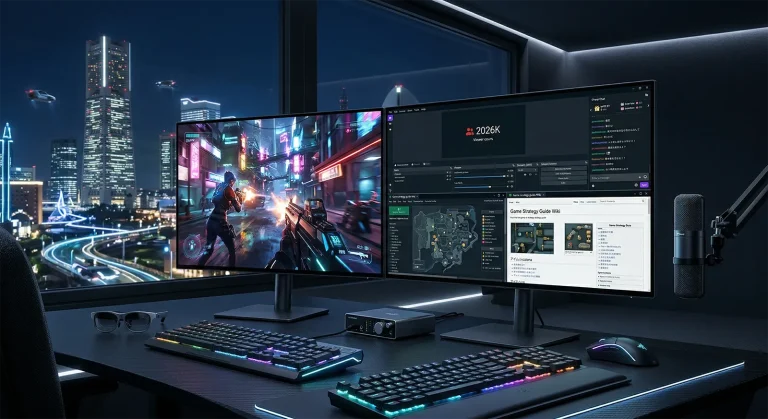
ゲームの画面とDiscordや攻略サイトを別の画面に出したくてHDMI分配器をつないだのに、2台のモニターへ同じ映像しか映らない。この状態は、分配器の故障でもWindowsの設定ミスでもありません。
通常のHDMI分配器は、PCが出した1本分の映像信号をそのまま複製して複数の画面へ送る機器です。別々の映像を作る機能がないため、「拡張」を選んでも2台目に別の画面は出ません。I-O DATAとMicrosoftは、どちらも分配器では拡張できないと案内しています。
画面を増やせるかどうかは、PCが独立した映像出力を何本出せるかで決まります。空いているHDMIやDisplayPort端子があれば、ケーブルを1本足すだけで足ります。端子が足りないときは、MSTハブ、ドック、USB映像アダプターといった別方式が候補ですが、PCの機種とUSB-Cの仕様で使えるかが分かれます。追加で買う前に、手持ちのPCの端子と対応台数を確かめてください。
目次
違い複製・拡張・切替は別の仕組み
画面を増やす機器は、名前が似ていても役割が違います。サンワダイレクトの解説では、分配器は1台のパソコンの映像を複数台のディスプレイに同時に表示するもの、切替器は複数台のパソコンの映像を1台のディスプレイに切り替えて表示するものです。分配器は画面を拡張したり、別々の画面を表示したりすることはできません。
Windowsの「複製」は全部の画面に同じものを出す設定、「拡張」は複数の画面にデスクトップを広げ、画面の間でウィンドウを動かせる設定です。拡張に必要なのは、PCがそれぞれの画面向けに別々の映像を作って出すことです。次の3つの図で違いを見比べてください。
複製:分配器は1本分の映像Aをそのまま複数へ送る。画面2に別の映像は出ない。
拡張:PCが画面ごとに別々の映像を作り、それぞれの出力から送る。
切替:複数の機器から1台の画面へ。選んだ機器の映像だけが映り、画面は増えない。
サンワダイレクトは、分配器と切替器の両方の機能を持つ商品があるとしています。どちらの機能でも、画面を拡張する機能ではありません。HDMI切替器を挟んだときの4K・高Hzの不具合はHDMI切替器で4K・120Hzが出ない原因で整理しています。
機器分配器・切替器・MSTハブ・USB映像アダプターの違い
「HDMI 1つでデュアルモニターにしたい」という検索の答えは、分配器では出ません。別々の画面を増やせる可能性があるのは、PCに独立した映像出力を足せる機器です。見た目がHDMI端子の箱でも、中の仕組みが違います。
| 機器 | 仕組み | 別々の画面にできるか |
|---|---|---|
| HDMI分配器 | 1台の出力機器の映像を、複数の画面へ同時に出す | できない。どの画面も同じ映像になる |
| HDMI切替器 | 複数の機器の映像から、1台の画面へ出すものを選ぶ | 画面は増えない。目的が逆 |
| MSTハブ | DisplayPort 1本で複数の映像ストリームを運び、ハブで画面ごとに分ける | 条件がそろえば可能。GPU・OS・ドライバーの対応が前提 |
| USB映像アダプター・ドック | USB経由で映像情報を送り、アダプター側で画面へ出力する方式がある | 製品による。ゲーム用の画面にはPCの映像出力へ直結するのが一般的な推奨 |
MSTは、DisplayPort 1.2で導入された仕組みです。Plugableの解説では、1本のDisplayPort接続で複数の非圧縮の映像ストリームを運べ、DisplayPort、Thunderbolt 3・4、DisplayPort Alt Modeに対応したUSB-C端子などが使えます。ハブの出力がHDMIの形でも、入力側がDisplayPortなら、HDMI分配器とは別物です。StarTech.comのMST14DP123HDは、DisplayPort 1.4入力から最大3台の4K・60Hzの独立したディスプレイを追加でき、拡張も複製も選べる製品として仕様書に載っています。ただし対象はWindowsで、DSC対応のホストが条件です。MSTはmacOSでは非対応とPlugableが説明しています。
USB経由の映像アダプターは、DisplayLinkやSilicon Motionといった方式で、PCの映像出力の台数を超えて画面を追加できます。Plugableは、この方式をCPU・GPU・USB接続の資源を使う間接的な表示技術とし、主に生産性用途向けだと説明しています。ゲームなど負荷の高い用途には、PCの映像出力に直結した画面が一般に推奨されます。
接続手持ちのPCで別画面を出す接続の選び方
分配器を買う前に、PC側に独立した映像出力の空きがないかを探します。デスクトップは背面、ノートPCは側面と背面のどこに何の端子があるかを見ます。
Microsoftは、1台目の外部モニターが映るのに2台目で問題が出るときは、ディスプレイアダプター(グラフィックスカード)が複数のモニターに対応していない可能性があるとしています。対応台数は、グラボやPCのメーカーの仕様で確かめます。映像出力が1つしかない機器の場合、Microsoftはドッキングステーションか、USB-C端子があればUSBアダプターで映像出力を増やす方法を挙げています。
端子の形が違う画面は、変換ケーブルやアダプターが必要になります。変換の向きと必要な方式は、HDMI・DisplayPort変換で映らない原因で確認できます。I-O DATAも、拡張にはPCとディスプレイの端子を確認し、別途映像ケーブルや変換ケーブルを用意するよう案内しています。
ノートPCノートPCはUSB-Cの映像対応を機種仕様で確かめる
ノートPCのUSB-C端子は、映像を出せるものと出せないものがあります。形だけでは見分けられません。Plugableの解説では、USB-C Alt Modeでは、PC側のUSB-C端子と接続する機器の両方が対応している必要があり、確認は機種の仕様表か説明書で行います。仕様に「DisplayPort」「DP」「Alt Mode」と書かれていれば対応の目安になります。
同じ解説は、メーカーの表記例も載せています。たとえばLenovoの「USB-C(USB 5Gbps)、USB PD 3.0とDP 1.2」はAlt Mode対応、「USB-C(Power Delivery 3.0のみ)」と「USB-C 3.2 Gen 1(データ転送のみ)」はAlt Mode非対応です。DisplayPort Alt Modeを使うドックやケーブルは、充電専用やデータ転送のみのUSB-Cでは映像が出ません。一方、DisplayLinkなどUSBの通信で映像を送る方式のドックやアダプターは、Alt Modeに対応していないデータ通信用のUSB端子でも使える製品があります。その場合も、対応OS、ドライバー、同時に出せる画面数と解像度は製品の仕様で確かめます。
映像対応のUSB-Cがあっても、ドックやアダプターが同時に出せる画面の数と解像度は、機種とドックの組み合わせで決まります。内蔵画面を含めて何台まで使えるかも、PCの仕様で確かめます。USB-C端子があるから増やせる、と決めつけないでください。USB-Cと映像規格の詳細はUSB-C DisplayPort 完全ガイドにまとめています。
購入前追加購入の前に埋める確認表
次の項目を手元のPCとモニターで埋めると、分配器が不要か、何を買い足すかが決まります。空欄が残る項目は、その項目だけメーカーの仕様で確かめます。
| 確認項目 | 書き込む内容 | 見る場所 |
|---|---|---|
| PC・GPUの型番 | PCの型番、グラボまたは内蔵GPUの名前 | PC本体のラベル、Windowsの設定のシステム情報 |
| 使用中・空きの映像端子 | HDMI・DisplayPort・USB-Cの数と空き | PC背面とグラボ背面を目視 |
| 同時に映せる画面数 | 内蔵画面を含めた同時表示の上限 | グラボ・PCメーカーの仕様表 |
| USB-Cの映像対応 | DisplayPort・DP・Alt Modeの記載の有無 | 機種の仕様表、取扱説明書 |
| 各画面の解像度とHz | ゲーム画面とサブ画面の希望値 | モニターの取扱説明書 |
| ケーブルと変換の向き | PC側とモニター側の端子の種類 | 両端の端子と、変換アダプターの仕様 |
| ドック・アダプターの同時出力条件 | 対応OS、同時出力の台数、解像度 | 製品の仕様ページと互換性の表 |
| 内蔵GPUの出力の可否 | グラボとの同時使用の可否、BIOSの項目 | マザーボードの説明書、BIOS画面 |
表のうち、空きの映像端子とGPUの同時表示数が確保できれば、分配器もドックも要りません。確保できないときだけ、MSTハブやドック、USB映像アダプターを検討します。
設定Windowsで拡張を選び、画面の並びとHzを確かめる
画面を物理的につないだら、Windowsで表示方法を選びます。Microsoftのサポートが案内する手順です。
- WindowsキーとPキーを同時に押して「拡張」を選ぶ。選べる項目は、PC画面のみ、複製、拡張、セカンドスクリーンのみです。「複製」のままだと、全部の画面に同じものが映ります。
- 設定の「システム」から「ディスプレイ」を開き、「識別」を押す。各画面に番号が出るので、どの画面が1番か2番かを確かめます。
- 2台目が出ないときは「検出」を押す。別のディスプレイをつないでも設定に表示されないときの操作です。
- 画面をドラッグして実際の机の配置に合わせ、「適用」を押す。マウスを画面の間で動かして、期待どおりに行き来できるかを確かめます。
- 「詳細表示」で画面を選び、リフレッシュレートを確かめる。画面ごとに現在の解像度とリフレッシュレートが表示され、選べるレートは画面と解像度によって変わります。
ここで「拡張」を選んでも2台目に何も映らない、または同じ画面のままなら、つないだ機器が分配器で、PC側から見た映像出力が1本のままという可能性が高くなります。分配器を外して、PCの映像出力に別々のケーブルでつなぎ直せるかを前の章で確かめます。
ゲーム用高Hzのゲーム画面とサブ画面は配線を分ける
ゲーム用の高リフレッシュレートのモニターと、Discordや攻略サイトを映すサブ画面は、同じ配線にまとめず分けます。ゲームの画面は、そのHzに対応する端子とケーブルで、PCの映像出力へ直結します。サブ画面は、空いている別の端子か、ドックやアダプターなどの別経路へつなぎます。
Plugableは、USB経由の映像アダプターをゲームなど負荷の高い用途には一般に勧めておらず、ゲーム用の画面はPCの映像出力へ直結するよう案内しています。サブ画面は、文字や静止画が中心の用途なら、こうした追加の経路でも使いやすい選択肢です。ゲーム中の遅延やfpsへの影響は、機器とPCの組み合わせで変わるため、数値で決めつけず、手元で確かめます。複数の画面を使うときのGPU負荷と配置はデュアルモニターでゲームをする設定と配置で整理しています。
画面ごとのHzは、前の章の「詳細表示」で選んだ画面ごとに確かめます。ゲーム画面だけ希望の値になっていればよい場合と、サブ画面も同じ値にしたい場合は、モニターの仕様と接続端子で変わります。
戻し方設定を元に戻す手順
つなぎ方や設定を変えて映らなくなったときは、変更した順の逆に戻します。
- 追加した機器を外し、元のつなぎ方に戻す。分配器、ドック、アダプターを外して、モニターを元の端子へ直結します。
- WindowsキーとPキーで、元の表示の選択に戻す。1台で使っていたなら「PC画面のみ」、同じ内容を映したかったなら「複製」を選びます。
- 「詳細表示」で、変更したリフレッシュレートを元の値へ戻す。画面ごとに選んで戻します。
- 設定のディスプレイで「検出」を押し、画面が出るかを確かめる。
FAQよくある質問
まとめまとめ|画面を増やすのは分配器ではなくPCの映像出力
HDMI分配器で2台目に別の画面を出せないのは、同じ信号を複製する機器だからです。画面を増やすには、PCの独立した映像出力を使います。空き端子を探し、USB-Cの映像対応と同時表示数を確かめ、足りないときだけMSTハブやドックなどを検討します。
ゲーム画面はPCの映像出力へ直結し、サブ画面は別の端子か別経路へつなぎます。追加で買う前に、確認表の端子と対応台数を埋めてください。
出典:I-O DATA・【HDMI分配器】画面を拡張して使用することはできますか?・Microsoft・Troubleshoot external monitor connections in Windows・Microsoft・Windowsで複数のモニターを使用する方法・Microsoft・Windowsでモニターのリフレッシュレートを変更する・サンワダイレクト・ディスプレイ分配器の選び方・Plugable・Understanding USB-C Alt Mode・Plugable・DisplayPort Multi-Stream Transport (DP MST) Explained・Plugable・USB graphicsによる追加ディスプレイの解説・Intel・How To Enable Intel Integrated Graphics on Desktop Computers with a Discrete Graphics Card・StarTech.com・MST14DP123HD仕様書
あわせて読みたい


Amazonの価格・在庫情報について


Amazonの価格・在庫情報について






















