Windows 11のシャットダウン・スリープ・休止状態の違い|ゲーム中断・離席・長時間不使用で選ぶ方法【2026年11月】
本記事にはアフィリエイト広告(Amazon・楽天市場等)のリンクが含まれています。
短い離席はスリープ、充電できない長時間は休止状態
Windows 11の電源メニューには、シャットダウン・スリープ・休止状態が並びます。ゲームを中断したいだけなのに、どれを押すと何が残り、何が止まるのか迷う人は多いはずです。
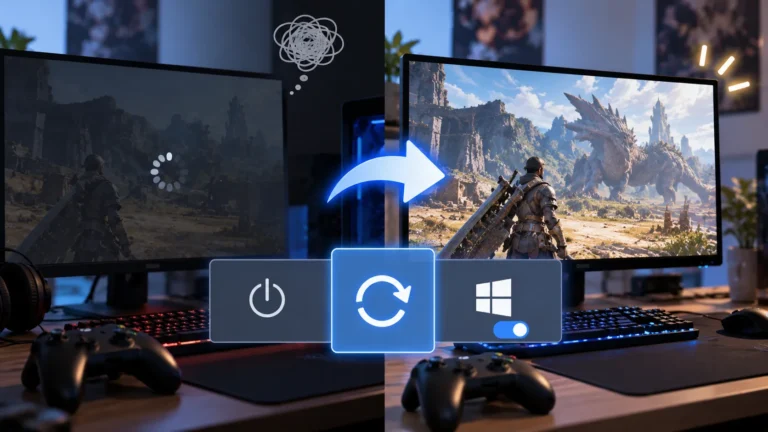
違いは、開いているアプリの状態をどこに残すかです。スリープはメモリーに残して素早く戻り、休止状態はストレージに保存して電力をほとんど使わず、シャットダウンは作業を閉じて完全に終えます。短い休憩はスリープ、充電できない状況で長く離れるなら休止状態、数日使わないならシャットダウンが基本です。
休止状態はPCによってメニューに出ないことがあります。ゲームの進行はどの電源状態でもセーブしておくと安全で、Steamなどのダウンロードはスリープ中に止まる前提で考えます。
目次
早見表場面別のおすすめ
| 場面 | おすすめ |
|---|---|
| 食事や家事などの短い離席 | スリープ |
| ゲームを開いたまま一晩置く コンセント接続 | スリープ。電力を最小にしたいなら休止状態 |
| ノートPCで長時間使わず、充電もできない | 休止状態 |
| ゲームやアプリを閉じてよく、数日使わない | シャットダウン |
| Windows Update後、またはゲームが不調 | 再起動(シャットダウンとは別) |
| Steamなどのダウンロードを進めたい | 起動したまま、画面だけ消す |
表はMicrosoftの案内(スリープはごく短い時間、休止状態は長時間使わず充電できないとき)を、ゲーム用途に当てはめた目安です。復帰の速さや消費電力はPCごとに違うため、気になる場合は自分のPCで試してください。
違い3つの電源状態は何が違うのか
| 電源操作 | 開いているゲーム・アプリ | 電力と復帰 |
|---|---|---|
| スリープ | 状態はメモリーに残る(従来型のスリープの場合) | 電力はほとんど使わず、すぐ戻れる |
| 休止状態 | 状態をストレージのファイルに保存して電源を切る | 消費電力はスリープよりさらに少なく、復帰はスリープより遅い |
| シャットダウン | すべて閉じる | 起動からやり直す |
休止状態の消費電力は、電源オフとほぼ同じ程度に低くなります。スリープより電力を使わない代わりに、保存と読み込みの分だけ復帰に時間がかかります。
メモリーにだけ状態を残す通常のスリープでは、電力が完全に失われると状態は消えます。ノートPCはバッテリー残量がごくわずかになるとWindowsが作業状態を保存して電源を切ります。デスクトップPCでは、一部の機種で使えるハイブリッドスリープが有効なら、休止ファイルも書き出すため停電後も復元できます。有効かどうか分からない場合は、停電に備えて保存していないゲームの進行は残らないものとして扱ってください。
Windows 11では、高速スタートアップが有効だと、シャットダウン時にユーザーをサインアウトしたうえでカーネルの状態を休止ファイルに保存し、次の起動を速くします。開いていたゲームは閉じられるので休止状態とは別物ですが、システム側の不調を完全にリセットしたいときは再起動を使います。
シャットダウンで直らず再起動で直る理由は、ゲームの不具合が再起動でだけ直る理由で詳しく説明しています。
ゲーム中断ゲームを遊んでいる途中でPCから離れるとき
ゲームを開いたまま戻りたいなら、スリープか休止状態を選びます。復帰後にすぐ再開できるのは、どちらもゲームを終了させないためです。シャットダウンや再起動では、ゲームが閉じられるのでセーブが必須です。
どの電源状態でも、ゲームのセーブは先に済ませておくのが安全です。電源状態が保持するのはWindows上のアプリの状態で、ゲームのセーブデータの代わりではありません。復帰後に操作を受け付けない、音が出ないなどの不調が出たら、周辺機器を挿し直すか再起動します。スリープ復帰後にゲームが落ちる場合は、スリープ復帰でゲームが落ちる原因の切り分けが役立ちます。
ダウンロードSteamのダウンロード中はスリープにしない
スリープ中、通常のデスクトップアプリは動きません。従来型のスリープ(S3)ではアプリの処理が止まり、モダンスタンバイ対応機でも、Windowsが一定時間後にデスクトップアプリを一時停止します。Steamのダウンロードやゲームの自動周回を進めたいなら、PCを起動したまま画面だけ消えるようにします。
画面オフとスリープは別の設定です。Windowsの「設定」→「システム」→「電源」(機種によっては「電源とバッテリー」)で、画面オフまでの時間を短くし、スリープを「なし」にします。終わったら設定を戻してください。ダウンロードを遠隔で始める場合はSteamのリモートダウンロードの条件も確認してください。
休止状態休止状態が表示されないときの出し方
Microsoftは、休止状態はすべてのPCで使えるとは限らないと案内しています。まず、PCが対応しているかを調べます。スタートボタンを右クリックして「ターミナル」を開き、次を実行します。
powercfg /a「休止状態」が利用可能な状態に並んでいれば、メニューに出せます。「スタンバイ(S3)」は従来型のスリープ、「スタンバイ(S0 低電力アイドル)」はモダンスタンバイです。休止状態が使えない理由が表示された場合は、その理由に従います。
- タスクバーの検索で「コントロール パネル」を開き、「システムとセキュリティ」を選びます
- 「電源オプション」の「電源ボタンの動作の選択」を開きます
- 「現在利用可能ではない設定を変更します」を選びます
- 「シャットダウン設定」の「休止状態」にチェックを入れ、「変更の保存」を選びます
これでスタートの電源メニューから「休止状態」を選べるようになります。Windowsロゴキー+Xから「シャットダウンまたはサインアウト」→「休止状態」でも実行できます。
チェック欄が見当たらず、powercfg /aの理由が「休止状態が有効になっていない」という内容の場合は、管理者権限のターミナルで次を実行すると休止機能を有効にできます。機種やモダンスタンバイの仕様で使えないと表示された場合は、このコマンドでは解決しないため、メーカーの案内を確認してください。
powercfg /hibernate on休止状態はストレージに保存ファイル(hiberfil.sys)を作るため、容量を使います。サイズを抑えたい場合や、削除してよいかの判断はhiberfil.sysの削除と縮小の記事で確認できます。
設定電源ボタンやカバーを閉じたときの動作を決める
同じ「電源ボタンの動作の選択」では、電源ボタンを押したとき、ノートPCのカバーを閉じたときの動作を、バッテリー駆動時と電源接続時で別々に選べます。スリープ、休止状態、シャットダウンなどから選びます。ノートPCを持ち歩くなら、バッテリー駆動時のカバーを閉じたときの動作を休止状態にしておくと、長く放置してもバッテリーを使い切りにくくなります。デスクトップPCは電源接続時の電源ボタンをスリープにしておくと、押すだけで離席の準備ができます。
FAQ電源状態のよくある質問
まとめまとめ|短い離席はスリープ、長く離れるなら休止状態かシャットダウン
電源状態は、戻る速さと電力、そしてゲームを閉じてよいかで選びます。
- 短い離席と普段の中断はスリープ
- 充電できない長時間や、電力を使いたくない一晩は休止状態
- ゲームを閉じてよい数日の不使用はシャットダウン
- 休止状態が出ないときは
powercfg /aで対応を調べてから、電源ボタンの動作の設定でオンにする - ダウンロード中はスリープにせず画面オフだけにし、ゲームのセーブはどの状態でも先に済ませる
あわせて読みたい

スリープ・休止状態の使い分けと設定手順はMicrosoftサポート「PCをシャットダウン、スリープ、休止状態にする」、スリープと休止状態の状態保持と電力はMicrosoft Learn「System power states」、powercfg /aはMicrosoft Learn「System Sleeping States」と「Powercfg command-line options」、モダンスタンバイ中のデスクトップアプリの停止はMicrosoft Learn「Integrating apps with modern standby」で確認しました(2026年11月22日)。


Amazonの価格・在庫情報について


Amazonの価格・在庫情報について