hiberfil.sysは削除していい?休止状態・高速スタートアップへの影響と縮小・戻し方【2026年11月】

本記事にはアフィリエイト広告(Amazon・楽天市場等)のリンクが含まれています。
消す前に、休止状態を使うかどうかで「残す・縮める・切る」を選ぶ
Cドライブの容量を調べて、hiberfil.sysが何GBも使っていると気づく人は多いはずです。ゲームを入れる空きを作りたくて消したくなりますが、このファイルは休止状態と高速スタートアップが使う保存先で、普通のファイルのように消して済む話ではありません。
答えは、休止状態を使うかどうかで決まります。休止状態もハイブリッドスリープも使うならfullのまま、高速スタートアップだけ使うならreducedで小さく、どちらも使わないならpowercfg /hibernate offで無効化です。変更はエクスプローラーでの削除ではなく、powercfgのコマンドで行います。
どれを選んでも、元に戻せます。ただし、減る容量はPCのメモリ容量や現在の設定で変わるので、何GB空くかは先に決めつけず、変更の前後でファイルサイズと空き容量を比べて確かめます。無効化はゲームのFPSを上げる設定ではなく、容量を空けたい人が選ぶ設定です。
目次
区別hiberfil.sysはpagefile.sys・swapfile.sysと別のファイル
容量の大きい隠しファイルは、hiberfil.sys以外にもドライブ直下に並ぶことがあります。名前が似ていても役割が違うので、まず見分けます。hiberfil.sysはOSをインストールしたドライブの直下にある隠しシステムファイルで、Cドライブとは限りません。
| ファイル | 役割 | 設定変更の対象か |
|---|---|---|
| hiberfil.sys | 休止状態・ハイブリッドスリープ・高速スタートアップがメモリやカーネルの状態を保存する休止状態ファイル | 対象。powercfg /hibernateで種類と有無を変える |
| pagefile.sys | ページファイル。物理メモリの使い方やコミット可能量、クラッシュダンプの作成に関わる | 対象外。休止状態の設定とは別 |
| swapfile.sys | ページングやアプリの中断・再開に関わる別のファイル | 対象外。休止状態の設定とは別 |
pagefile.sysとswapfile.sysは仮想メモリの仕組みに属し、powercfg /hibernateでは扱いません。大きいからといってまとめて消す対象ではなく、ここで扱うのはhiberfil.sysだけです。
判断休止状態を使うかどうかで選ぶ判断表
基準は、休止状態そのものを使うか、高速スタートアップだけ使うか、どちらも使わないかの3つです。Microsoftの資料では、fullは休止状態・ハイブリッドスリープ・高速スタートアップに対応し、reducedは高速スタートアップにだけ対応するとされています。
| 使い方 | 選ぶ設定 | 失う機能 | 向いている人 |
|---|---|---|---|
| 休止状態やハイブリッドスリープを使う | full(そのまま残す) | なし | ノートでふたを閉じて持ち運ぶ人。電池切れ前の保存を休止状態に任せている人 |
| 高速スタートアップだけ使いたい | reduced | 休止状態・ハイブリッドスリープ | デスクトップで休止状態を使わず、起動の速さは残したい人 |
| どちらも使わない | off(無効化) | 休止状態・ハイブリッドスリープ・高速スタートアップ | 毎回完全にシャットダウンしたいデスクトップの人。ファイルそのものを無くしたい人 |
Microsoftは、休止状態を無効にしてハイブリッドスリープの設定を有効にしたまま電源が切れると、データを失うことがあると警告しています。ノートは、電源オプションの詳細設定にあるバッテリ項目(バッテリ切れの動作など)を確認してください。低残量時の挙動は機種やスリープ方式で変わるため、手持ちの機種の仕様も合わせて見ます。
確認変更の前に現在の状態を記録する
変更の前に、利用できるスリープ状態、ファイルの大きさ、ドライブの空き容量の3つを控えておきます。戻すときの基準になり、変更で何が変わったかも比べられます。管理者として開いたPowerShell(ターミナル)で、まず次を実行します。コマンドプロンプトでもpowercfgは同じように使えますが、容量を測る2つ目のコマンドはPowerShell専用です。
powercfg /a休止状態が利用可能なスリープ状態に出ていれば、fullです。休止状態がサポートされない旨が出ていても、それだけではreducedと決められません。表示された理由がファイルの種類によるものだと読み取れて初めて、reducedと判断します。休止状態ファイルが無いときは「休止状態は有効にされていません」と表示されます。
| powercfg /aの結果 | 状態 | ファイルが対応する機能 |
|---|---|---|
| 休止状態が利用可能なスリープ状態に出る | full | 休止状態・ハイブリッドスリープ・高速スタートアップ |
| 休止状態がサポートされない旨が出て、理由がファイルの種類によるもの | reduced | 高速スタートアップ |
| 休止状態は有効にされていません | 休止状態ファイルなし | なし |
この表はファイルの種類が対応する機能です。そのPCで各機能が実際に使えるかは、powercfg /aの機能ごとの表示と理由で個別に判断します。たとえばハイブリッドスリープは、休止状態が使えても機種の構成によっては使えないことがあります。
休止状態を無効にしているWindows 11の日本語環境で実行したところ、休止状態の行に「休止状態は有効にされていません。」、ハイブリッドスリープと高速スタートアップの行に「休止状態は使用できません。」と表示されました。休止状態を切ると高速スタートアップも一緒に使えなくなることが、この表示で確認できます。休止状態の項目が見当たらないときも、reducedと決めつけず、利用できない理由の文面を最後まで読んでください。
次に、ファイルの大きさと空き容量を控えます。隠しファイルは-Forceを付けると表示でき、エクスプローラーの設定を変えずに済みます。
Get-Item -Force "$env:SystemDrive\hiberfil.sys" | Select-Object Name,Length,@{n="GB";e={[math]::Round($_.Length/1GB,2)}}
(Get-PSDrive ($env:SystemDrive.TrimEnd(":"))).Free / 1GB1行目がhiberfil.sysのサイズ、2行目がOSドライブの空き容量(GB)です。powercfg /aの全文、この2つの数字、変更前の種類をメモしておけば、戻すときに迷いません。カスタムサイズを設定していた場合は、レジストリのHKLM\SYSTEM\CurrentControlSet\Control\PowerにあるHiberFileSizePercentも控えます。0なら既定サイズ(OS任せ)、40以上のカスタム値はMicrosoftの資料でfull扱いです。
隠しファイルを表示するだけでは、hiberfil.sysは出てきません。保護されたオペレーティングシステムファイルは別の設定で、フォルダーオプションの表示タブにある「保護されたオペレーティング システム ファイルを表示しない」のチェックを外す必要があります。見終わったらチェックを戻し、隠しファイルの表示も元に戻します。
縮小高速スタートアップだけ残すならreducedに変える
休止状態は使わず、高速スタートアップの速さは残したい場合の手順です。管理者として開いたPowerShellまたはコマンドプロンプトで実行します。
powercfg /hibernate /type reduced「パラメーターが正しくありません」と出たときは、OSにサイズを管理させてからやり直します。Microsoftの資料では、カスタムサイズを設定していると、先にサイズを0へ戻す必要があるとされています。
powercfg /hibernate /size 0
powercfg /hibernate /type reduced終わったらpowercfg /aを再実行し、休止状態がサポートされない表示になり、高速スタートアップが使えることを確かめます。そのうえでファイルサイズと空き容量を測り直し、変更前の数字と比べます。Microsoftの資料にある既定サイズはfullが物理メモリの40%、reducedが20%ですが、これは既定値の説明です。実際の減り方はメモリ容量や設定で変わるので、変更前後の数字を見比べて判断します。
reducedにすると、休止状態とハイブリッドスリープは使えなくなります。ふたを閉じる動作や電源ボタンに休止状態を割り当てていた場合は、スリープなど別の動作に変わっていないかも見ておきます。
無効化どちらも使わないならoffにする
高速スタートアップも休止状態も使わないなら、Microsoftの公式手順どおり、管理者として開いたコマンドプロンプトで次を実行します。
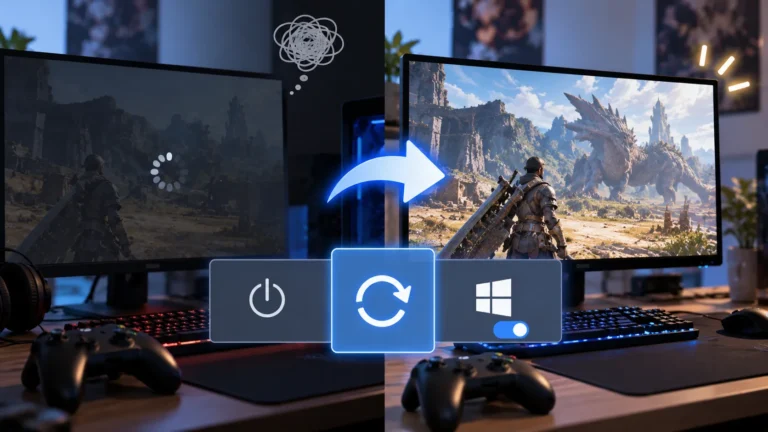
powercfg /hibernate off実行するとhiberfil.sysは使われなくなり、その分の容量が空きます。同時に、休止状態・ハイブリッドスリープ・高速スタートアップのすべてが使えなくなります。高速スタートアップはシャットダウンのたびにカーネルと読み込み済みドライバーの状態を保存して、次の起動で読み込む仕組みです。保存先を無くせば、起動のたびに完全なブートになります。高速スタートアップの仕組みは再起動だけで不具合が直る理由の解説で扱っています。
休止状態の無効化は、容量と電源機能を選ぶ設定です。FPSを上げる目的で切る設定ではありません。容量確保が目的でないなら、休止状態や高速スタートアップは残したままで構いません。高速スタートアップが関わる不調の切り分けは、前述の解説に沿って再起動と完全シャットダウンで比べます。
復元元の状態へ戻す手順
戻すときは、まず休止状態を有効にし、そのあと控えておいた種類へ合わせます。
powercfg /hibernate on
powercfg /hibernate /type full元がreducedだった場合は、2行目をpowercfg /hibernate /type reducedに変えます。元がfullなら、2行目で種類を明示します。Microsoftの資料は、ストレージが32GB未満のシステムでfullへ変えることを勧めていません。カスタムサイズを設定していた人は、種類を戻しても元のサイズ設定までは戻らないため、控えておいた値をpowercfg /hibernate /size 割合で設定し直します。
最後にpowercfg /aを実行して、変更前に控えた全文と同じ状態に戻ったかを見ます。
比較変更の前後でサイズと空き容量を比べる
- 変更前に
powercfg /aの全文、hiberfil.sysのサイズ、OSドライブの空き容量を記録する。 - reducedまたはoffへ変更する。
- 同じコマンドでサイズと空き容量を測り直す。offではファイルが無くなり、Get-Itemが「存在しない」と返すのが正常です。
powercfg /aで、使えなくなった機能が想定どおりかを確認する。- ゲームを入れたい容量に届くかを、空き容量の数字で判断する。
空きが足りない原因がhiberfil.sysではないこともあります。減らした分でもまだ足りないなら、ほかの大きなファイルやゲームの置き場所を見直すのが先です。この変更は容量を空けるためのもので、ゲームの動作を軽くする目的には使いません。
FAQhiberfil.sysに関するよくある質問
まとめまとめ|休止状態を使うかで決め、前後の容量で確かめる
hiberfil.sysは手で消すのではなく、休止状態の使い方で「残す・縮める・切る」を選びます。ノートで休止状態を使うならfull、デスクトップで高速スタートアップだけならreduced、どちらも使わないならoffです。変更の前にpowercfg /a・ファイルサイズ・空き容量を控え、変更後に同じものを測り直します。戻すときはonのあとに種類を明示します。
休止状態を使うならそのまま、高速スタートアップだけならreduced、どちらも使わないならoff。削減量は決めつけず、前後の空き容量で判断します。
あわせて読みたい


Amazonの価格・在庫情報について


Amazonの価格・在庫情報について