CPUクロックが低いまま上がらない原因と対処|PC全体が遅いときの電源・温度の確認順【2026年11月】

本記事にはアフィリエイト広告(Amazon・楽天市場等)のリンクが含まれています。
低い数字だけでCPU故障とは決められない
ブラウザを開くだけでもPCが重く、タスクマネージャーを見るとCPUクロック(CPUが動作する速さで、単位はGHz)が0.4GHz前後のまま上がらない。ゲームだけでなくPC全体が遅くなるので、CPUの故障を疑いたくなる症状です。
低い数字だけでは、故障とは決められません。アイドル時にクロックが下がるのは電力管理による正常な動作で、問題になるのは「作業を始めても上がらない」場合です。その場合に疑うのは、電源の認識と容量、温度による制限、電源モードなどの設定、表示だけのずれの4つです。
切り分けは、アイドル・同じ軽い作業・普段のゲームの3場面でCPU使用率・温度・コア別クロックを控え、AC接続・バッテリー・ドック経由・スリープ復帰後で比べて行います。ノートPCは仕様に合う純正ACアダプターを本体へ直結して比べ、適合を確かめられない充電器は試さないでください。温度が高いときは、先にサーマルスロットリングの診断へ進みます。
目次
正常アイドル時に低いのは異常ではない
何も動かしていないときにクロックが1GHz前後まで下がって見えるのは、消費電力を抑える電力管理の動きです。CORSAIRはアイドル時の0.8〜1.5GHz表示を正常な例として挙げていますが、この値は例であり、機種ごとの正常範囲ではありません。
反対に、最大ブーストのクロックに届かないだけでも異常とは言えません。AMDの定義では、最大ブーストはバースト性のあるシングルスレッドの処理で、1つのコアが達成できる最大の周波数です。全コアが常にその値で動くわけではなく、システムの電力・動作温度・ユーザーの設定でも変わります。ベースクロックも、デフォルトの電力設定と適切な冷却のもとでの公称値で、実機はメーカーの電力制限や熱設計で多少異なります。
作業を始めてもクロックが上がらない状態が続く。同じ作業が以前より明らかに遅い。AC接続やバッテリーなど、電源条件を変えると差が出る。この3つのどれかに当てはまるなら、次の記録に進みます。
記録3場面で使用率・温度・クロックを控える
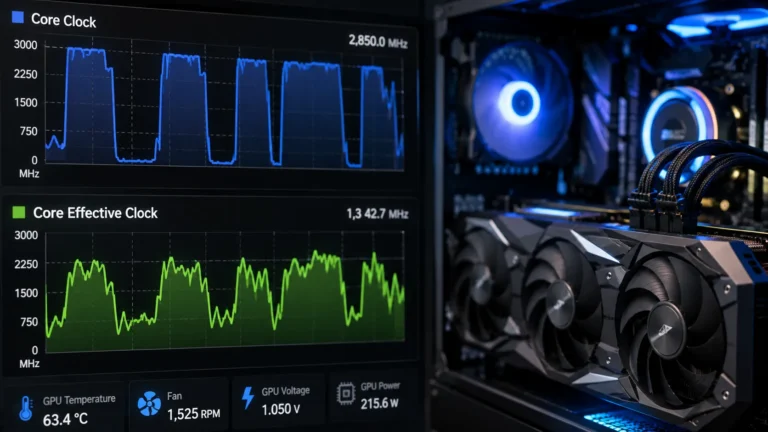
タスクマネージャーに出る速度の数字は、1つの値です。その1つだけで正常か異常かを決めず、場面ごとに複数の項目を並べて記録します。監視ソフトの最小・最大の値は前の場面の分が残るので、場面を切り替えるたびにリセットするか、場面ごとに記録を分けます。コア別のクロックは、HWiNFOなどのモニタリングソフトで見られます。HWiNFOのCore ClockとCore Effective Clockの違いは、HWiNFOのクロック表示の読み方で解説しています。
| 場面 | やること | 控える項目 |
|---|---|---|
| アイドル | アプリを閉じて、何も操作せずに数分待つ | CPU使用率、温度、コア別クロックの最小と最大 |
| 同じ軽い作業 | 毎回同じファイルの圧縮やアプリの起動など、同じ作業を1回行う | 上の3項目と、作業にかかった時間 |
| 普段のゲーム | 同じシーンを数分だけ動かす。温度が高いときはすぐ止める | 上の3項目と、fps |
温度や保護機能の状態が分からないまま、長時間の高負荷テストを続けないでください。ゲームの場面は短く区切り、温度が高いと感じたら中止します。
条件電源の接続条件ごとに同じ記録を取る
同じ3場面の記録を、次の条件ごとに取り直します。条件を替えるたびに、監視ソフトの最小・最大の値をリセットしてから測ります。どの条件で低くなるかが、原因を絞る最大の手がかりです。
| 条件 | 見分けること | 注意 |
|---|---|---|
| AC接続(純正ACを直結) | 電源が十分なときの基準になる | 仕様に合う純正ACをコンセントと本体に直接つなぐ |
| バッテリー | 電源モードがバッテリー側の設定になる | 残量が少ないと条件が変わるので、残量も控える |
| ドック・ハブ経由 | 給電の不足がないか | 直結のACと結果が違えば、ドックの給電を疑う |
| スリープ復帰後 | 復帰後だけ低いかどうか | 再起動すると戻るかも控える。原因は断定しない |
充電中のアイコンが出ていても、電源の認識と容量が適切とは限りません。電源が足りないときの症状は、次の節で扱います。
判定記録の結果から疑う方向を決める
| 記録の結果 | 疑う方向 | 次に見る節 |
|---|---|---|
| アイドルでは低く、作業を始めると上がる | 正常な省電力の動き | アイドル時に低いのは異常ではない |
| ACでだけ、またはバッテリーでだけ低い | 電源モードの設定、電源の認識 | 電源の認識、設定を比べる |
| ドックや特定の充電器でだけ低い | 給電の不足 | 電源の認識 |
| 温度が高いときに下がる | 温度による制限 | 温度が高いとき |
| 表示は低いが、作業時間は変わらない | 表示だけのずれも候補 | 表示のずれ |
| スリープ復帰後だけ低く、再起動で戻る | 再現条件として控える | 改善しないとき |
電源電源の認識と容量を確かめる
ノートPCは、ACアダプターを正しく認識できないと、性能を抑えることがあります。DellはBIOSでACアダプターの状態がUnknown(不明)と表示される場合、CPUの性能が制限される(CPUスロットリング)ことや、充電の失敗が起こり得るとしています。原因は、アダプター、DC入力端子、マザーボードの充電回路のいずれかであることが多いとされています。Unknownと出ただけで、充電器の故障とは決められません。
Dellの例|BIOSで電源の認識を見る
- PCの電源を切り、純正ACアダプターをコンセントと本体の両方につなぐ。
- 電源を入れ、F2キーを繰り返し押してBIOSに入る。
- 2021年より後に製造された機種は、Overviewのバッテリー欄でバッテリーの状態とACアダプターの状態を見る。2021年より前の機種は、GeneralタブのBattery Informationで見る。
- 表示を写真で控える。
この画面はDellの案内で、他社の機種に同じBIOS表示があるとは限りません。他社のPCは、機種の取扱説明書で電源やバッテリーの確認方法を探してください。
容量が足りないときの症状
Dellは、容量の小さいACアダプターで起こり得る問題として、低ワット数のBIOS通知、バッテリーが充電されない、AC接続中でもバッテリーが減り続ける、充電が遅い、PCの動作が想定より遅いことを挙げています。つまり、つながって充電されていても、性能に十分な電力とは限りません。必要な容量は機種ごとに違うため、機種の公式マニュアルで確かめます。
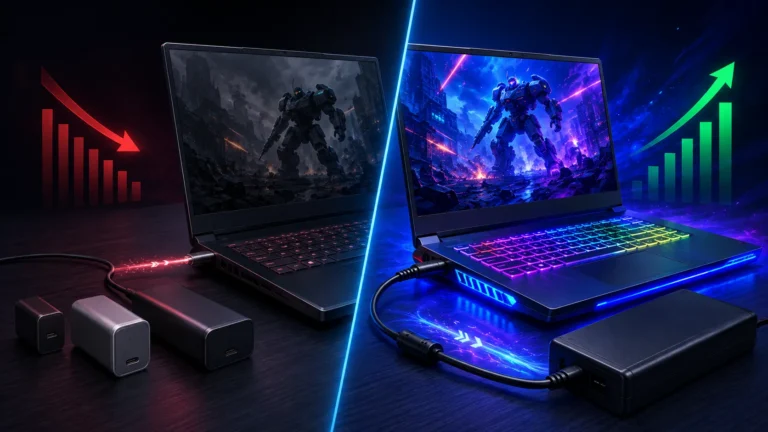
仕様に合う純正ACアダプターを、ドックやハブを使わずに直結して比べます。適合が確かめられない充電器は試さないでください。USB-Cで充電している場合は、USB-C充電で性能が落ちる原因で受電上限を確認できます。
ケーブルと端子の損傷を見る
Dellは、ケーブルのほつれや露出、プラグ内のピンの曲がりや折れ、USB Type-Cコネクターの変形、抜き差ししても緩い接続を確認するよう案内しています。傷んだACアダプターや電源ケーブルは感電の原因になるため、損傷を見つけたら使用を止めます。
充電そのものができない相談は、USB-Cでゲーミングノートが充電できない原因が詳しく扱っています。
設定電源モードを1項目ずつ比べて戻す
Windows 11では、設定の「システム」から「電源とバッテリー」を開き、電源モードを選べます。モードは「最高の電力効率」「バランス」「最高のパフォーマンス」の3つで、AC接続時とバッテリー使用時を別々に選べます。モードを変更できないときは、カスタム電源プランが選ばれている可能性があります。その場合は、コントロールパネルの電源オプションでバランスを選びます。
PCメーカーのユーティリティにも、独自の性能モードがある機種があります。名前と選択肢は機種で違うため、現在の値を控えてから変えます。
- 電源モードとメーカーの性能モードの現在値を、AC接続とバッテリーの両方で控える。
- 1つの項目だけを変更する。
- 同じ軽い作業を行い、作業時間とクロックを記録する。
- 結果を控えたら、設定を元の値に戻す。
- 次の項目に移る。
改善した場合も、再起動後とスリープ復帰後に同じ作業をして、元に戻らないかを確かめます。
BIOSの保護機能の解除、オーバークロック、CPUの最小状態を100%に固定する設定は、原因が分かる前の対策にしません。温度や電力の制限は、PCを守るための動作でもあります。
温度温度が高いときは熱の診断へ進む
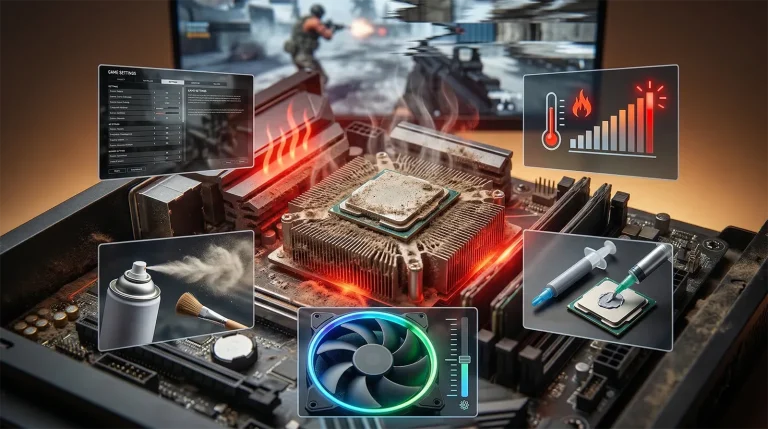
CPUの温度は、冷却・通気・室温・設定・負荷で変わります。AMDは、温度・電力・性能に直接の関係があり、CPUが指定最大動作温度(Tjmax)に達すると、電力と性能も限界に達するとしています。この温度はCPUごとに違うので、一律の数値で異常とは決められません。
アイドル時の温度が予想より高いときは、バックグラウンドで動くRGB制御などのアプリがCPUを動かし続けている場合もあります。不要なアプリを止めて、温度が下がるかを見ます。温度が高いまま性能が落ちる場合は、ゲーム中にフレームレートが突然下がる原因と対処法で、温度とクロックを時刻つきで記録して照合します。
表示表示の数字と体感がずれるとき
数字が低いのに、実際の作業は普段どおりの速さという場合は、表示だけがずれている可能性があります。Core Ultraプロセッサー(シリーズ1)では、Windowsのコアパーキングポリシーの管理に不備があり、性能が低下する問題がありました。この問題にはPCメーカー経由のBIOSで緩和策が提供されています。緩和策を適用すると、タスクマネージャーのベース速度とCPU使用率が不正確に表示される場合があります。
これは特定の製品での事例で、すべての機種で表示が信用できないという意味ではありません。数字だけで決めず、同じ軽い作業の所要時間、コア別クロック、温度、電源条件を合わせて見ます。所要時間に差がなければ表示だけの問題も候補になりますが、別の作業で性能が制限されている可能性は残ります。症状が出る作業でも同じ比較を行ってください。
相談改善しないときに控える情報
ここまでで直らないときは、メーカーのサポートへ相談します。AMDも、保証サービスを申請するときは、標準設定の状態とトラブルシューティングの結果を詳しく記載するよう案内しています。次の情報を控えておくと、状況が伝わります。
- PCの機種名とCPUの型番
- ACアダプターの型番と、BIOSでの電源の認識状態(写真)
- 電源の接続経路(直結・ドック経由)とバッテリー残量
- アイドル・軽作業・ゲームでのCPU使用率・温度・コア別クロック
- 低くなる条件(ACのみ、バッテリーのみ、スリープ復帰後など)と、再起動で戻るか
- 試した設定変更と、その結果
メーカーの診断ツールがある機種では、診断を実行して結果とエラーコードも控えておきます。
FAQよくある質問
まとめまとめ|記録して電源条件を比べれば、原因の方向が絞れる
CPUクロックの低い数字だけで、CPUの故障とは決められません。アイドル時の低下は正常で、疑うのは作業を始めても上がらないときです。
アイドル・軽作業・ゲームで使用率・温度・コア別クロックを控え、AC直結・バッテリー・ドック経由・スリープ復帰後で比べます。電源は機種に合う純正ACで確かめ、設定は1項目ずつ変えて戻します。温度が高ければ熱の診断へ、改善しなければ記録を添えてメーカーへ相談します。
出典:Dell サポート ACアダプターの損傷確認/Dell サポート ACアダプターなしで購入する場合/AMD CPUパフォーマンスと温度のトラブルシューティング/CORSAIR CPUクロック速度の解説/Microsoft サポート Windowsの電源モードの変更/Intel サポート タスクマネージャーのベース周波数の表示
あわせて読みたい



Amazonの価格・在庫情報について



Amazonの価格・在庫情報について