GTA6がPS5で落ちる「CE-108255-1」の対処法|データを消さない順に試す手順と修理の判断【2026年11月】
本記事にはアフィリエイト広告(Amazon・楽天市場等)のリンクが含まれています。
データを消さない順に試す手順と、修理の判断
GTA6をPS5で遊んでいると突然ホーム画面に戻され、「CE-108255-1」と表示される報告が相次いでいます。プロローグで落ちる人もいれば、数時間進めてから落ちる人も、あるミッションで毎回落ちる人もいます。
PlayStationの公式ページで、このコードの意味は「ゲーム/アプリケーションでエラーが発生しました」です。試す順番は、ゲームと本体の更新、電源の入れ直し、ライセンスの修復、映像出力の1080p化、セーフモードでの再構築、GTA6の再インストールです。全データが消える「PS5を初期化」は、最後まで使いません。
分かれ目は、落ちるのがGTA6だけか、ほかのゲームでも落ちるかです。GTA6だけで同じ場面なら、本体を疑う前に症状を記録してサポートへ伝えます。ほかのゲームも落ちる、または本体の電源が切れるなら、本体の確認が先です。11月22日時点で、PlayStationの案内は「ゲームのアップデートをお試しください」と故障診断の確認で、GTA6のこのエラー向けの修正予定は示されていません。液体金属の劣化が原因という見方は未確認の説で、自分で分解する必要はありません。
目次
意味CE-108255-1の意味と、GTA6で出ている症状
PlayStationの説明は短く、意味は「ゲーム/アプリケーションでエラーが発生しました」、案内は「ゲームのアップデートをお試しください」と「PlayStation Repairs(故障診断)の確認」の2つです。ゲームやアプリが異常終了したときの汎用コードで、PS5本体の故障を特定するものではありません。ほかのゲームでも同じコードが出ています。
報告の数から、発生率は分かりません。確かなのは、公式の説明が汎用コードの意味にとどまり、原因がソフトか本体の冷却かは決まっていない点です。
順番データを消さない順に試す7段階
ソフトと本体のどちらが原因でも害の少ない順に並べています。上の段ほど負担が小さく、直ったらその段で止めます。
| 順番と操作 | セーブデータへの影響 | 効くかどうか |
|---|---|---|
| 1 ゲームと本体を最新にする | 影響なし | 公式が最初に勧める対処です |
| 2 電源を完全に切って入れ直す | 影響なし | 負担がほぼ無いので最初に試します |
| 3 ライセンスを修復する | 影響なし(公式が明記) | クラッシュ時の対処として公式が案内しています |
| 4 映像出力を1080pにする | 影響なし。いつでも戻せる | 回避できたという報告があり、効かない人もいます |
| 5 キャッシュ消去とデータベース再構築 | 消去の項目には入っていない。念のためバックアップ | 試した人は多く、直る人と直らない人がいます |
| 6 GTA6を削除して再インストール | ゲーム本体の入れ直し。セーブは事前にバックアップ | 直る人と直らない人がいます |
| 7 PS5を初期化 | 全ユーザーデータが消える | 最後の手段。修理に出すときにも求められます |
セーフモードにある[設定を初期化]は、ゲーム・セーブデータ・スクリーンショットなど本体ストレージの内容を消しません。[PS5を初期化]と[PS5を初期化(システムソフトウェアを再インストール)]は、すべてのユーザーデータを消します。名前が似ているので、選ぶ前に項目名を読み直します。
基本1〜4段階のやり方
- ゲームと本体を更新する。ホーム画面でGTA6を選んでOPTIONSボタンを押し、「アップデートを確認する」を選びます。ダウンロード版は、同じメニューの「情報」→「ダウンロード状況」で、インストールが最後まで終わっているかも見ます。本体は「設定」→「システム」→「システムソフトウェア」で更新を確認します。更新の手順と、途中で止まったときの対処はPS5本体の更新方法で整理しています。
- 電源を完全に切る。レストモードにせず、電源ボタンを3秒間長押しして電源を切ります。電源ランプがしばらく点滅してから電源が切れます。ランプが消えたのを確かめてから、入れ直します。
- ライセンスを修復する。「設定」→「ユーザーとアカウント」→「その他」→「ライセンスを修復する」で、GTA6を選びます。ホーム画面でGTA6にカーソルを合わせ、オプションボタンから「ライセンスを修復」を選ぶ方法もあります。保存してあるデータには影響しません。
- 映像出力を1080pにする。「設定」→「スクリーンとビデオ」→「映像出力」→「解像度」で、[1080p]を選びます。解像度の設定を1080pに変えて、落ちなくなったという報告があります。
解像度を変えても落ち続けたという報告もあり、なぜ効くのかは確かめられていません。映像の出力が1080pになるだけで、データは消えません。4Kテレビでは精細感が下がりますが、設定を[自動]に戻せば元の出力に戻ります。変更したら、落ちていた場面までGTA6を進めて確かめます。
退避セーフモードと再インストールの前に、セーブデータを守る
5段階目からは、本体のデータに近い操作になります。公式のセーフモードの説明には、データの消失を伴う項目が混ざっていて、選ぶ前にUSBドライブかクラウドストレージへバックアップするよう案内されています。次のどちらかで、GTA6のセーブデータを先に退避します。
バックアップ中と復元中は、電源を切りません。データの消失・破損や、本体・USBドライブの故障につながるおそれがあると、公式が案内しています。
再構築5段階目 セーフモードでキャッシュ消去とデータベース再構築
- 電源ボタンを3秒間長押しして、本体の電源を切ります。
- 電源が切れたら、電源ボタンをもう一度長押しします。最初に押したときに1度目のビープ音が鳴り、その約7秒後に2度目が鳴ります。2度目で手を離します。
- USBケーブルでコントローラーをつなぎ、PSボタンを押します。
- メニューの[キャッシュの消去とデータベースの再構築]を開きます。
- まず[システムソフトウェアのキャッシュを消去]を選び、GTA6を試します。直らなければ、[データベースを再構築]を選びます。
キャッシュの消去は本体の機能に問題があるとき・動作が重いときの項目で、データベースの再構築はドライブをスキャンして本体にある全コンテンツのデータベースを作り直す項目です。セーフモードの項目のうち、全ユーザーデータを消すのは[PS5を初期化]の2つです。キャッシュの消去と再構築はそこに入りません。それでも、操作を誤らないよう先にバックアップを済ませておきます。
最終6段階目の再インストールと、7段階目の初期化
再インストールは、「設定」→「ストレージ」→「本体ストレージ」→「ゲームとアプリ」でGTA6を選び、「削除」を選びます。消すのはゲーム本体で、セーブデータの削除は選びません。購入済みのゲームは、ゲームライブラリーから再ダウンロードできます。
Rockstarの発表では、GTA6のプリロードに最大212GB(デバイスによる)が必要で、再ダウンロードにも時間がかかります。空き容量の考え方はGTA6の容量は最大212GBにまとめています。コードインボックス版のパッケージもディスクを含まないため、どちらの版でも手順は再ダウンロードです。
「PS5を初期化」は、公式のクラッシュ対処の最後にも載っています。本体のユーザーデータをすべて消す操作なので、バックアップを取ったうえで、サポートに案内されたときか、修理に出すときまで使いません。
切り分け症状別の切り分け表
| 症状 | 疑う先 | 次にすること |
|---|---|---|
| GTA6の同じ場面で毎回落ちる | ゲーム側の不具合の可能性。ただし断定はできません | 1〜4段階を試し、場面と直前の操作を記録してRockstarのサポートへ |
| GTA6だけ、場面が決まらず落ちる | ゲームか本体の冷却か、決められません | 設置と通風を確かめ、記録をRockstarとPlayStationの両方へ |
| ほかのゲームでも落ちる | 本体の問題の可能性(公式の案内) | PlayStation Repairs(故障診断)へ進む |
| 温度上昇のメッセージが出る | 本体に熱がこもっている | 通風を直し、電源を切って冷ましてから再起動。変わらなければ修理 |
| メッセージなしで電源が勝手に切れる | 熱とは限らず、電源や接続の問題もあります | 電源コードの抜き差し、壁のコンセントへの直接接続、ケーブルの接続を確かめ、直らなければ故障診断へ |
| 以前から別のゲームでも同じコードが出ていた | GTA6より前から本体に問題があった可能性 | ほかのゲームでの発生も伝えて故障診断へ |
熱本体の熱が原因かを確かめる
PS5を通気性の悪い場所で使うと本体に熱がこもり、冷却ファンが高速で回ります。それでも冷却が追いつかないと、電源が切れる構造です。GTA6の落ち方が熱と関係するかは分かっていませんが、重いゲームなので、まず設置を点検します。
- 本体の周囲に、少なくとも10cmの空間があるか。
- カーペットや毛足の長い敷物の上、狭い場所、物が詰まった場所に置いていないか。
- 側面と背面の通風孔の周りに、ほこりがたまっていないか。
- 他社製のほこりフィルターを付けているなら、外して試す。
- ファンが全開で回る音が続いていないか。
ほこりの除去は、公式が手順を出しています。本体の上カバーを公式の手順どおりに外し、上カバーを外した所にある2か所の通風孔を、掃除機で吸います。吸い込み口で通風孔全体を覆って吸うのが効果的とされ、終わったら公式の手順でカバーを戻します。公式が案内するのはここまでで、冷却機構の分解は含まれません。
液体金属液体金属が原因という説の扱い
PS5の冷却には、熱伝導材に液体金属が使われています。GTA6の発売後は、これが時間とともに乾いて冷却が落ち、重いゲームで落ちているのではないかという説が出ています。
この説は、まだ原因と決まったものではありません。液体金属を交換しても同じエラーが出たという投稿があり、液体金属だけが原因とも言えません。
保証規定は、不当な修理・分解・改造が行われた痕跡がある場合に、修理や交換を断るとしています。新品のPS5の保証期間は購入から1年間です。液体金属の交換は公式の手順にありません。公式が案内する上カバーの取り外しと通風孔の掃除とは別の作業で、手を出すと修理を受けられなくなる可能性があります。
判断修理に出す判断と、修正を待つ判断
- GTA6以外のゲームでも落ちる
- 電源が勝手に切れる、温度上昇のメッセージが出る
- 設置とほこりを直しても、落ちる回数が減らない
- 以前から別のゲームでも同じコードが出ていた
- 落ちるのはGTA6だけで、ほかのゲームは普通に遊べる
- 落ちる場面や操作が決まっている
- 本体の電源が切れず、ファンの音も普段どおり
サポートへ伝える内容は、次の5点にそろえます。PlayStationのサポートも、問題の詳しい説明、再現する手順、画面のスクリーンショットを求めています。RockstarとPlayStationの案内が割れているので、同じ記録を両方に送ります。
- 落ちた場面。ミッション名と、直前の操作。
- 起動してから落ちるまでの時間。
- ゲームとシステムソフトウェアのバージョン。
- 試した対処と、それぞれの結果。
- ほかのゲームでも落ちるか。
修理に出すと決めたら、先に確認しておくことが3つあります。保証期間は新品の購入日から1年間で、購入証明(レシートなど)が必要です。修理を依頼するときは、本体の初期化が求められ、修理でデータが変わったり失われたりする場合があります。また、11月22日時点の修理受付ページには、申し込みが多く、返却まで最大1か月かかる場合があると表示されています。修理を決めた段階で、バックアップを取ります。
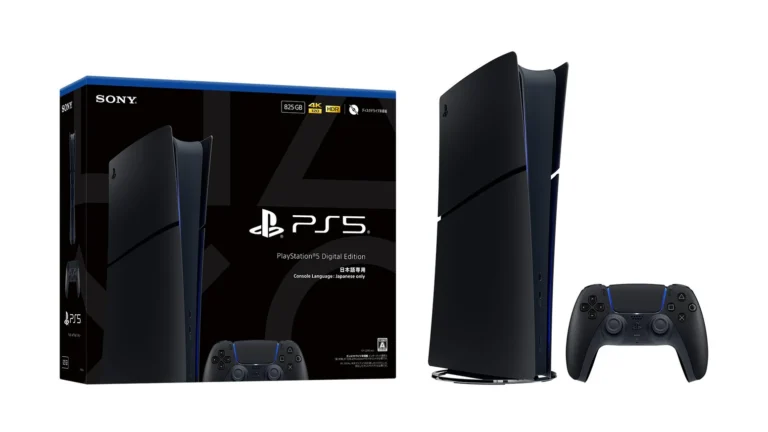
買い替えまで考えるなら、日本語専用モデルや通常版、Proの違いはGTA6のためにPS5を買うならどれ?に整理しています。
FAQよくある質問
まとめまとめ|GTA6だけなら記録して更新を待ち、ほかも落ちるなら本体の確認へ
CE-108255-1は汎用のコードで、GTA6の原因は決まっていません。更新、電源の入れ直し、ライセンス修復、1080p出力は、データに触れずに試せます。
試す順は、更新→電源の入れ直し→ライセンス修復→1080p→(バックアップ後に)キャッシュ消去とデータベース再構築→再インストールです。「PS5を初期化」は最後で、ほかのゲームも落ちる・電源が切れるなら故障診断へ。液体金属は説のままで、冷却機構は分解しません。
出典:PlayStation「PS5エラーコードCE-108255-1」、PlayStation「ゲームでフリーズまたはクラッシュした際のトラブルシューティング」、PlayStation「PS5 / PS4のセーフモード」、PlayStation「ライセンスを修復する方法」、PlayStation「PS5の解像度を変更する方法」、PlayStation「PS5のデータをバックアップ / 復元する方法」、PlayStation「PS5の本体ストレージ容量を管理する方法」、PlayStation「オンライン修理受付サービス(故障診断)」、PlayStation「アフターサービス規定/保証規定」、Rockstar Games「グランド・セフト・オートVI プリロード11月10日開始」(PR TIMES)、Polygon「GTA 6 crash PS5 error code CE-108255-1」
あわせて読みたい


Amazonの価格・在庫情報について


Amazonの価格・在庫情報について