ゲームのファイアウォール許可を拒否したときの戻し方|Windows 11のプライベート・パブリックと実行ファイルを確認【2026年版】
本記事にはアフィリエイト広告(Amazon・楽天市場等)のリンクが含まれています。
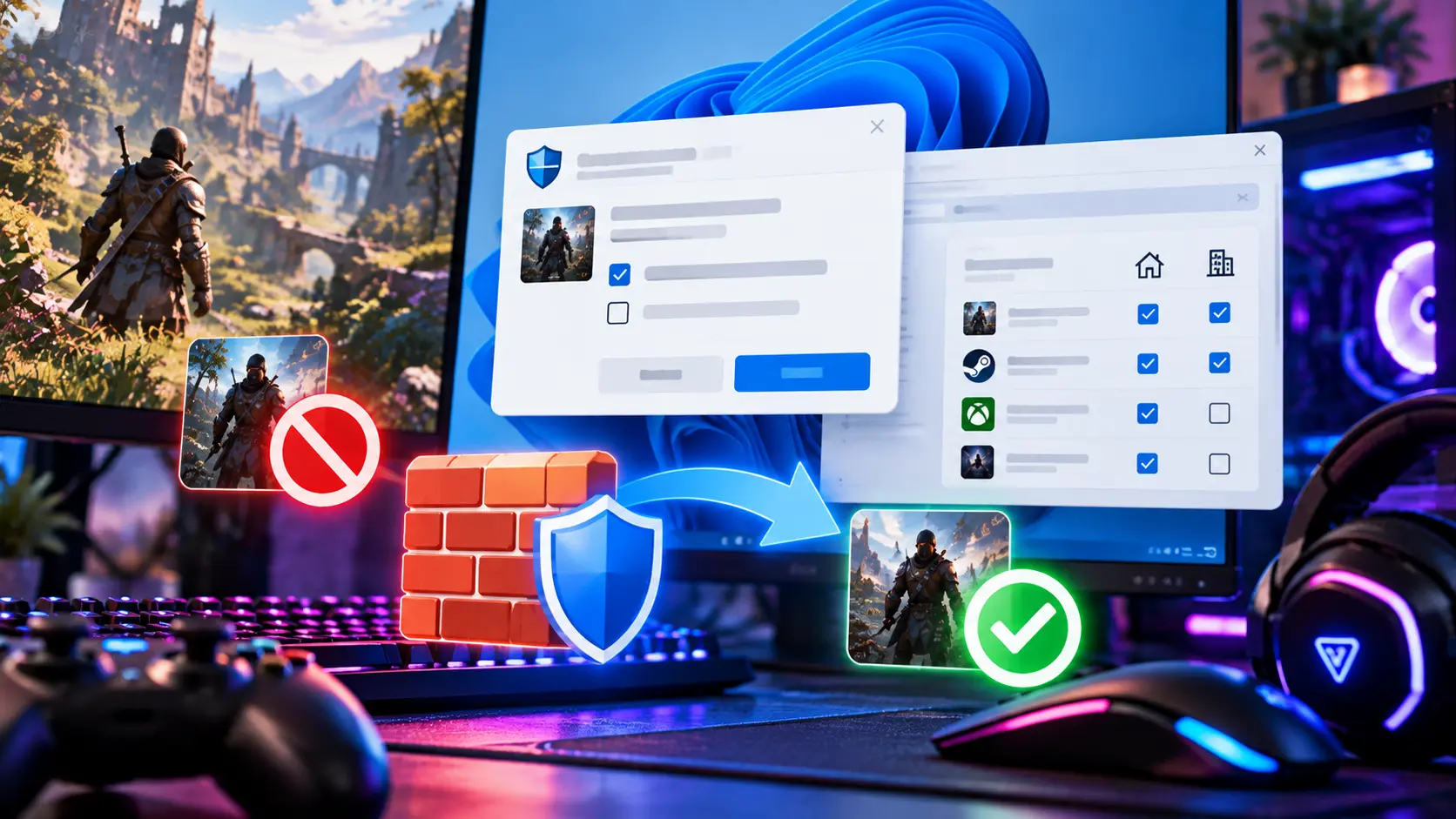
ブロック規則を消して、プロファイルとexeを合わせて許可し直す
ゲームや専用サーバーの初回起動で出る「Windows セキュリティの重要な警告」を、確認せずに「キャンセル」で閉じてしまうことがあります。その後、フレンドが入れない、LAN内でサーバーが見えないといった症状が出ても、同じ警告はもう出てきません。
キャンセルすると、そのアプリを止めるブロック規則がWindowsに作られます。Microsoftの資料では、管理者権限のあるユーザーが「いいえ」またはキャンセルを選ぶとブロック規則が作られ、TCPとUDPで2つ作られるのが一般的とされています。規則が残る限り、警告は再び出ません。戻すには、そのブロック規則を探して削除し、ネットワークプロファイルと実行ファイル(exe)を合わせて許可し直します。
ブロック規則は許可規則より優先されるため、後から許可のチェックを入れても効かないことがあります。一方で、すべてのゲームに例外ルールが必要なわけではなく、接続できない原因がファイアウォールとは限りません。ルーターのポート転送とも別の設定です。ファイアウォールを無効にしたり、全プロファイルを許可したりせず、必要なexeと範囲だけを開けます。
目次
仕組みキャンセルで何が起きて、なぜ警告が再び出ないのか
Windowsのファイアウォールは、外から入ってくる通信(受信)を既定でブロックします。許可する規則がないアプリが初めて通信を待ち受けると、許可するかどうかを尋ねる警告が出ます。MicrosoftのWindows Firewall rulesには、この警告の扱いが次のように書かれています。
通知が無効になっている場合は、許可規則が作られないまま既定のブロックが働きます。ゲームのインストーラーが許可規則を自分で登録することもあるため、警告が一度も出ないのに通る場合は、その規則が働いています。
切り分けファイアウォールが関係するのはどんな症状か
受信を許可する必要があるのは、他のPCから自分のPCへ接続してくるゲームです。自分のPCをホストにするマルチプレイ、専用サーバー、LAN内の対戦、P2P接続が代表例です。サーバーへ接続するだけのゲームは、送信側の通信が中心です。Microsoftの資料も、多くの環境では送信を既定で許可する運用を勧めています。そのため、すべてのゲームで例外ルールが必須とは限りません。
| 症状 | ファイアウォールを疑う度合い | 先に見る場所 |
|---|---|---|
| 自分がホストで友達が入れない | 高い。警告をキャンセルした覚えがあるなら特に | このページの手順 |
| LAN内の別PCから専用サーバーが見えない | 高い | サーバーのexeの受信規則とプロファイル |
| 自宅外のフレンドだけが入れない | 低い。LAN内からは入れる場合 | ルーターのNAT・ポート転送・CGNAT |
| ログイン自体ができない | 低い | サーバー障害・DNS・回線。送信側のブロック規則を自分で作っていない限り別の原因 |
上の表の「自宅外のフレンドだけが入れない」「ログイン自体ができない」のような症状は、ファイアウォールの設定を直しても変わりません。ルーター側の原因はNATタイプがStrictになる原因で切り分けられます。Windowsの許可とルーターのポート転送は、通信が通る別々の関門であり、片方を直しても、もう片方が閉じていれば通りません。
手順1現在のネットワークプロファイルを確認する
許可の範囲は、ネットワークの種類(プロファイル)ごとに決まります。Microsoftの説明では、ドメイン(職場)・プライベート(信頼できる)・パブリック(信頼できない)の3種類があり、違いは「同じネットワーク上の他のデバイスが、自分のデバイスを見たり接続したりできるか」です。MicrosoftのWindows セキュリティのファイアウォールとネットワーク保護の画面には、現在つながっているネットワークの種類が表示されます。
- スタートメニューから「Windows セキュリティ」を開き、「ファイアウォールとネットワーク保護」を選びます。
- 現在つながっているネットワークの種類が表示されます。
- 画面で確認しにくいときは、PowerShellで
Get-NetConnectionProfileを実行し、NetworkCategoryの値を見ます。
| NetworkCategory | プロファイル | 想定されるネットワーク |
|---|---|---|
| Private | プライベート | 自宅や職場など、接続する人とデバイスを把握しているネットワーク。他のPCから見つけられる設定です |
| Public | パブリック | 空港や喫茶店のように不特定多数が使うネットワーク。他のデバイスから隠れます |
| DomainAuthenticated | ドメイン | ドメインに参加した職場のネットワーク |
分類の定義はMicrosoftのGet-NetConnectionProfileにあります。自宅のLAN内で遊ぶのに「パブリック」と判定されている場合は、許可を広げる前にネットワーク自体の種類を見直します。設定アプリの「ネットワークとインターネット」でWi-Fiまたはイーサネットの接続中のネットワークを開くと、ネットワークプロファイルの種類でパブリックとプライベートを切り替えられます。切り替えてよいのは、自分が管理する自宅や、利用者を把握しているネットワークだけです。
喫茶店やホテルのWi-Fiをプライベートにすると、同じネットワークにいる他人のデバイスから自分のPCを見つけられる状態になります。ホスト用の許可が必要なのは、自宅や、利用者を把握できる場所だけにとどめます。
手順2許可の対象にする実行ファイル(exe)を特定する
ファイアウォールの規則は、アプリのexeのパスに結び付いています。アプリ規則にワイルドカードは使えず、完全なパスで作ります。同じゲームでもランチャー、ゲーム本体、専用サーバーで別のexeが動くため、許可すべきものを取り違えるとブロックが残ります。
ゲームをほかのドライブへ移した、アップデートでフォルダー名が変わったといった場合は、古いパスの規則が新しいexeに当たりません。許可し直すときは、現在動いているexeのパスで確認します。
手順3キャンセルで作られたブロック規則を探して削除する
- スタートメニューで「wf.msc」と入力し、「セキュリティが強化された Windows Defender ファイアウォール」を管理者として開きます。
- 左の「受信の規則」を選びます。
- 「操作」列が「ブロック」で、「プログラム」列が対象ゲームのexeのものを探します。列の見出しをクリックすると並べ替えられます。
- 該当する規則を右クリックして「規則の無効化」または「削除」を選びます。TCPとUDPで2つあるときは両方を処理します。
画面で探しにくいときは、管理者のPowerShellで次を実行すると、有効な受信ブロック規則のうち、プログラムのパスに指定した文字を含むものだけを一覧にできます。ゲームのフォルダー名 の部分は、手順2で確認したフォルダー名に置き換えます。
Get-NetFirewallRule -Direction Inbound -Action Block -Enabled True |
  ForEach-Object {
    [pscustomobject]@{
      Name    = $_.DisplayName
      Profile = $_.Profile
      Program = ($_ | Get-NetFirewallApplicationFilter).Program
    }
} | Where-Object { $_.Program -like '*ゲームのフォルダー名*' } | Format-Listコマンドの仕様は、MicrosoftのGet-NetFirewallRuleで確認できます。見つかった規則は、名前とプログラムのパスを控えてから Disable-NetFirewallRule -DisplayName "規則名" で無効にできます。同じ表示名の規則がすべて対象になるため、他のアプリの規則と名前が重ならないかを一覧で確認してから実行します。
WindowsやMicrosoft製品、ほかのゲームのブロック規則は、目的が違うため残します。パスが一致しない規則を、名前が似ているという理由で消さないでください。
無効化なら、後から元に戻せます。ただし、警告をもう一度出して許可したい場合は、規則を削除してから起動します。Microsoftの資料でも、警告を再び出すには作られた規則を削除する必要があるとされています。
手順4必要なプロファイルだけ許可し直す
許可し直す方法は2つあります。どちらも、手順1で確認したプロファイルと、手順2のexeを合わせて行います。
方法A 警告をもう一度出して許可する
- 手順3で規則を削除したら、ゲームまたは専用サーバーを起動します。
- 警告が出たら、パスが手順2のexeと一致することを確認します。
- 自宅のネットワークなら「プライベート ネットワーク」にチェックを入れ、「アクセスを許可する」を選びます。「パブリック ネットワーク」にはチェックを入れません。
方法B 設定画面から許可の一覧に追加する
- 「Windows セキュリティ」→「ファイアウォールとネットワーク保護」→「ファイアウォールによるアプリケーションの許可」を開きます。
- 「設定の変更」を選び、管理者の確認を通します。
- 一覧に対象のアプリがあればチェックを入れ、なければ「別のアプリを許可する」で、手順2のexeのパスを指定して追加します。
- 行の「プライベート」「パブリック」の列で、使うネットワークの種類にだけチェックを入れ、「OK」を押します。
手順はMicrosoftのRisks of allowing apps through Windows Firewallに書かれています。同じ資料では、ポートを開くより許可するアプリの一覧に加えるほうが安全だとされています。ポートは閉じるまで開いたままですが、許可したアプリは必要なときだけポートを開くためです。
| 遊ぶ場所 | チェックを入れる列 | 理由 |
|---|---|---|
| 自宅のLAN プライベートに設定済み | プライベート | ホストに必要な範囲に絞れる |
| 自宅だがパブリック判定 | 先にプロファイルをプライベートへ見直す | パブリックを広く許可する前に、判定のほうを直す |
| 外出先・共有Wi-Fi | 入れない | 他人のデバイスから見える範囲を広げない |
| 会社・学校(ドメイン) | 個人で変更しない | 管理者のポリシーが優先される |
優先順位許可にチェックを入れても通らないときの確認
Microsoftの資料では、受信規則の優先順位は次のとおりです。
- 明示的に定義した許可規則は、既定のブロックより優先される。
- 明示的なブロック規則は、競合する許可規則より優先される。
- より具体的な規則は、あいまいな規則より優先される。ただしブロック規則がある場合を除く。
つまり、同じexeに許可規則とブロック規則が両方あると、ブロックが勝ちます。許可の一覧でチェックを入れ直しても直らないときは、手順3の「受信の規則」に、ブロック規則が残っていないかを再確認します。許可を入れたものとは別のプロファイルにブロックが残っているときも、そのネットワークではブロックが働きます。
ルーターとの違いWindowsの許可とポート転送は別の関門
| 項目 | Windowsのアプリ許可 | ルーターのポート転送 |
|---|---|---|
| 設定する場所 | PC内のファイアウォール | ルーターの管理画面 |
| 役割 | PCに届いた通信を、アプリごとに通すか決める | インターネットから来た通信を、どのPCへ渡すか決める |
| 初回警告を拒否した影響 | 受ける。ブロック規則が作られる | 受けない |
| 設定しても届かないとき | 許可と規則を確認しても通らなければ、ルーター側を調べる | CGNATや二重NATでは、設定しても届かない |
自分で立てた専用サーバーに外部から入れる状態にするには、両方が必要になる場合があります。必要なポートはゲームごとに違い、サーバー側の手順はEnshroudedの専用サーバーの立て方のような個別の記事で確認できます。根拠のないポート範囲を一括で開放するのではなく、ゲームの公式資料にあるポートとexeに絞ります。
見るのは受信の規則が基本ですが、自分で「送信の規則」にブロックを作った覚えがあれば、そちらも確認します。
変更できない設定が管理されていて変更できないとき
「設定の変更」が押せない、または管理者の資格情報を求められても通らない場合は、次を確認します。
最後の手段として、Windows セキュリティの「ファイアウォールを既定値に戻す」があります。購入時の状態に戻せますが、ほかのアプリの許可規則も一緒に消え、組織のポリシーは再適用されます。ほかのアプリで警告が出るようになることがあるため、ほかの方法を試してから使います。
確認と撤回変更後に通るかを確かめて、不要になったら戻す
- 手順3のPowerShellコマンドをもう一度実行して、対象のexeを指す有効なブロック規則が出なくなったことを確認します。
- ゲームまたはサーバーを再起動し、同じLAN内の別PCから接続できるかを試します。
- LAN内から接続できても外部から入れないときは、ファイアウォールではなくルーター側を疑います。
許可が不要になったとき、または試しに開けただけのときは、撤回します。「ファイアウォールによるアプリケーションの許可」で対象アプリのチェックを外して「OK」を押すか、受信の規則で該当の許可規則を無効化・削除します。ゲームをアンインストールしても規則が残る場合があるため、使わなくなったexeの許可も確認します。ポートを開いた場合は、受信の規則で「規則の無効化」を選べば閉じられます。
避けること一律に勧められない設定
- ファイアウォール自体を無効にしない。接続できない原因の切り分けにはなりますが、そのまま遊ぶのは危険で、恒久的な対処にはなりません。
- パブリックを含む全プロファイルを許可しない。外出先のネットワークでも対象のアプリが受信できる状態になります。
- 根拠のないポート範囲を開放しない。Microsoftは、ポートは閉じるまで開き続けるため、必要なときだけ開くよう案内しています。
- 見覚えのないアプリを許可しない。Microsoftは、認識できないアプリを許可しないよう求めています。
FAQよくある質問
まとめキャンセルの影響は、ブロック規則の削除とexeの照合で戻せる
警告をキャンセルすると、ブロック規則が作られて警告も出なくなります。現在のプロファイルを確認し、動いているexeを特定して、「受信の規則」の中から対象のブロックを探して削除します。そのうえで、使うネットワークの種類にだけチェックを入れて許可し直します。ファイアウォールの無効化、全プロファイルの許可、根拠のないポート開放は使わず、不要になったら撤回します。
あわせて読みたい






Amazonの価格・在庫情報について




Amazonの価格・在庫情報について