Windows 11 26H2にアップデートできない原因と対処法|表示されない・失敗するときの確認順【2026年11月】

本記事にはアフィリエイト広告(Amazon・楽天市場等)のリンクが含まれています。
表示されない・失敗する・入ったのに変わらない、を切り分ける
Windows 11 26H2は2026年9月29日に一般提供が始まりましたが、「設定」のWindows Updateを開いても26H2が出てこない、ダウンロードしても失敗する、という症状があります。Microsoftは10月28日付で、26H2を「すべての対象デバイスで利用可能」としています。
それでも出てこないときは、更新の入口にあたる前提の更新、Microsoftが互換性の問題で止めている提供(セーフガードホールド)、更新の一時停止や管理設定の順に確認します。失敗するときは、更新の履歴に残るエラーコードで原因が絞れます。
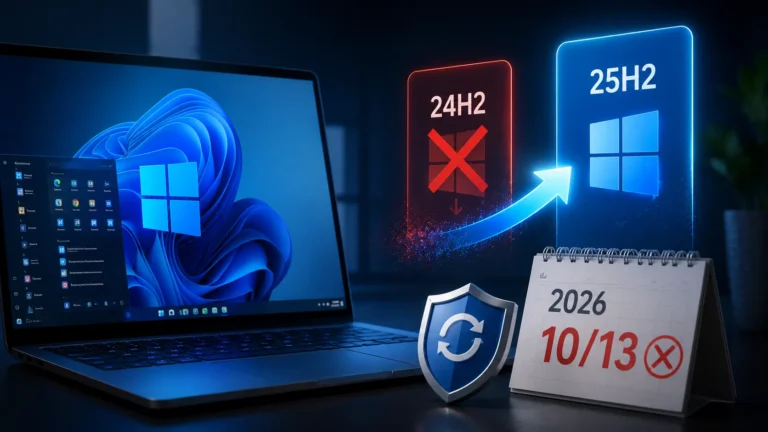
24H2・25H2のPCなら、26H2は有効化パッケージという小さな更新で入ります。容量の大きな入れ替えではありません。提供保留がかかっているPCに手動で入れるのはMicrosoftが避けるよう案内しているため、先に保留かどうかを見分けてください。
目次
原因まず症状を3つに分ける
「26H2にアップデートできない」は、実際には3つの違う症状が混ざっています。どれに当たるかで、見る場所がまったく変わります。
確認自分のPCのバージョンで、届き方が違う
「設定」→「システム」→「バージョン情報」の「バージョン」欄か、Windowsキー+Rで開く「winver」で、いまのバージョンを確かめます。26H2の届き方は、ここで決まります。
| いまのバージョン | 26H2への届き方 | 次に見る場所 |
|---|---|---|
| Windows 11 24H2・25H2 | 有効化パッケージ。小さなダウンロードと再起動1回で切り替わります | 次の「26H2が出てこないとき」「エラーコードで原因を絞る」の節 |
| Windows 11 23H2以前・Windows 10 | 有効化パッケージの対象ではありません。OSを入れ替える通常のアップグレードです | Windows 10からの直接更新、23H2からの更新容量 |
winverで「26300」から始まるビルドが出ていれば、すでに26H2です。更新が「できない」のではなく、更新済みです。
表示されない26H2が出てこないときの原因と確認順
24H2・25H2のPCで「更新プログラムのチェック」に26H2が出ないときは、次の4つを上から順に見ます。
提供保留の見分け方と、手動で入れてよいか
提供保留は、保留中のPCを「新しいバージョンの案内から外す」仕組みです。解除は、互換性の問題の修正が確認されてから行われます。期間は問題の調査と修正にかかる時間で変わり、Microsoftは保留が解除されるまで手動で更新しないよう案内しています。保留を回避して先に入れると、保留の原因になった不具合をそのまま受けることがあります。
前提の更新が入っていて、一時停止も管理設定もなく、保留のメッセージも出ていない場合は、再起動してからもう一度「更新プログラムのチェック」を押します。「利用可能になったらすぐに最新の更新プログラムを入手する」をオンにしておくと、26H2が使える状態になった時点で案内されます。
国内メーカーのPCは、メーカーが26H2への更新前の注意点を公開していることがあります。NECのLAVIEは、2026年9月30日以降の順次配信として案内を出し、空き容量の確保と、対応状況が分からない周辺機器の取り外しを勧めています。
失敗する更新の履歴のエラーコードで原因を絞る
ダウンロードや再起動で失敗するときは、「設定」→「Windows Update」→「更新の履歴」を開き、失敗した更新の名前とエラーコードを控えます。26H2の機能更新は「Windows 11, version 26H2」の名前、毎月の更新は「2026-11 Cumulative Update … (KB5132061)」のような名前で並びます。どちらが失敗しているかで、直す対象が変わります。
Microsoftが説明している主なエラーコードと、最初にやることは次のとおりです。
| エラーコード | Microsoftの説明 | 最初にやること |
|---|---|---|
| 0xC1900101 | 通常はドライバーの問題 | 不要な外付け機器を外し、メーカーのドライバーを更新します。サードパーティ製のセキュリティソフトは一時的に外します |
| 0x80070070(0x50011・0x50012・0x60000) | 空き容量が足りない可能性 | ドライブの空きを増やして再試行します |
| 0x800F0922 | Windows Updateのサーバーに接続できない、またはシステム予約パーティションの空きが足りない | VPNを切って再試行します |
| 0x80073712 | 更新に必要なファイルが壊れている、または欠けている | DISMでシステムイメージを修復します(下のコマンド) |
| 0xC1900107 | 前回の更新の後始末が残っている | PCを再起動して、もう一度実行します |
| 0xC1900208 – 0x4000C | 互換性のないアプリが更新を止めている可能性 | 該当するアプリをアンインストールして再試行します |
| 0x80240034 | ダウンロードが途中で中断された | 安定した回線につなぎ、更新をやり直します |
0x80073712で使うDISMのコマンドは、管理者として開いたコマンドプロンプトで次のように入力します。
DISM.exe /Online /Cleanup-image /Restorehealthコマンド実行中に「ソースファイルが見つかりません」と出て止まる場合は、DISMの0x800f081f「ソースファイルが見つかりません」の対処を見てください。コードがKB番号つきの月例更新に結び付いているなら、KB5132061の0x800f0993や0x800f0845の記事のほうが近い手順になります。
コードが分からない・当てはまらないときの共通手順
次の手順は軽いものから順に試し、1つ終えるたびに「更新プログラムのチェック」を押し直します。
- 「設定」→「システム」→「トラブルシューティング」→「その他のトラブルシューティング」で、Windows Updateの「実行」を押します。
- ノートPCはACアダプターをつなぎ、有線LANか安定したWi-Fiで接続します。バッテリー残量が少ないと失敗することがあります。
- 外付けSSD、ドック、キャプチャーボードなど、基本の動作に要らない機器をすべて外します。キーボード・マウス・モニターだけにします。
- 日付と時刻の「時刻を自動的に設定する」「タイム ゾーンを自動的に設定する」をオンにして、「今すぐ同期」を押します。
- Cドライブの空き容量を確認し、不要なファイルを整理します。26H2専用の必要容量はMicrosoftから示されていないため、月例更新を含めて余裕を持たせてください。
- グラフィックスやチップセットなど、周辺機器のドライバーをメーカーの配布ページで更新します。
- どれでも直らないときだけ、更新のキャッシュを消します。Windowsキー+Rで「services.msc」を開き、「Windows Update」を右クリックして「停止」を選びます。次に、エクスプローラーでC:\Windows\SoftwareDistributionを開いて中身をすべて削除し、services.mscに戻って「Windows Update」を「開始」します。更新ファイルの破損に効く手順です。実行前に、大切なファイルのバックアップを取ってください。
更新が「更新プログラムを構成しています」の画面から進まないときは、更新プログラムを構成しています から進まない原因と対処に切り分けの手順があります。
更新後26H2になったかの確かめ方と、更新後の不具合
再起動後にwinverを開き、ビルドが26300で始まっていれば26H2です。11月10日に出た累積更新KB5132061を入れていれば、26300.9974になります。25H2のままなら26200で始まります。
更新後の症状は、更新できない原因とは別の問題です。26H2では、一部のUSB Audio Class 1.0の機器がデバイスマネージャーで「このデバイスを開始できません(コード10)」となり、音が出ない問題がありました。Microsoftは、11月10日のKB5132061以降で解決したと記しています。USBヘッドセットやDACの音が出ないときは、まず最新の更新まで入れてください。更新後の不調の見分け方や、元のバージョンへの戻し方は、Windows 11 26H2の配信と判断の記事で扱っています。
FAQよくある質問
まとめまとめ|バージョン、前提の更新、エラーコードの順に見る
26H2にアップデートできないときは、まずwinverで24H2・25H2かを確かめ、KB5124010以降の累積更新を入れます。そのうえで、更新の一時停止は再開し、管理設定は管理者に確認し、提供保留は解除を待ちます。失敗するときは、更新の履歴のエラーコードから空き容量、外付け機器、ドライバー、回線のどれかに絞ります。
表示されないときは前提の更新と提供保留、失敗するときはエラーコードを見ます。提供保留中の手動更新はMicrosoftが避けるよう案内しているので、先に保留かどうかを見分けてください。
あわせて読みたい
出典(2026年11月16日確認)
- Microsoft Learn — Windows 11, version 26H2 known issues and notifications
- Windows Experience Blog — How to get the Windows 11 2026 Update
- Microsoft Support — KB5121794(Windows 11, version 26H2の有効化パッケージ)
- Microsoft Learn — Safeguard holds for Windows
- Microsoft Learn — Configure Windows Update for Business by using Group Policy
- Microsoft Support — Get help with Windows upgrade and installation errors
- Microsoft Support — Troubleshoot problems updating Windows
- NEC LAVIE公式サイト — Windows 11 バージョン26H2 アップデート


Amazonの価格・在庫情報について



Amazonの価格・在庫情報について