Windows 11 KB5132061を手動で入れる方法|.msuの入手先と手順、入らないときの確認【2026年11月】

本記事にはアフィリエイト広告(Amazon・楽天市場等)のリンクが含まれています。
.msuの入手先と、26H2・25H2での適用手順
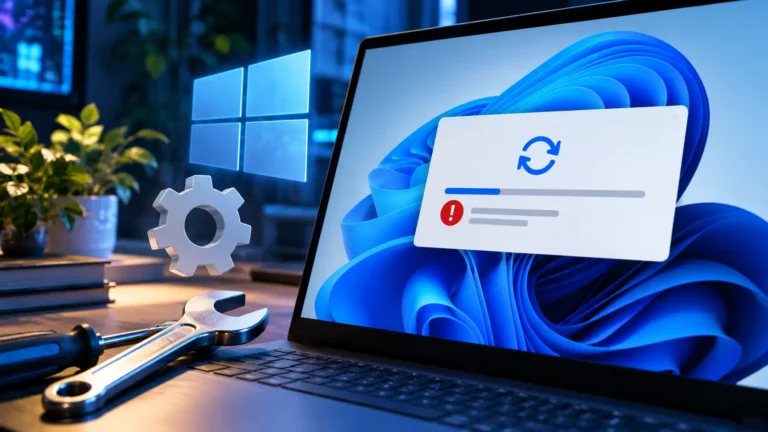
Windows 11の11月更新KB5132061は、Windows Updateを待たなくても、Microsoft Update Catalogから.msuファイルをダウンロードして手動で入れられます。Windows Updateに表示されない、更新が途中で止まる、複数のPCへ同じ更新を配りたい、といったときの方法です。
手順は、自分のPCのバージョンとCPUの種類に合う.msuを選び、同じフォルダーに置いてダブルクリックする(またはDISMで適用する)だけです。Catalogのファイルは26H2・25H2のx64で約5,020.7MB、Arm64で約4,845.5MBあります。適用後のビルドは、26H2が26300.9974、25H2が26200.9974です。
つまずきやすいのは、前提更新と、x64・Arm64の取り違えです。26H2は2026年9月22日以降の更新(KB5124010など)が入っていないと適用できません。
目次
判断手動で入れるのは、Windows Updateで入らないときだけ
普通のゲームPCなら、「設定」→「Windows Update」→「更新プログラムのチェック」で入れるのが最も確実です。手動インストールが向くのは、次のような場合です。
- 更新のチェックをしても、KB5132061が表示されない
- ダウンロード中や再起動後の構成中で止まり、何度やっても進まない
- 回線が遅い・使えないPCや、複数のPCに同じ更新を適用したい
更新の中身(既知の問題の有無や、入れるかどうかの判断)は、公式の更新情報で確かめられます。Microsoftの更新情報では、11月11日時点でこの更新に既知の問題はありません。
対象自分のPCに合うファイルを選ぶ
KB5132061の対象は、Windows 11 26H2・25H2のすべてのエディションと、24H2のEnterprise・Educationです。24H2のHome・Proは対象に含まれません。Catalogには、バージョンとCPUの種類ごとに6つのファイルが並びます。
| Windows 11 | 適用後のビルド | ファイルの大きさ |
|---|---|---|
| 26H2 | 26300.9974 | x64:約5,020.7MB/Arm64:約4,845.5MB |
| 25H2 | 26200.9974 | x64:約5,020.7MB/Arm64:約4,845.5MB |
| 24H2(Enterprise・Education) | 26100.9974 | x64:約5,020.7MB/Arm64:約4,845.5MB |
自分のバージョンとCPUの種類は、次の2か所で確認できます。
- バージョンとビルド:Windowsキー+Rで「winver」と入力します。「バージョン 25H2(OS ビルド 26200.xxxx)」のように表示されます。
- CPUの種類:「設定」→「システム」→「バージョン情報」の「システムの種類」で、x64ベースかARMベースかを確認します。IntelやAMDのゲーミングPCは、ほぼすべてx64です。
前提適用前に確認する前提更新と空き容量
Microsoftの更新情報には、手動で入れる場合の前提条件が書かれています。
| バージョン | 前提となる更新 | サービススタックの版 |
|---|---|---|
| 26H2 | 2026年9月22日以降の更新(KB5124010など) | 26100.9539以降 |
| 25H2・24H2 | 2025年6月10日以降の更新(KB5060842など) | 26100.4193以降 |
サービススタックは、更新を入れる仕組みそのものの部品です。KB5132061には最新のサービススタック更新(KB5132688)が含まれています。ただし手動で入れる前は、現在の版が上の条件を満たしているか確かめます。管理者として開いたコマンドプロンプトで、次を実行します。
DISM /Online /Get-Packages | findstr /i "ServicingStack"表示される「Package Identity」の版が、上の表の数字以上であれば条件を満たしています。普段からWindows Updateで更新しているPCなら、通常は満たしています。
ファイルだけで約5GBあるので、保存先のドライブと、Windowsを入れているCドライブの両方に余裕を持たせてください。適用前に、ゲームのセーブデータなど大切なファイルをバックアップしておくと安心です。
入手Microsoft Update Catalogから.msuをダウンロードする
- ブラウザーでMicrosoft Update Catalog(catalog.update.microsoft.com)を開き、検索欄に「KB5132061」と入力して検索します。
- 一覧から、自分のバージョンとCPUの種類に合う行を選びます。タイトルは「2026-11 Cumulative Update for Windows 11, version 25H2 for x64-based Systems (KB5132061) (26200.9974)」の形です。26H2なら「version 26H2」と「26300.9974」、Arm64なら「arm64-based」の行です。
- 「ダウンロード」を押し、表示されたリンクから.msuファイルを保存します。
- 更新情報に「必要なチェックポイント累積更新」が書かれている場合は、その.msuも同じ手順で保存します。
- ダウンロードしたすべての.msuを、同じフォルダー(例:C:\Packages)に置きます。Microsoftは、このフォルダーに他のファイルを入れないよう案内しています。
このCatalogのパッケージには、チェックポイント累積更新(windows11.0-kb5043080)と、本体の更新(windows11.0-kb5132061)の2つの.msuが含まれる場合があります。チェックポイントの更新は、すでに入っていれば「適用済み」と表示されて飛ばされます。
適用.msuを適用する2つの方法
方法1は.msuを順にダブルクリックする
いちばん簡単な方法です。複数の.msuがあるときは、Microsoftが示す次の順に1つずつ入れます。
- windows11.0-kb5043080-x64_(チェックポイント更新)をダブルクリックして、インストールします。
- 続けて windows11.0-kb5132061-x64_(本体の更新)をダブルクリックして、インストールします。
- 求められたらPCを再起動します。
Arm64のPCは、ファイル名の「x64」を「arm64」に読み替えます。ダブルクリックで開くのは、Windows Update Standalone Installer(wusa.exe)です。
方法2はDISMで適用する
コマンドで入れたい場合や、チェックポイント更新を含めてまとめて適用したい場合は、DISMを使います。DISMは、指定したフォルダーを自動で調べ、必要なチェックポイント更新も入れてくれます。管理者として開いたコマンドプロンプトで、本体の更新を指定します。
DISM /Online /Add-Package /PackagePath:c:\packages\windows11.0-KB5132061-x64_.msuPowerShellを使う場合は、管理者として開いたPowerShellで次を実行します。
Add-WindowsPackage -Online -PackagePath "c:\packages\windows11.0-KB5132061-x64_.msu"ファイル名は、保存した.msuの実際の名前に合わせてください。Catalogから保存したファイル名は、「windows11.0-kb5132061-x64_」のあとに英数字が続く長い名前になります。パスを手で打つのが面倒なら、エクスプローラーでファイルを選び、Shiftキーを押しながら右クリックして「パスのコピー」を使うと確実です。
適用後に確認すること
- 再起動したら、Windowsキー+Rで「winver」を開き、ビルドが26H2なら26300.9974、25H2なら26200.9974になっているか見ます。
- 「設定」→「Windows Update」→「更新の履歴」に、KB5132061が表示されているか確認します。
- いつものゲームを起動し、音声の出力先やコントローラー、モニターの認識に問題がないかを見ます。
ビルドが26300.9974(26H2)か26200.9974(25H2)になっていれば、適用は成功です。
失敗入らないときに確認すること
手動で入れて失敗するのは、前提の食い違いが原因のことが多くなります。次の順に見てください。
それでも「0x800f0845」などのエラーコードが出るときは、Windows 11更新エラー0x800f0845の対処法で、キャッシュのリセットやDISM・SFCの手順を確認できます。DISMが「ソースファイルが見つかりません」で止まる場合は、DISMの0x800f081f「ソースファイルが見つかりません」の対処が役立ちます。
FAQよくある質問
まとめまとめ|版とCPUの種類を確認して、.msuを順に入れる
KB5132061は、Microsoft Update Catalogから自分のバージョンとCPUの種類に合う.msuを選び、チェックポイント更新を含めて同じフォルダーに置けば、手動で入れられます。入れる前にwinverとDISMで前提を確かめ、入れたあとはビルドが26300.9974(26H2)か26200.9974(25H2)になったかを見てください。
手動インストールは、Windows Updateで入らないときの手段です。26H2・25H2はファイルが約5GBあるため、空き容量と前提更新を確認してから進めてください。
あわせて読みたい

出典(2026年11月11日確認)


Amazonの価格・在庫情報について



Amazonの価格・在庫情報について