USB選択的サスペンドはオフにするべき?ゲーム機器への影響と確認方法【Windows 11・2026年版】
本記事にはアフィリエイト広告(Amazon・楽天市場等)のリンクが含まれています。
FPSは上がりません。切るのは「放置後の最初の入力」が怪しいときだけです
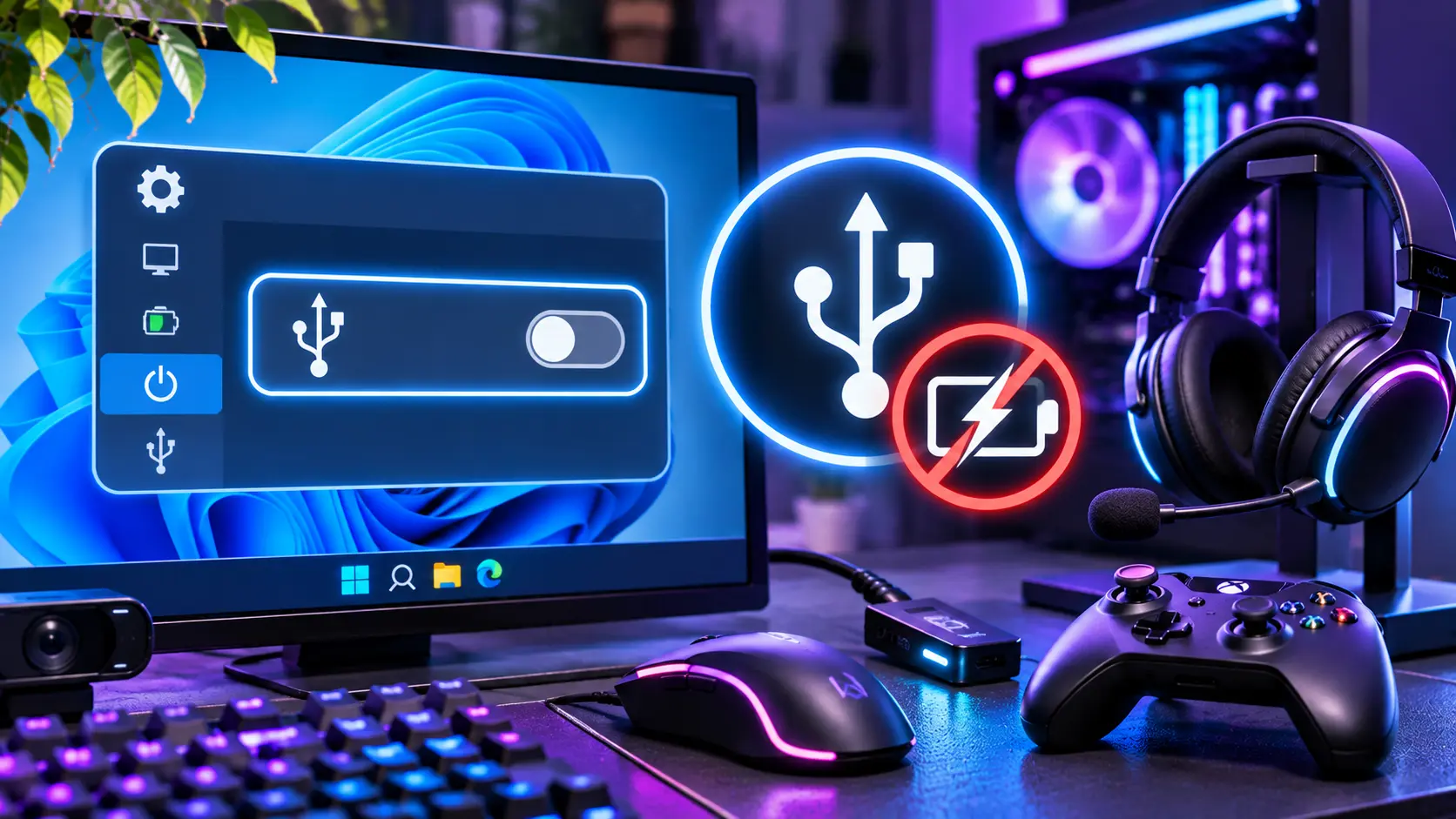
マウスを放置してから動かした最初の1回だけ反応しない、コントローラーが復帰しない、USBヘッドセットの最初の音だけ欠ける。こうした症状の対処として「USB選択的サスペンドを無効にする」手順がよく紹介されます。USB選択的サスペンドとは、使われていないUSB機器を低消費電力状態へ移すWindowsの省電力機能です。
結論として、機器が正常に動いているなら有効のままで問題ありません。Microsoftはこの機能を既定で有効とし、無効にしないことを強く推奨しています。ゲームのFPSを上げる効果も期待できません。
例外は、アイドル後の復帰だけが不安定な場合です。この場合は、現在の設定を記録したうえで一時的に無効にし、同じ条件で症状が変わるかを比べます。変わらなければ元に戻すのが正しい終わり方です。
目次
結論オンのままでよい場合と、比較する価値がある場合
| PCやUSB機器の状態 | おすすめの判断 |
|---|---|
| USB機器が正常に動いている | 有効のまま |
| ゲームのFPSを上げたい | 変更する理由がない(GPU・CPU側を見る) |
| マウスを放置した後、最初の操作だけ反応しない | 一時的に無効にして比較 |
| コントローラーを放置すると復帰しない | 比較候補(有線かどうかも確認) |
| USB DACが無音状態から復帰するときだけ不安定 | 比較候補(DAC側の省電力も確認) |
| ゲーム中に複数のUSB機器が同時に切れる | ハブ・給電・接続経路を先に確認 |
| ゲーミングノートで不具合がない | 有効のまま |
| 無効にしても症状が変わらない | 元の設定へ戻す |
見分け方は、症状が出るタイミングです。数分放置したあとの最初の操作だけ反応しないなら、省電力状態からの復帰が関係している可能性があります。操作している最中に切れるなら、ケーブル・ハブ・給電・ドライバーなど別の原因が先です。
この設定は「FPSを上げる設定」ではなく、「USB機器の省電力復帰が不具合に関係しているかを確かめる設定」と考えると判断を誤りません。
仕組みUSB選択的サスペンドとは何か
USB選択的サスペンドは、USBハブドライバーが、同じハブのほかのポートの動作に影響を与えずに、個別のポートをサスペンド(一時停止)できる機能です。マウス、キーボード、コントローラー、ヘッドセット、外付けSSDなど、アイドル状態の機器だけを休ませられます。
ノートPCのバッテリー節約に役立つ機能です。それに加えて、サスペンドされない機器が1つあるとUSBホストコントローラーが転送スケジュールを止められず、DMA転送によってプロセッサが深いスリープ状態(C3など)へ入れなくなる、という副作用もあります。
PC全体のスリープとは別の機能
USB選択的サスペンドはWindows全体のスリープではありません。PCが通常に動いている間も、アイドルの機器だけを低電力状態にします。無効にしてもPC全体のスリープは無効になりません。
| 項目 | USB選択的サスペンド | PC全体のスリープ |
|---|---|---|
| 対象 | アイドル状態のUSB機器・ポート | PCシステム全体 |
| PC本体の状態 | 通常動作のまま | 低電力のシステム状態へ移行 |
| 疑う症状 | 使用中に放置した後の復帰不良 | スリープ復帰後に機器が使えない |
スリープ復帰後だけ機器が使えない場合は、スリープ処理、USBコントローラーの電源管理、BIOS・UEFIの設定、ドライバー、機器側の省電力など原因が広がります。USB選択的サスペンドだけを疑って切っても直るとは限りません。
ハブ全体が止まるわけではない
同じハブにマウスとUSB DACがつながっていて、片方がアイドルになっても、もう一方は動き続けます。ただしMicrosoftの資料では、ハブにつながる機器がすべて低電力状態になると、ハブ自体もサスペンドされるとされています。ハブ経由の機器でトラブルがあるときは、機器だけでなく接続経路も確認対象です。
FPSオフにしてもFPSは上がらない
この機能はUSB機器の省電力が目的で、GPUやCPUの描画性能とは関係がありません。ゲーム中のカクつきは、GPU使用率、CPU負荷、シェーダーコンパイル、メモリ不足など別の要因で起きます。FPSの低下と、マウス入力が一瞬反応しない症状は、確認する場所が違います。
マウスやキーボードのようなHID機器では、さらに事情が違います。WindowsはHID機器のUSB選択的サスペンドを、復帰時の遅延を避ける目的で既定では無効にしています。使えるのは、機器側がINFやMicrosoft OS記述子などで対応を明示した場合です。つまり、電源プランの設定を切っても、そもそもサスペンドに入っていない機器では何も変わりません。
ゲームが重い、という理由だけでUSB選択的サスペンドを無効にする必要はありません。
機器別マウス・コントローラー・ヘッドセットへの影響
手順Windows 11で確認・変更する方法
電源オプションの詳細設定にあるUSB設定から変更します。PCメーカー独自の電源管理を使う機種では項目が出ないことがあります。
- Win+Rを押して
powercfg.cplを実行し、電源オプションを開く - 使用中の電源プランの「プラン設定の変更」→「詳細な電源設定の変更」を開く
- 「USB設定」→「USBのセレクティブ サスペンドの設定」を探す
- 現在の値(有効・無効)を控えてから「無効」に変更し、「適用」を押す
- 症状が出ていた機器を同じ条件で使い、変化を見る。必要ならPCを再起動してから比べる
- 変化がなければ元の値へ戻す
ノートPCではバッテリー駆動時と電源接続時を別々に設定できます。切り分けでは電源接続時だけを変え、バッテリー駆動時は有効のままにするのが無難です。デスクトップなら電源接続時の設定だけ見れば足ります。
項目が表示されないときはpowercfgで読む
項目が見えないことは、無効になっている証拠ではありません。ターミナルで現在のプランを確認し、USB設定のサブグループを照会します。
powercfg /getactivescheme
powercfg /query SCHEME_CURRENT 2a737441-1930-4402-8d77-b2bebba308a32a737441-1930-4402-8d77-b2bebba308a3がUSB設定のサブグループで、その中の48e6b7a6-50f5-4782-a5d4-53bb8f07e226がUSB選択的サスペンドの設定です。出力の「現在の AC 電源設定のインデックス」「現在の DC 電源設定のインデックス」が、電源接続時とバッテリー駆動時の現在値です。
| インデックスの値 | 意味 |
|---|---|
| 0x00000000 | 無効 |
| 0x00000001 | 有効 |
該当の設定が出力されない構成もあります。その場合は、無理にレジストリを編集して表示させる必要はありません。変更箇所が増えるほど、何が効いたのか分からなくなります。
混同注意デバイスマネージャーの「電源をオフにできる」設定との違い
デバイスマネージャーのUSB Root HubやGeneric USB Hubのプロパティには、「電源の管理」タブに「電力の節約のために、コンピューターでこのデバイスの電源をオフにできるようにする」という項目が出ることがあります。これもUSBの省電力に関係しますが、電源プランのUSB選択的サスペンドとは別の画面・別の設定です。
問題の機器がどのハブにつながっているか分かっているなら、そのハブだけを一時的に変更して比べる方法はあります。すべてのハブを一括で外すのはおすすめしません。原因が特定できなくなり、省電力動作にも影響します。電源管理タブが出ないハブもあります。
直らない無効にしても直らないときに見る場所
ゲーム中に機器が切断される症状は、USBの省電力以外が原因のことが多くなります。次の順で確認します。
- ハブを外して直結する。PC→ハブ→マウスの構成なら、マウスをPC背面のポートへ直接つなぐ。直結で出なくなるなら、ハブの給電能力や他の機器との組み合わせを疑う
- ポートを変える。前面ポートだけで出るなら、背面のマザーボード直結ポートで比べる。前面は内部ケーブル経由のため、配線や接点の影響を受ける
- 機器のドライバー・ファームウェアを見る。メーカーが接続不安定の修正を出していることがある。不具合がないなら更新は不要
切断の原因を網羅的に切り分けたい場合は、ゲーム中にUSB機器が一瞬切れる原因と対処法が参考になります。LatencyMonでWdf01000.sysなどが上位に出る場合は、Wdf01000.sysの正体とUSB・HIDの切り分けで扱っています。
消費電力オフにすると電気代やバッテリーに響くか
無効にすると、アイドル中のUSB機器が省電力状態に入れず、PC全体の消費電力が増える可能性があります。増える量は接続している機器やUSBコントローラー、使い方で変わり、一律の数字は出せません。
ゲーミングノートは、省電力が駆動時間に直結するため、不具合がなければ有効のままが合理的です。デスクトップは駆動時間を気にする必要がないので、特定の機器で再現性よく症状が消えるなら、当面無効で使う選択肢があります。ただしMicrosoftは無効化を推奨していません。改善した場合も、機器のドライバーやファームウェア、ハブを確認してください。
USB 3.xUSB 3.0のLPMとは別の省電力機能
USB 3.xにはLink Power Management(LPM)というリンク単位の省電力機能もあります。MicrosoftはUSB 2.0の選択的サスペンドの制限と、USB 3.0のLPMを別の機構として説明しています。電源プランのUSB選択的サスペンドを無効にしても、USB 3.xのすべての省電力制御が止まるとは限りません。
切り分け効果を確かめる比較手順
同じ症状が再現するかを、ほかの条件を変えずに確かめます。
- 現状を記録する。設定の現在値、症状が出る機器、使っているポート、ハブの有無、再現の操作(例:マウスを5分放置して動かす)を控える
- 無効にして同じ操作を繰り返す。1回で判断せず、複数回試す
- 元に戻して再確認する。戻すと再発し、無効にすると消えるなら、USBの省電力が関係している可能性が強まる
- 変わらなければ元の設定のままにする。ポート・ハブ・ケーブル・ドライバーの確認へ進む
改善した場合も、USB選択的サスペンド自体が根本原因とは限りません。機器のドライバーやファームウェアの問題を、この設定が覆い隠していることがあります。
FAQよくある質問
powercfg /queryで現在値を確認してください。まとめまとめ|オンが基本、オフは比較試験のときだけ
USB選択的サスペンドは、使われていないUSB機器を低電力状態にするWindowsの標準機能で、Microsoftは無効にしないことを強く推奨しています。ゲーミングPCだからという理由でオフにする必要はなく、FPSも上がりません。
切るのは、放置後の最初の入力だけが反応しないなど、省電力状態からの復帰が疑われるときに限ります。現在値を控え、無効にして同じ操作で比べ、変わらなければ元に戻してください。症状が続くなら、ハブの除外、ポートの変更、ドライバーとファームウェアの確認へ進みます。
| 状況 | 判断 |
|---|---|
| ゲーム機器が正常に動作している | 有効のまま |
| アイドル後の最初の入力だけ反応しない | 一時的に無効にして比較 |
| ゲーム中に複数機器が突然切れる | ハブ・給電・ドライバーを優先 |
| 無効にして改善した | 再現性を確かめ、ドライバー等も調べる |
| 無効にしても改善しない | 元の設定へ戻す |
USB選択的サスペンドは有効のままが基本です。FPSを上げる設定ではなく、アイドル後の復帰不良が疑われるときに、オン・オフを比べて原因を切り分けるために使います。変化がなければ元に戻します。
あわせて読みたい


Amazonの価格・在庫情報について



Amazonの価格・在庫情報について