モニターに挿したヘッドセットのマイクが使えない原因|イヤホン端子・HDMIとUSB接続の違い
本記事にはアフィリエイト広告(Amazon・楽天市場等)のリンクが含まれています。
声を届けるには、PCの音声端子かUSBなど、PCへ戻る入口につなぎ直します
出典:Dell Gaming・Alienwareモニター FAQ、JAPANNEXT公式FAQ(マイク付きヘッドホンのマイクが使えない)、LG公式サポート(外部スピーカーの接続方法)、EIZO FlexScan EV3450XC 製品仕様、Microsoftサポート(マイクの設定とテスト)、Microsoftサポート(マイクへのアプリのアクセス許可)
ゲーミングモニターのイヤホン端子にヘッドセットを挿すと、ゲームの音は聞こえるのに、Discordやゲームのボイスチャットでは声が相手に届かないことがあります。PCの設定を直しても変わらず、マイクが壊れたのかと疑う場面です。
原因として最初に疑うのは、モニターのヘッドホン端子が音声の出力だけに対応した端子であることです。DellのゲーミングモニターのFAQは「ヘッドホン ポートはオーディオ出力のみをサポートします」と答え、マイクを使うならヘッドセットをコンピューターのポートへつなぐよう案内しています。JAPANNEXTも同じ趣旨で、PC側への接続を勧めています。
直し方は、ヘッドセットをPCの対応端子に挿し替え、Windowsの入力テストで自分の声が入るかを確かめることです。マイク入力に対応する端子を持つ機種や、USBでPCとつなぐ構成が前提の機種もあるため、取扱説明書で型番の端子表を確認してください。内蔵マイク付きの機種でも、外部ヘッドセットのマイクが使えるとは限りません。
目次
切り分け「音は出るのに声が入らない」は、出力と入力を分けて考える
同じ「ヘッドセットが使えない」でも、症状によって見る場所が違います。モニター側の端子で起きるのは、1つ目の症状です。
原因モニターのヘッドホン端子は、PCから届いた音を出す側にある
HDMIやDisplayPortのケーブルは、PCからモニターへ映像と音声を送ります。LGのサポートページも、HDMIで音声がモニターへ送られ、ヘッドホン出力端子に外部スピーカー(ヘッドセット、イヤホン)を接続する流れで説明しています。つまり、モニターの3.5mm端子はPCから来た音を取り出すための端子です。
メーカーの回答も同じ向きです。
- Dellは、対象のGaming・Alienwareモニター(S2721DGFやAW3423DWなど)のFAQで、ヘッドホン ポートはオーディオ出力のみをサポートすると答えています。マイク機能を使うときは、ヘッドセットをコンピューターのポートにつなぐ案内です。
- JAPANNEXTのディスプレイのAudio out端子は、音声の「出力」のみ対応で、マイク「入力」には対応しません。イヤホンや外部スピーカーは使えますが、マイク付きヘッドホンはパソコン側につなぐ前提です。
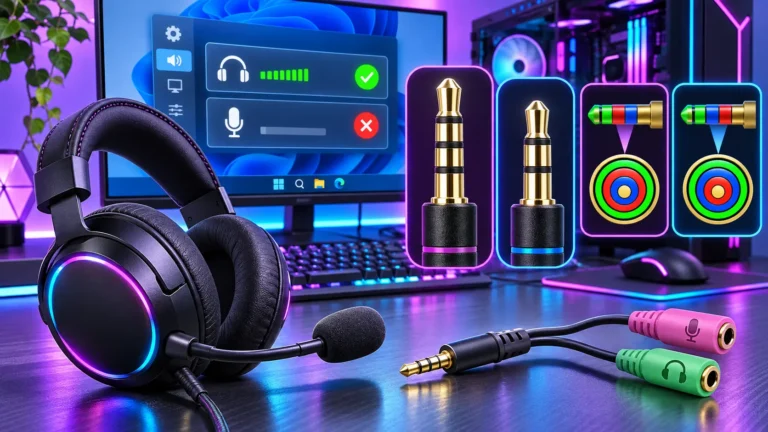
3.5mmのプラグが4極でヘッドセットの端子に物理的に挿さっても、端子の内部にマイク入力の回路がなければ声は取り込まれません。極数や配線規格の違いはヘッドセットの4極・3極プラグの違いで解説しているので、ここでは繰り返しません。
HDMIとUSB映像のケーブルと、USBのケーブルは別の経路になる
モニターとPCをつなぐケーブルは、役割が分かれています。声をPCへ届ける経路として使えるのは、USBのデータ経路がある構成です。
| PCとの接続 | 届くもの | ヘッドセットのマイク |
|---|---|---|
| HDMI・DPだけ | 映像と音声(PCからモニターへ) | 出力専用端子なら入らない。声をPCへ戻すUSBの経路がない |
| HDMI・DP+USBアップストリーム | 映像・音声に加えて、モニターのUSBポートがPCとつながる | USB接続の機器は使える可能性がある。3.5mm端子のマイクが使えるかは別で、説明書で確認する |
| USB-C 1本 映像出力・USBハブ対応 | 機種により映像とUSBハブをまとめて接続 | 形状では判断できない。端子ごとの仕様表を確認する |
EIZOのFlexScan EV3450XCの仕様表では、USBアップストリームのType-BとType-Cが、USBハブのType-A×2とType-C×1とは別の項目として載っています。ノートPCとモニターをUSB Type-Cケーブルでつなぐだけで、モニターのUSBポートにつないだキーボードやマウスなどを使えます。モニターのUSBポートは、PCとUSBケーブルでつないで初めて働くハブです。
マイク入力に対応する機種では、取扱説明書がUSBアップストリームの接続や音声入力の選択を求めることがあります。その場合は、書かれた接続をそのまま行い、入力デバイスの名前をWindowsの一覧で確かめます。ケーブルを増やしても、出力専用の3.5mm端子がマイク入力に変わるわけではありません。
端子の確認取扱説明書では、端子の名前と書かれた向きを見る
手持ちのモニターが出力専用かどうかは、取扱説明書や仕様表の端子の名前で判断できます。全モニターが同じ仕様とは言えないため、型番の資料に当たるのが確実です。
| 資料の表記 | 意味 | 声を入れたいとき |
|---|---|---|
| ヘッドホン出力・Audio out・Line out | 音声の出力端子。マイク入力ではない | PCの対応端子へ挿し替える |
| ヘッドセット端子・マイク入力などの記載 | マイクに対応する端子の可能性がある | マイクをPCへ戻す接続(USBなど)の条件が書かれていないか、説明書で確認する |
| 内蔵マイク・Webカメラ付き | モニター本体のマイク。外部ヘッドセットのマイクとは別の項目 | ヘッドセットの声は、やはりPC側へつなぐ |
| USBハブ・USBアップストリーム | モニターのUSBポートをPCとつなぐための端子 | USB接続のヘッドセットが使えるかは、機種とヘッドセットの組み合わせごとに確認する |
たとえばEIZOのFlexScan EV3450XCは、仕様表の出力端子欄に「ヘッドホン端子(ステレオミニジャック)」を載せ、マイクは内蔵マイクとして別に載せています。USBアップストリームはType-BとType-C、USBハブ側はType-A×2とType-C×1です。マイクを内蔵していることと、外部ヘッドセットのマイクをこの端子で使えることは別の話になります。
USB-Cだから、4極が挿せるからといった形状だけでは、マイク対応かどうかは判断できません。説明書に「マイク入力」の記載がない端子は、出力専用として扱うのが安全です。
解決PCの端子へ挿し替えて、必要なときだけ分岐かUSBを使う
買い替えやアダプターの購入より先に、手持ちの機器で次の順に試します。
- ヘッドセットのプラグを、モニターからPCへ挿し替える。デスクトップなら背面のオーディオ端子、ノートPCなら本体のヘッドセット対応端子へ挿す
- ヘッドセットのプラグが4極1本で、PCの端子がヘッドホン用とマイク用に分かれているときだけ、4極メスから3極オス2本に分ける変換ケーブルを使う。ケーブルの向きと配線規格は4極・3極プラグの解説で確認する
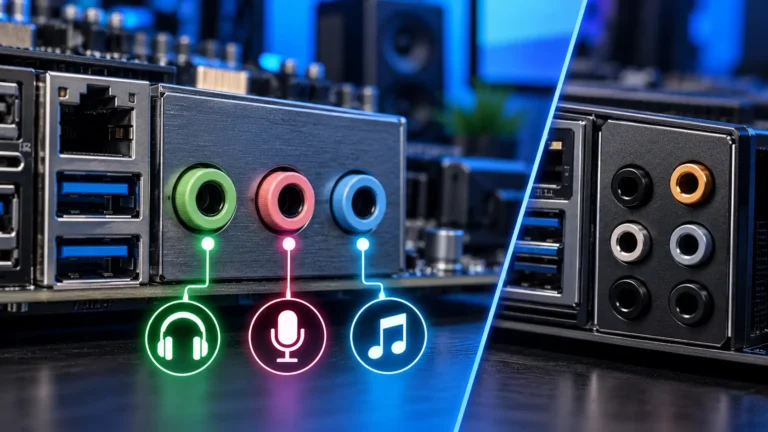
- 端子の色や、緑とピンクの使い分けが分からないときはマザーボードのオーディオ端子の色の意味を見る。PCケース前面の端子で音が出ないときは前面のイヤホン端子だけ音が出ない原因が参考になる
- USBヘッドセットやUSBオーディオアダプターは、まずPC本体のUSBポートにつなぐ。モニターのUSBポートを使うときは、USBアップストリームのケーブルでPCとつながっているかを確かめ、説明書でUSB機器の対応を確認する
ヘッドセットをPCへつなぐと、音の出力もPC側の端子になります。モニターのスピーカーから音が出続ける場合は、Windowsの再生デバイスがモニターのままになっています。ヘッドセットの買い替えを考える段階なら、接続方式ごとの違いをゲーミングヘッドセットの選び方で比べられます。
入力テストつなぎ直したら、Windowsで声が入るかをテストし、アプリで入力先を選ぶ
つなぎ直して終わりにせず、Windowsで声が入るかを確かめます。作業の前に、今選んでいる入力デバイスと出力デバイスの名前を控えておくと、あとで元に戻せます。
- 「スタート」→「設定」→「システム」→「サウンド」を開き、「入力」の一覧を見る。変更前に選ばれているデバイス名を控える
- ヘッドセットのマイクにあたるデバイスを選び、右側の「>」でプロパティを開く。「入力設定」で「テストを開始」を押して話し、「テストの停止」のあとに再生して、自分の声が録れているかを確かめる
- モニターやWebカメラの内蔵マイクが一覧に出ているときは、名前を見て取り違えない。ヘッドセットを口元に近づけて話し、入力レベルがヘッドセット側で動くかで見分ける
- テストで声が入ったら、Discordやゲームの音声設定で入力デバイスを同じデバイスに選ぶ
- テストでは入るのにアプリで入らないときは、「プライバシーとセキュリティ」→「マイク」で、マイクへのアクセスとアプリのアクセス許可がオンか確認する。デスクトップアプリは「デスクトップ アプリがマイクにアクセスできるようにする」もオンにする
入力デバイスを変えたあとにほかのアプリで不具合が出たら、控えておいた元のデバイス名を選び直せば戻せます。ゲーム音が相手に聞こえるようになった場合は、Discordで自分のゲーム音が相手に聞こえる原因で切り分けられます。
Q&Aよくある質問
まとめ声を入れたいなら、ヘッドセットはPCかUSB経路につなぐ
モニターに挿したヘッドセットの音は聞こえるのにマイクだけ使えないときは、ヘッドホン端子が出力専用であることを疑います。取扱説明書で端子の種類を確認し、PCの対応端子へ挿し替えるのが最初の手です。
モニターのヘッドホン端子は、DellやJAPANNEXTのFAQで出力のみの端子として案内されています。ヘッドセットはPCのマイク入力対応端子かUSB接続につなぎ、Windowsの入力テストで自分の声が録れるかを確かめます。そのあと、Discordやゲームの入力先を同じデバイスへ合わせてください。
あわせて読みたい


Amazonの価格・在庫情報について


Amazonの価格・在庫情報について