ゲーミングヘッドセットの4極・3極プラグの違い|PCでマイクが使えない原因と変換ケーブルの選び方、CTIAとOMTPの見分け方【2026年版】
本記事にはアフィリエイト広告(Amazon・楽天市場等)のリンクが含まれています。
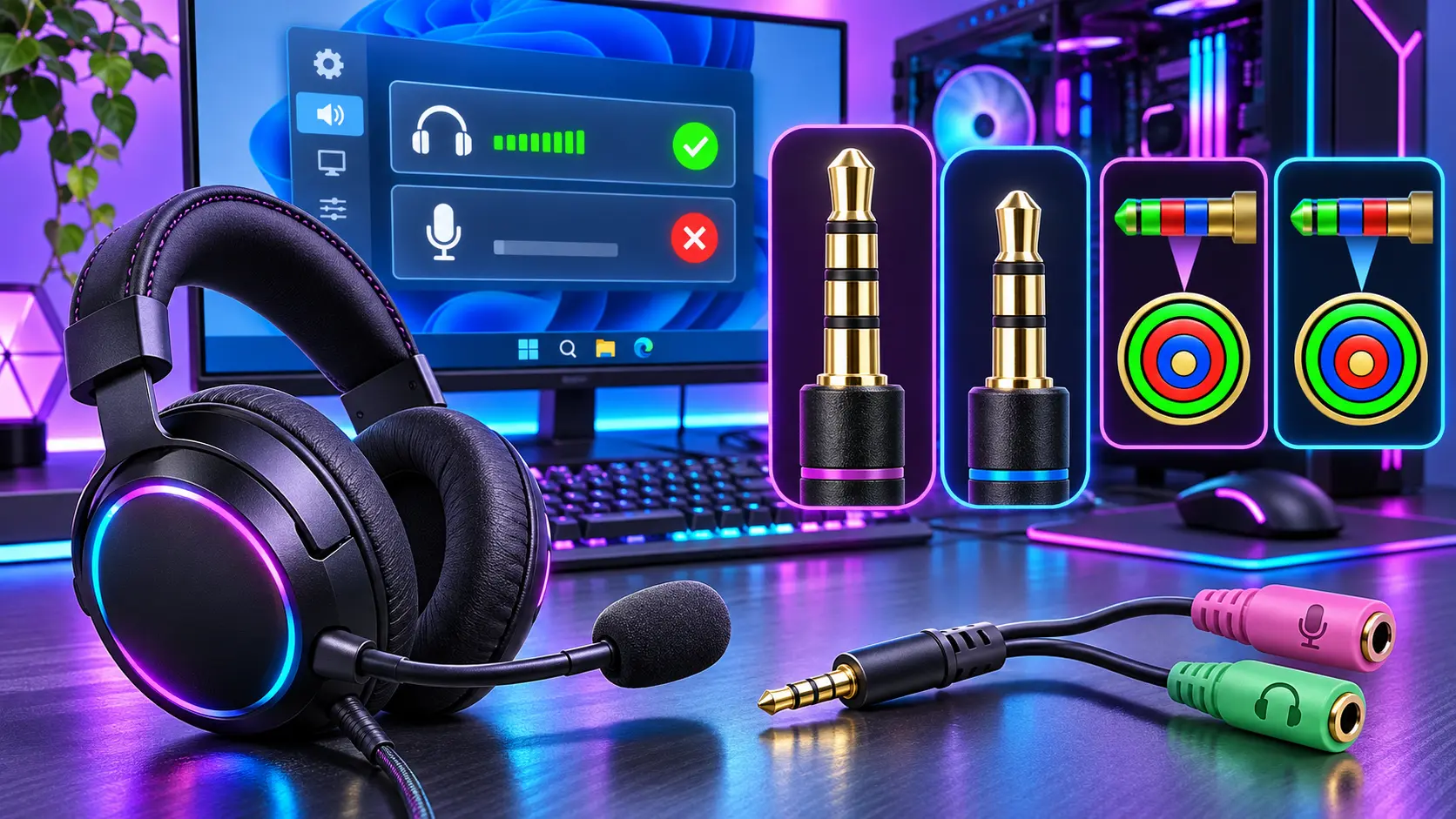
4極1本なら「4極メス→3極オス×2」、3極2本をコンボジャックへなら逆向きのケーブルを選びます
出典:サンワサプライ KM-A24-005 製品ページ、サンワサプライ KM-A25-005 製品ページ、ASUS公式サポート(スピーカーやマイクのサウンド不具合)、Microsoftサポート(マイクの問題を解決する)、Microsoftサポート(マイクへのアプリのアクセス許可)、Wikipedia「Phone connector (audio)」
ゲーミングヘッドセットをPCにつないだら、ゲームの音は聞こえるのに、Discordでは自分の声だけが届かない。プラグが1本しかないヘッドセットを、デスクトップPC背面の緑の端子に挿したときに起きやすい症状です。
原因は、マイク信号まで入った4極プラグと、ヘッドホン出力しかない3極の端子の組み合わせです。マイク入力の接点がない端子へ挿している場合、Windowsの設定をいくら変えても声は入りません。4極1本のヘッドセットを、ヘッドホン端子とマイク端子が別々のPCへつなぐなら、4極メスから3極オス2本に分ける変換ケーブルを使います。ヘッドセット対応のコンボジャックなら、そのまま挿せます。
注意点は2つあります。1つは、ケーブルの向きです。4極を2本に分けるケーブルと、2本を4極1本にまとめるケーブルは別の商品で、間違えるとつながりません。もう1つは、4極の配線規格です。CTIAとOMTPは見た目が同じで、合わないとマイクが入らなかったり、音楽のボーカルが消えたりします。
目次
早見表手持ちのヘッドセットとPCの端子で、必要なものが決まる
ヘッドセットのプラグが1本か2本か、PC側の端子が1つか2つかを見れば、必要なものが分かります。
| ヘッドセットのプラグ | PC側の端子 | 必要なもの |
|---|---|---|
| 4極1本 | ヘッドホン用とマイク用が別々(デスクトップ背面の緑とピンクなど) | 4極メス→3極オス×2の変換ケーブル |
| 4極1本 | ヘッドセット対応のコンボジャック(ノートPCなど) | 不要。そのまま挿す |
| 3極2本 ヘッドホン用とマイク用 | ヘッドホン用とマイク用が別々 | 不要。緑とピンクへそれぞれ挿す |
| 3極2本 ヘッドホン用とマイク用 | ヘッドセット対応のコンボジャック | 3極メス×2→4極オスの変換ケーブル |
| USB | USBポート | 不要。3.5mm端子は使わない |
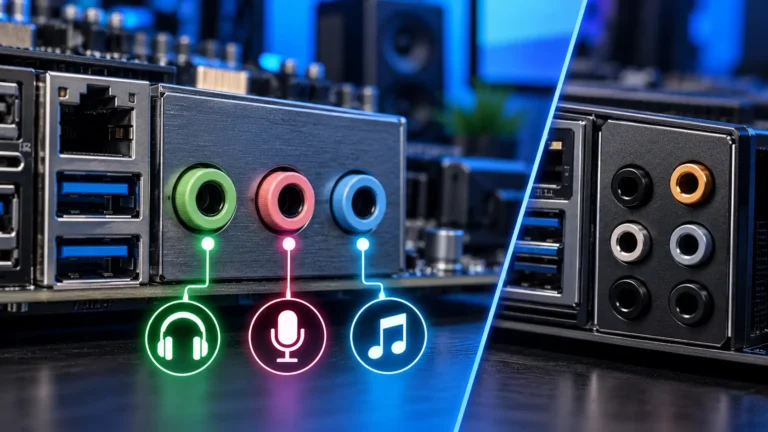
端子の色や、緑とピンクの使い分けはマザーボードのオーディオ端子の色の意味にまとめています。
極数の違い3極は出力だけ、4極はマイクまで1本に入っている
3.5mmプラグは、先端から根元まで金属の接点が並び、その間を黒などの細い絶縁リングで区切っています。接点が3つなら3極(TRS)、4つなら4極(TRRS)です。
ただし、3極だからステレオ音声用とは限らず、マイク専用の3極プラグもあります。プラグが何極かは、極数だけでなく製品の用途も合わせて確かめてください。
原因4極を出力専用の端子に挿すと、音だけ鳴ってマイクは入らない
4極のヘッドセットを3極(TRS)の端子へ挿した場合、スピーカーは鳴ることがあっても、マイクは使えません。マイク用の接点がつながらないためです。デスクトップPC背面の緑のような出力専用の端子は、この組み合わせになります。
ゲームや動画の音は聞こえ、Discordで声が届かず、Windowsの入力デバイスにヘッドセットのマイクが出てこないときは、端子の問題を疑います。マイク入力がない端子へ挿している場合、入力音量を上げても、アプリの設定を変えても反応しません。
見分け方は単純で、同じヘッドセットを、マイク入力のある別の端子へ挿して声が入るかを確かめます。デスクトップPCなら背面のピンクの端子、ノートPCならヘッドセット対応のジャックです。前面の端子は、ケースやマザーボードによって出力専用の場合も、ヘッドセット対応の場合もあります。仕様表の「ヘッドセット対応」「コンボジャック」の記載を確認してください。
コンボジャック端子が1つでも、マイクに対応しているとは限らない
ノートPCやAIO PCのジャックは2種類あります。ヘッドホンとマイクを別々のジャックに接続する設計(緑がイヤホン、赤がマイク)と、イヤホンとマイクを1つにまとめたハイブリッドのジャックです。後者は、通常のイヤホンやスマートフォンでよく使われるヘッドセットに対応します。どちらを採用しているかは機種ごとに違うため、説明書で確認してください。
見つけるときの目印は、ジャック横のヘッドセットのマークです。ヘッドホンだけのマークなら、出力専用の可能性があります。
ノートPCのコンボジャックに外付けのマイクをつないでも、使えない場合があります。3極の単体マイクはモデルによって使えないため、マイク機能も備えた4極のヘッドセットを使うのが確実です。コンボジャックにマイクだけを挿す使い方は、通らないことがあります。
変換ケーブル4極を2本に分けるケーブルと、2本を4極にまとめるケーブルは逆向き
ヘッドセット用の変換ケーブルは、見た目が似ていても向きが逆の商品があります。サンワサプライの2品番を例にすると、次のとおりです。
| ケーブルの向き | つなぐ構成 | サンワサプライの例 |
|---|---|---|
| 4極メス→3極オス×2 | 4極1本のヘッドセットを、ヘッドホン端子とマイク端子が別々のPCへ | KM-A24-005(5cm、イヤホン側が緑・マイク側が赤、CTIA準拠) |
| 3極メス×2→4極オス | 3極2本のヘッドセットを、4極のコンボジャックへ | KM-A25-005(5cm、CTIA準拠) |
この2品番を使う前に、確かめたい注意が3点あります。
ケーブルを探すときは、商品名の「二股」「分岐」「スプリッター」だけで選ばないでください。1つの出力を2台のヘッドホンへ分ける音声分配ケーブルは、ヘッドセットのマイクを別の端子へ分ける用途の商品ではありません。「ヘッドセット用」「4極」「マイク入力対応」の記載があるものを選びます。
配線規格4極にはCTIAとOMTPがあり、マイクとグランドの位置が逆になる
4極プラグは、先端の左と、1つ目のリングの右までは共通です。2つ目のリングと根元で、マイクとグランドが入れ替わります。
| 接点 | CTIA | OMTP |
|---|---|---|
| 先端(Tip) | 左 | 左 |
| 1つ目のリング | 右 | 右 |
| 2つ目のリング | グランド | マイク |
| 根元(Sleeve) | マイク | グランド |
CTIAは、欧米でTRRSの事実上の標準になった方式です。現行のAndroid端末の多くのほか、Surface、PlayStation 4のDualShock 4、Xbox Oneのコントローラーなどが使います。OMTPは古いNokiaやSamsungのスマートフォンなどに使われた方式で、中国向けの製品では広く使われています。
絶縁リングの本数はどちらも3本のため、外観からは規格を判別できません。見分ける手がかりは、製品の仕様欄と取扱説明書です。サンワサプライの2品番はどちらもCTIA準拠のため、OMTPのヘッドセットやOMTPのPCには合いません。
規格が合わないと、症状が出ます。CTIAのヘッドセットをOMTPの機器へつなぐと、グランドが足りず、左右のスピーカーが逆位相で直列につながった状態になります。センター定位のボーカルが消えて聞こえるのが典型的な症状です。マイクも使えなくなることがあります。なお、一部の機器にはCTIAとOMTPを自動で判別するものがあります。
仕様欄に規格が書かれていないヘッドセットは、先に端子の種類とケーブルの向きを確認し、それでも合わないときに規格を疑う順番にします。切り分けには、CTIA対応と分かっているヘッドセットを、同じ端子・同じケーブルへつないで比べる方法が使えます。
Windows 11つなぎ方を直したら、入力デバイスとアクセス許可を順に確認する
ケーブルや端子を直したあとも声が届かないときは、Windows側の状態を確認します。手順は次のとおりです。
- 「スタート」→「設定」→「システム」→「サウンド」を開き、「入力」の「話す/録音するためのデバイスを選択する」でヘッドセットのマイクを選ぶ。アナログ接続のヘッドセットは、製品名ではなくオーディオデバイスの名前で表示されることがあります
- デバイスの右側にある「>」を開き、マイクテストの「テストの開始」を押して話す。「テストの停止」のあとに再生して、録音された声を確かめる
- テストで声が入らなければ、ヘッドセット本体のミュートスイッチが入っていないか、マイクが奥まで差さっているかを確認する
- テストでは声が入るのにアプリで使えないときは、「プライバシーとセキュリティ」→「マイク」で、「マイクへのアクセス」と「アプリがマイクにアクセスできるようにする」がオンか確認する。デスクトップアプリは、一覧に出ないため「デスクトップ アプリからマイクにアクセスできるようにする」を確認する
- それでもだめなら、「サウンド」の「詳細設定」にある「一般的なサウンドの問題のトラブルシューティング」で「入力デバイス」を選ぶ
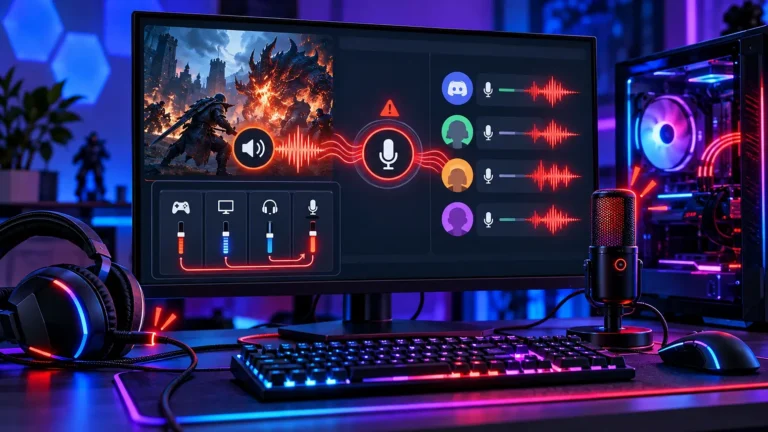
Windowsのテストで声が入るのに、Discordだけ入らないなら、ケーブルを買い直す前にアプリ側の入力デバイスを確認してください。変換ケーブルをつないだ途端に、ゲーム音が相手へ聞こえるようになった場合はDiscordで自分のゲーム音が相手に聞こえる原因で切り分けられます。
合わないときケーブルがそろわないなら、USB接続かUSBアダプターに切り替える
CTIAかOMTPかが分からない、変換ケーブルを挟むとマイクが入らない、という状態が続くなら、PC内蔵のアナログ端子を使わない方法もあります。USB接続のヘッドセットか、マイク入力に対応したUSBオーディオアダプターを使えば、4極・3極の組み合わせを考えずに済みます。
USBアダプターを選ぶときの確認点は、マイク入力に対応しているかと、アダプター側の端子が4極1つか、ヘッドホンとマイクで別々かです。USB-Cから3.5mmへ変換する小型のアダプターも含めて、仕様欄に「マイク入力対応」「4極対応」といった記載があるかを購入前に確認してください。アダプターを使うと、Windowsには別の音声デバイスとして表示されるため、入力と出力を選び直す必要があります。
ヘッドセット自体を選び直すなら、接続方式ごとの違いはゲーミングヘッドセットの選び方で比べられます。
Q&Aよくある質問
まとめプラグの極数とPCの端子を確認して、ケーブルの向きを選ぶ
ゲーム音は聞こえるのにマイクだけ使えないときは、まずヘッドセットが4極1本か、3極2本かを見ます。そしてPC側が、ヘッドセット対応のコンボジャックか、ヘッドホン用とマイク用が別々の端子かを確認します。
4極1本を別々の端子のPCへつなぐなら「4極メス→3極オス×2」、3極2本をコンボジャックへつなぐなら「3極メス×2→4極オス」です。ケーブルはCTIA対応を選び、ヘッドセットを先にケーブルへ差してからPCへつなぎます。入力デバイスのテストで声が入るかを確かめ、アプリだけで使えないなら、アクセス許可とアプリ側の入力設定を確認してください。
あわせて読みたい


Amazonの価格・在庫情報について


Amazonの価格・在庫情報について