スリープ復帰でウィンドウがメインモニターに移動する原因|サブモニターの配置が戻らない時の直し方【Windows 11・2026年版】
本記事にはアフィリエイト広告(Amazon・楽天市場等)のリンクが含まれています。
サブモニターの配置が戻らない時の直し方【Windows 11・2026年版】
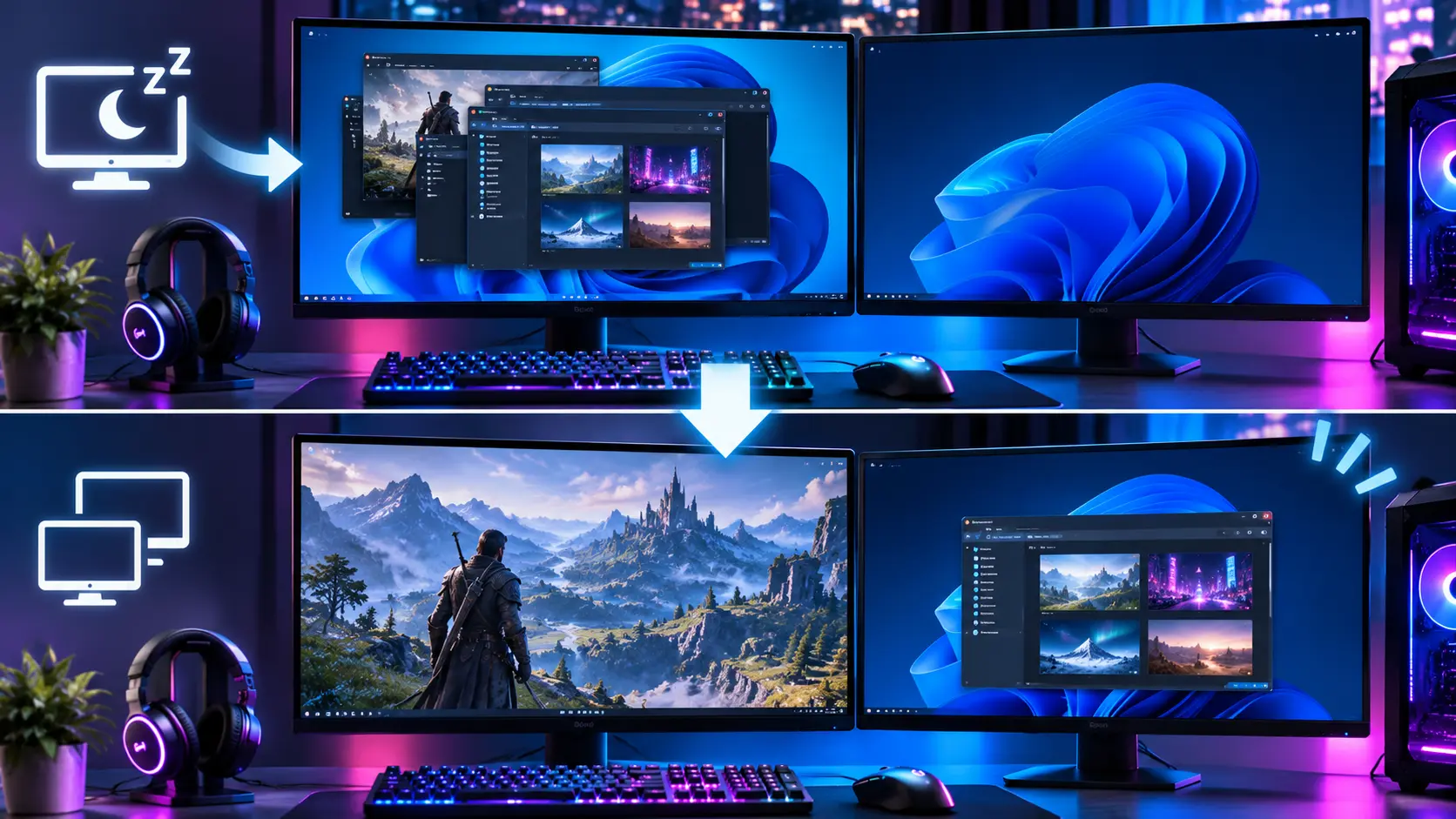
スリープから復帰すると、サブモニターに置いていたDiscordや攻略サイトのブラウザがメインモニターへ移っていたり、ウィンドウが小さくなっていたり、モニターの左右が入れ替わっていたりすることがあります。毎回ドラッグで戻すのは面倒で、ゲームを始める前に気分も削がれます。
まず確認したいのは、Windows 11の「設定」「システム」「ディスプレイ」「複数のディスプレイ」にある「モニターの接続に基づいてウィンドウの場所を記憶する」です。この設定がオフだと、一時的にモニターが外れた扱いになったときにウィンドウが戻りません。ただし症状は3種類に分かれ、設定で直るのは「ウィンドウだけが動いた」場合です。
復帰した直後に、手でウィンドウを戻す前に「ディスプレイ」設定を開き、モニターの台数・左右の並び・解像度を見てください。台数が減っていれば接続の問題、並びが逆なら配置の問題、全部正常なのにウィンドウだけ動いているなら位置記憶やアプリ側の問題です。モニターの電源ボタンを切ったときだけ起きる場合は、モニターの電源を切るとウィンドウ配置が変わる原因のほうが近い症状です。
切り分け復帰直後の画面で、直す場所は3つに分かれる
| 復帰後の症状 | 考えられる原因 | 最初に確認すること |
|---|---|---|
| サブのウィンドウがメインへ移動 | 復帰時にサブモニターが一時的に切断扱いになった | ウィンドウ位置の記憶設定 |
| ウィンドウが小さくなる・左上に集まる | 復帰途中に解像度や拡大率が変わった | 解像度と拡大縮小の値 |
| モニターの左右が入れ替わる | ディスプレイの配置情報が変わった | 「識別」で番号と並び |
| 画面が1台しか映らない | サブモニターを認識できていない | Win+P、「検出」、ケーブルとドック |
| 特定のアプリだけ位置が変わる | アプリ側の位置の保存と復元 | スリープなしで再起動して比較 |
Windowsは、GPUドライバーから届くモニターの接続・切断の通知で、いまどのモニターがつながっているかを把握します。復帰の途中でサブモニターの切断が通知されると、サブにあったウィンドウが残ったモニターへ移ることがあります。
ウィンドウだけが動いて、ディスプレイ設定のモニター2台・並び・解像度がスリープ前と同じなら、物理的な画面構成は壊れていません。その場合は次の位置記憶とアプリ側を見ます。台数が減っているなら、位置記憶よりもモニターが認識されない場合の確認が先です。
場面PCスリープ・画面オフ・モニター電源オフは別の症状として切り分ける
「スリープ後に配置が変わる」と感じていても、実際にはPCを寝かせたときだけの問題とは限りません。同じ配置崩れでも、起きるきっかけで見る場所が違います。
| きっかけ | PCの状態 | 続きを読む先 |
|---|---|---|
| PCのスリープから復帰 | PC本体が休止し、復帰時に映像出力が再開される | 復帰直後に設定を比べる手順 |
| Windowsの画面オフから復帰 | PCは動いたまま、映像信号だけ止まる | 下の切り分けテスト |
| モニターの電源ボタンで切る | PCは動いたまま、モニター側が電源オフ・省電力に入る | モニターの電源を切るとウィンドウ配置が変わる原因 |
画面オフだけで再現するかを試す
PCスリープでだけ起きるのか、画面オフでも起きるのかを分けると、見る範囲が半分になります。「設定」「システム」「電源とバッテリー」の「画面、スリープ、休止状態のタイムアウト」を開き、テスト中だけ次のようにします。
| 項目 | テスト中の設定 | 見ること |
|---|---|---|
| 画面をオフにするまでの時間 | 1分 | マウスで復帰し、ウィンドウが動くか |
| スリープにするまでの時間 | なし | PC本体は寝かせない |
画面オフでも動くなら、PCの復帰処理より前に、モニターへの信号が止まった時点で切断扱いになっています。画面オフでは動かず、スリープ復帰のときだけ動くなら、復帰時のディスプレイ再認識、GPUドライバー、ドックなどを順に見ます。テストが終わったら時間設定は元に戻してください。
記録復帰直後のディスプレイ設定を撮って、スリープ前と比べる
- スリープ前に記録する 「設定」「システム」「ディスプレイ」を開き、2台の並び、各モニターの解像度、拡大縮小の値をスクリーンショットで残します。メインとサブに、ブラウザやエクスプローラーなど通常のウィンドウを1つずつ置いておきます。
- スタートメニューからスリープさせて復帰する 「スタート」「電源」「スリープ」で寝かせ、キーボードかマウスで復帰します。
- ウィンドウを戻す前にディスプレイ設定を開く モニターが何台あるか、並びが同じか、解像度と拡大縮小が変わっていないかを、手順1の画像と見比べます。
- 変わっていた項目の節へ進む 台数なら認識されない場合、並びなら左右の入れ替わり、解像度や拡大縮小ならウィンドウが小さくなる場合、全部同じなら位置記憶へ進みます。
位置記憶「モニターの接続に基づいてウィンドウの場所を記憶する」を確認する
「設定」「システム」「ディスプレイ」を開き、下へスクロールして「複数のディスプレイ」を展開します。ここに次の2つのチェックがあります。
| 設定名 | 役割 | 配置を戻したいとき |
|---|---|---|
| モニターの接続に基づいてウィンドウの場所を記憶する | モニターを再接続したとき、以前の位置へウィンドウを戻す | オンにする |
| モニターが切断されているときにウィンドウを最小化する | 外れたモニター上のウィンドウを最小化する | 戻したいだけなら関係しない |
オンにしたら、同じウィンドウを置いた状態でもう一度スリープと復帰を試します。この設定はモニターが再接続されたときの復元の仕組みで、アプリ自身が位置を保存して起動時に動かすものや、解像度が変わって配置が計算し直されるものまで固定するわけではありません。
モニターの電源オフで同じ設定を使う手順や、DisplayPortのDeep Sleepとの関係は、モニターの電源を切るとウィンドウ配置が変わる原因に書いています。
サイズウィンドウが小さくなる・左上に集まる場合は解像度と拡大縮小を比べる
ウィンドウの位置だけでなく大きさまで変わる場合は、復帰の途中でモニターが別の解像度として認識され、そのあいだにWindowsやアプリがウィンドウを調整した可能性があります。モニターが本来の解像度に戻っても、ウィンドウの大きさが元に戻るとは限りません。
- 「設定」「システム」「ディスプレイ」で、サイズが変わるウィンドウを置いていたモニターを選びます。
- 「ディスプレイの解像度」が、モニター本来の解像度である「推奨」の値になっているか確認します。
- 「拡大縮小」の値が、スリープ前に撮った画像と同じか確認します。
4Kモニターを150%、フルHDモニターを100%のように異なる拡大縮小で使っていると、ウィンドウが別のモニターへ移ったときに表示サイズが調整されます。これは異なるDPIの画面にアプリを表示するための動作で、不具合とは限りません。復帰のたびに解像度そのものが変わっている場合は、GPUドライバーと接続を見ます。
ゲームを起動したときに解像度が勝手に変わる場合は、復帰の問題ではなくゲーム側の表示設定が原因のことがあります。ゲームを起動すると解像度が勝手に変わる原因と直し方で確認できます。
並びモニターの左右が入れ替わったら「識別」で並べ直す
実際はメインが左、サブが右なのに、Windows上で逆に並んでいると、マウスカーソルを右へ動かしても期待したモニターへ行きません。
- デスクトップの空いている場所を右クリックして「ディスプレイ設定」を開きます。
- モニター番号の下にある「識別」を押し、各画面に出る番号を見ます。
- 画面上のモニターの四角をドラッグして、机の上の実際の並びに合わせます。上下に置いているなら、上下の位置関係も合わせます。
- 「適用」を押し、カーソルを動かして方向を確かめます。
モニターの番号は、物理的なモニターに固定された識別番号ではありません。番号が入れ替わっただけで故障と決めず、並びと表示内容が正しいかで判断します。ゲームがメインモニターを起動先にするなら、同じ画面で「これをメイン ディスプレイにする」も確かめてください。ゲーム中にカーソルが別のモニターへ出てしまう場合はPCゲーム中にマウスカーソルが別モニターへ移動する原因を見てください。ゲームだけ別のモニターに出る場合は、Steamゲームが別のモニターで起動する時の直し方が使えます。
認識復帰後にモニターが1台しか映らない場合の確認順
台数が減っているときは、位置記憶の設定よりも、モニターを映す側の復旧が先です。次の順に試します。
- Windows+Pを押す 選択肢は「PC画面のみ」「複製」「拡張」「セカンド スクリーンのみ」です。デュアルモニターで別々の作業領域にするなら「拡張」を選びます。
- 「検出」を押す 「設定」「システム」「ディスプレイ」「複数のディスプレイ」の「検出」で、つないだモニターが設定に出てこない場合に再検出させます。
- グラフィックスドライバーをリセットする Windowsロゴキー+Ctrl+Shift+Bでグラフィックスドライバーをリセットできます。直らなければ再起動します。
- 映像ケーブル・ドック・モニターの入力を見る ケーブルを挿し直し、別の映像端子や別のケーブルで比べます。USB-Cドックや変換アダプターを使っているなら、ドックを外してPCへ直結してみます。
ドックを経由したときだけ症状が出て、直結では出ないなら、ドックと接続経路が原因の候補になります。直結でも同じなら、ドックだけの問題とは考えにくくなります。DisplayPortとHDMIの両方がある場合は、同じPCとモニターで接続を変えて比べます。必ず直る組み合わせはなく、HDMIにすると最大リフレッシュレートやVRRが制限されるモニターもあるので、4K・144Hz以上で使っているなら変更後の表示性能も確かめてください。
ドライバー更新のあとから始まったならロールバックで切り分ける
設定と接続に問題がなく、復帰のたびに台数や解像度が変わるなら、GPUドライバーの動作を疑います。ウィンドウが動くという理由だけで、最初からドライバーを入れ直す必要はありません。
ドライバーを更新した直後から始まったなら、デバイスマネージャーの「ディスプレイ アダプター」でGPUを右クリックし、「プロパティ」の「ドライバー」タブから「ドライバーを元に戻す」を試せます。ボタンが選べない場合は元に戻せないので、GPUメーカーかPCメーカーが案内するバージョンを入れ直します。更新と接続を一度に複数変えると原因が分からなくなるので、1つ変えるごとにスリープ復帰を試します。
応急動いてしまったウィンドウをキーボードで戻す
原因を調べている間は、ドラッグで戻すよりキーボードのほうが速く戻せます。
| キー操作 | 動作 | 使いどころ |
|---|---|---|
| Windows+Shift+←/→ | ウィンドウを別のモニターへ移動する | メインへ寄ったDiscordをサブへ戻す |
| Alt+Tab | 開いているウィンドウを切り替える | 画面外に出て掴めないウィンドウを選ぶ |
| Alt+Space | ウィンドウのショートカットメニューを開く | 「移動」を選んで矢印キーで動かす |
画面外に出たウィンドウは、Alt+Tabで選んでからWindows+Shift+←/→を押すと、操作できる位置へ戻せることがあります。排他的フルスクリーンのゲームなど、通常のデスクトップウィンドウと同じに扱えないアプリでは効かない場合があります。
PowerToys毎回同じ場所に並べたいならFancyZonesを足す
ブラウザ・Discord・配信ソフトを毎回同じ場所へ置きたいなら、MicrosoftのPowerToysに入っているFancyZonesで、サブモニターを上下に分けるなど独自のゾーンを作れます。復帰後の配置に関係する設定は次の2つです。
| 設定 | できること | 効く場面 |
|---|---|---|
| 新しく作成されたウィンドウを最後の既知のゾーンに移動する | 新しく開いたウィンドウを、そのアプリが最後に開いたゾーンへ自動で移す | アプリを開き直したとき |
| 画面解像度が変更されたときにウィンドウをゾーンに保持する | 解像度の変更後に、ウィンドウをサイズ変更して以前のゾーンへ戻す | 復帰時に解像度が変わったとき |
FancyZonesが働くのは、モニターが認識されたあとです。サブモニターがそもそも映らない問題は、ここまでの接続の確認で別に直します。
アプリ別特定のアプリだけ動くなら、スリープを使わず再起動で比べる
ディスプレイ設定が正常で、ほかのアプリは元の位置にあるのに、Discordだけメインへ戻る場合は、アプリが自分で保存している位置の問題が疑われます。そのアプリを通常のウィンドウにして希望のモニターへ置き、いったん終了して再起動してみてください。スリープをしなくても再起動だけで位置が変わるなら、復帰の問題とは別です。DiscordはDiscordをサブモニターで起動する方法で詳しく扱っています。
ゲームゲーム中のスリープ復帰は、位置の問題とクラッシュを分ける
フルスクリーンのゲームを動かしたままスリープさせると、復帰後にゲームが最小化されたり、表示が崩れたりすることがあります。ボーダーレスウィンドウに対応したゲームなら、排他的フルスクリーンとボーダーレスを切り替えて比べると、モニター間の扱いがやりやすいことがあります。ただし、モニターの切断や再認識そのものが消えるわけではありません。
ウィンドウの位置が変わるだけの問題と、ゲームが落ちる問題は別です。SteamやGPUドライバーのエラーが出たり、ゲームが終了したりする場合はゲーミングPCのスリープ復帰でゲームが落ちる原因を見てください。
FAQよくある質問
まとめまとめ|手で戻す前にディスプレイ設定を見ると、直す場所が決まる
スリープ復帰でウィンドウが動いたら、手で戻す前に「設定」「システム」「ディスプレイ」を開きます。台数が減っていれば接続とドライバー、並びが逆なら「識別」で並べ直し、解像度や拡大縮小が変わっていれば表示サイズの確認、全部同じなら位置記憶とアプリ単体の確認です。
復帰直後に、台数・並び・解像度をスリープ前の画像と比べます。台数が減っていれば、Win+P・「検出」・直結で接続を復旧します。ウィンドウだけが動いているなら、「モニターの接続に基づいてウィンドウの場所を記憶する」をオンにし、画面オフだけで再現するかも試します。
あわせて読みたい


Amazonの価格・在庫情報について


Amazonの価格・在庫情報について