
Firefoxの検索エンジンを変更する方法|Googleなどを既定に戻す手順と、変わらないときの確認【Windows 11】

本記事にはアフィリエイト広告(Amazon・楽天市場等)のリンクが含まれています。
戻らないときは、検索の入口と拡張機能を順に見ます
「設定」→「検索」→「既定の検索エンジン」でGoogleなどを選び、新しいタブで確かめます。
一時的な検索先・プライベートウィンドウ・拡張機能は、別の原因です。
Firefoxのアドレスバーで攻略情報を検索したら、いつもと違う検索サイトが開いた。そんなときは、普段使う検索エンジンが別のものに切り替わっているか、いつもと違う入口から検索している可能性があります。
直す場所は、右上メニューの「設定」→左側の「検索」→「既定の検索エンジン」の選択欄です。通常のアドレスバー検索や検索バーの検索先は、ここで選んだ検索エンジンです。ホームページの設定とは別の項目です。
今回だけ別の検索先を選んでいた場合は設定を変える必要がありません。選び直しても戻るなら、プライベートウィンドウ専用の設定、地域・ロケールによる既定の違い、拡張機能による上書きを疑います。対象はWindows 11のデスクトップ版Firefoxで、使いたい検索エンジンが一覧にあることが前提です。
出典:Mozilla公式 検索設定の管理・Mozilla公式 アドレスバーで検索する・Mozilla公式 検索エンジンの追加と削除・Firefox Source Docs 既定の検索エンジン・Mozilla公式 拡張機能の無効化と削除・Firefox日本語表示リソース preferences.ftl
目次
切り分けどの検索欄で困っているかを先に決める
Firefoxの検索には入口が複数あります。同じ「検索エンジンが違う」でも、見る設定が変わります。
| 困っていること | 見る場所 | 関係する節 |
|---|---|---|
| アドレスバーで検索すると、希望と違うサイトが開く | 「検索」の既定の検索エンジン | 既定の検索エンジンを変更する |
| 今回だけ別の検索サイトで調べたい | アドレスバーの検索先の選択 | 一度だけ別の検索先を使う |
| 通常のウィンドウは直ったのにプライベートウィンドウだけ違う | プライベートウィンドウ用の既定の検索エンジン | 変更しても別の検索先に戻るとき |
| 選んだ検索先が、いつの間にか変わった | 拡張機能・地域やロケールの設定 | 変更しても別の検索先に戻るとき |
| 選びたい検索エンジンが一覧にない | 「追加の検索エンジン」 | 一覧にないとき |
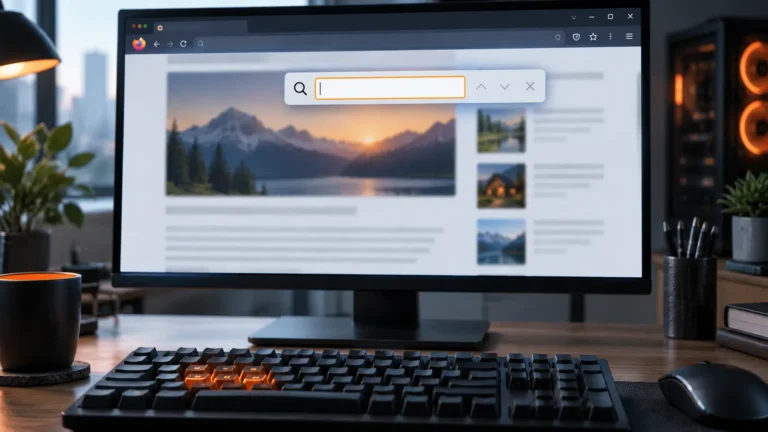
ページの下に小さな検索欄が勝手に開く症状は、検索サイトの選択ではなくページ内検索の設定です。Firefoxで文字を打つとページ内検索が勝手に開く原因で確かめてください。
手順既定の検索エンジンを変更する
- Firefox右上のメニューボタンから「設定」を開きます。
- 左側の「検索」を選びます。
- 「既定の検索エンジン」の選択欄を開きます。
- 使いたい検索エンジンを選びます。Googleに戻したいときも、一覧にあるGoogleを選びます。
- 設定のタブとは別に新しいタブを開き、アドレスバーで検索して確かめます。
Firefoxの既定の検索エンジンは、地域やロケールによって異なる場合があります。どのパソコンでも同じ一覧になるとは限らないため、実際に表示された選択肢から選んでください。変更前の検索エンジン名を控えておけば、あとで戻すときに迷いません。
確認は新しいタブのアドレスバーで行う
新しいタブでCtrl+Lを押すとアドレスバーが選ばれます。「ゲーム名 操作方法」のような個人情報を含まない言葉を入れてEnterを押し、開いた検索サイトを見ます。すでに開いている検索サイトの入力欄に打っても、Firefoxの設定が効いたかどうかは分かりません。
「検索結果ページでアドレスバーに検索語句を表示する」が有効だと、結果ページのアドレスバーにはURLでなく検索語が出ます。どのサイトの結果かは、ページ上部の表示やタブ名で判断してください。
一時選択一度だけ別の検索先を使う
普段の検索先は変えずに、今回だけ別の検索エンジンで調べたいときは、アドレスバーに言葉を入力したときに下へ出る検索エンジンのアイコン、またはアドレスバー左の検索エンジンのボタンから選びます。画面の構成はバージョンで異なるため、表示されているほうで操作してください。
日本語の設定画面では、この下に出る候補は「検索ショートカット」に当たり、アドレスバーや検索バーの下に現れる代替検索エンジンのことです。一覧にはブックマーク、タブ、履歴を探す選択肢も並ぶことがあります。Web全体を調べたいときは、検索エンジン名を選んでいるか確かめてください。
この方法で選んだ検索先は、普段の設定を書き換えません。終わったら新しいタブでもう一度通常の検索を行い、普段のサービスで開くことを確認すると安心です。
戻るとき変更しても別の検索先に戻るとき
選び直したはずなのに違う検索先が開く場合は、次の順で原因を絞ります。いきなりFirefoxを初期化する必要はありません。
拡張機能は一つずつ無効にして比べる
- Firefoxのメニューから「拡張機能とテーマ」を開き、「拡張機能」を選びます。
- 検索先に関係しそうな拡張機能の名前を控えます。
- 一つだけスイッチをオフにします。
- 「設定」→「検索」で希望の既定の検索エンジンを選び直します。
- 新しいタブのアドレスバーで検索して、結果を確かめます。
無効化は、拡張機能を入れたまま働きを止める操作で、同じ一覧のスイッチをオンにすれば戻せます。変化がなければ元のスイッチをオンに戻してから次の拡張機能を試すと、どれが原因か分かります。複数を同時に切り替えると、効いた変更を特定できません。
検索先が変わったという症状だけで、ウイルス感染と決める必要はありません。見覚えのない拡張機能が入っていたり、削除してもすぐに戻ったりする場合は、Firefox以外の常駐ソフトも含めて確認します。
一覧にない選びたい検索エンジンが一覧にないとき
「検索」設定の中の「追加の検索エンジン」を見ます。Firefoxが用意している検索エンジンを無効にしていた場合は、一覧のスイッチ(「検索エンジンを有効化」)で戻せます。画面によっては「既定の検索エンジンを復元」というボタンがあり、削除した標準の検索エンジンをまとめて元に戻せます。
戻したあとは、「既定の検索エンジン」の選択欄をもう一度開き、使いたいものを選び直してください。候補に戻すだけでは、普段の検索先は変わりません。
拡張機能で追加した検索エンジンは、設定画面から削除できません。日本語の画面には「この検索エンジンを削除するには、関連付けられたアドオンを削除してください」と表示されます。「拡張機能とテーマ」から、その拡張機能を無効化または削除します。
検索バーアドレスバーとは別の検索欄を使いたいとき
アドレスバーの横に独立した検索欄を置く場合は、メニューの「その他のツール」から「ツールバーをカスタマイズ」を開き、検索バーの項目をツールバーへドラッグして「完了」を選びます。この検索欄も、「設定」→「検索」で選んだ既定の検索エンジンを使います。
アドレスバーで検索する使い方に慣れているなら、検索バーを増やす必要はありません。検索先を変えたいのか、入力欄を増やしたいのかを分けて考えると、どちらの手順かが決まります。
Q&Aよくある質問
まとめ検索先は「検索」設定で選び、戻るなら入口と拡張機能を見る
普段の検索先は、「設定」→「検索」→「既定の検索エンジン」で選びます。変更後は新しいタブのアドレスバーから検索し、目的のサービスで開くかを確かめてください。
検索先が戻るときは、プライベートウィンドウの別設定、地域・ロケール、拡張機能の順に見ます。一度だけ別のサービスで調べたいなら、設定を変えずにアドレスバーで検索先を選べば足ります。
あわせて読みたい




Amazonの価格・在庫情報について





Amazonの価格・在庫情報について





























