Easy Anti-Cheatの10011で起動できない原因|再起動・ゲーム別修復・サービスの確認手順

本記事にはアフィリエイト広告(Amazon・楽天市場等)のリンクが含まれています。
まず再起動、次に自分のゲームの公式修復を1つずつ
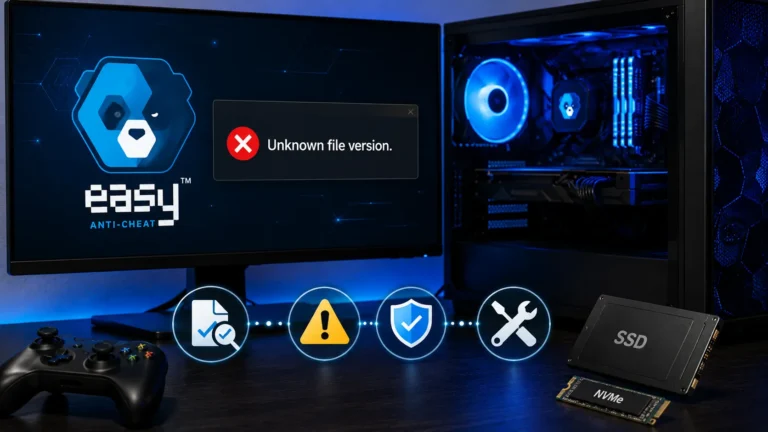
ゲームを起動すると「Easy Anti-Cheat 実行エラー」の10011が出て、先へ進めないことがあります。NEXONの公式FAQは、10011と30005を同じ項目にまとめて案内しています。
NEXONのFAQが挙げる対処は、グラフィックドライバーの更新、セキュリティソフトの許可リストへのEAC追加、EACの再インストール、Windowsの再起動の4つです。再起動は、EACの実行に必要なサービスが正常に終了できなかったときに起きる可能性があるための対処で、追加の変更なしで試せます。
そこで手順は、再起動から始めて、ドライバー、許可リスト、整合性確認、ゲーム提供元のEAC修復の順に進めます。修復のコマンドも製品IDもゲームごとに違うため、他のゲームのフォルダーやIDを借りたり、sysファイルを手で消したりしないでください。1つ試すたびに結果を記録します。
目次
原因10011で公式が示しているのは「サービスが正常に終了できなかった可能性」
NEXONのFAQは、10011または30005が出たときの対処として、ドライバーの更新、セキュリティソフトの許可リストへのEAC追加、EACの再インストール、Windowsの再起動を挙げています。再起動の理由は「EACの実行に必要なサービスが正常に終了できなかったことで発生する可能性がある」という説明です。
出典:NEXON Korea公式FAQ「Easy Anti-Cheat 実行エラー(10011または30005)」
The First Descendantの日本語公式ガイドにも「Easy Anti-Cheat 実行エラー (10011 または 30005)」の項目があり、案内は2つです。グラフィックドライバーを最新にすることと、セキュリティソフトの許可リストに「Easy Anti-Cheat」を追加することです。
出典:The First Descendant公式ガイド(NEXON)
10011と30005が同じ項目で扱われていても、原因まで同じとは限りません。30005は「CreateFile failed with 32」のような補助メッセージが付くのが特徴で、そちらは30005「CreateFile failed with 32」の記事に分けてあります。10011のときも、画面に補助メッセージが出ていれば、必ず一緒に控えてください。
記録試す前に、エラーの情報を4つ控える
修復を始める前に、スマホのカメラかスクリーンショットでエラー画面を残します。控えるのは次の4つです。
手順1つずつ試して、直った条件を残す
- Windowsを再起動して、同じゲームを起動する。シャットダウンではなく「再起動」を選びます。ゲームとランチャーを閉じてから行い、起動に成功したか、同じ10011か、別のコードに変わったかを控えます。
- グラフィックドライバーを最新にする。NVIDIA・AMD・Intelの公式配布元から入手します。更新の後にもう一度再起動してから試します。
- セキュリティソフトの通知と隔離履歴を見て、EACを許可リストに追加する。Windowsセキュリティの保護履歴や、使っているセキュリティソフトの隔離一覧に、EACのファイルが入っていないかを確認します。追加するのは「Easy Anti-Cheat」だけです。NEXONの10011・30005向けの項目も、保護機能全体の停止ではなくEACの許可リスト追加を案内しています。
- ゲームの整合性確認を行う。Steamなら、ライブラリでゲームを右クリックして「プロパティ」→「インストール済みファイル」→「ゲームファイルの整合性を確認」です。
- ゲーム提供元が案内するEACの修復を行う。入口とコマンドはゲームごとに違うので、次の節の表で自分のゲームに合うものを選びます。
- 直らなければ、控えた情報を添えてゲームの公式サポートへ連絡する。手順は末尾の「問い合わせるときに渡す情報」にまとめています。
出典:NEXON Korea公式FAQ「Easy Anti-Cheat 実行エラー(10011または30005)」、The First Descendant公式ガイド(NEXON)
変更は1回に1つだけにします。ドライバー更新と許可リストの追加を同時に行うと、どちらが効いたのか分からず、再発したときに戻せません。うまくいった手順は、そのままメモに残しておくと次に役立ちます。
ここで避ける操作もあります。EACの.sysファイルをまとめて消す、ドライバー署名やSecure Bootを無効にする、出所の分からないDLLで差し替える、といった操作は案内しません。10011の公式案内にも含まれておらず、署名まわりの設定を変えるとEAC側の確認で別のエラーになります。署名の強制設定は30007の記事で扱っています。
ゲーム別修復の入口は、遊んでいるゲームの公式案内で選ぶ
EACの修復は、どのゲームにも通用する1本のコマンドではありません。確認できた公式案内を、対象の症状と並べると次のとおりです。10011の項目として案内されているのは、1行目と5行目だけです。
| ゲーム・案内元 | 案内の対象症状 | 修復の中身 | 10011との関係 |
|---|---|---|---|
| The First Descendant(NEXON日本語ガイド) | 実行エラー(10011または30005) | グラフィックドライバーの更新、セキュリティソフトの許可リストにEACを追加 | 10011の項目 |
| The First Descendant(同ガイド) | EACの整合性の確認が失敗する・セットアップ失敗 | ゲームフォルダーのEasyAntiCheat_setupを管理者として実行し、ゲームを選んで「Repair Service」 | 別症状の項目 |
| Fortnite(Epic公式) | 「Easy Anti-cheatがインストールされていません」 | ランチャーからインストール先を開き、EasyAntiCheatのショートカットのリンク先に「repair」を加えて実行 | 別症状の項目 |
| EOS版のEAC(EVE Vanguard公式サポート) | EACの不具合によるゲーム起動時のエラー全般 | 管理者のコマンド プロンプトでEasyAntiCheat_EOS.exe repairを実行し、終了コードを確認 | コード指定なし |
| SuddenAttack韓国版(NEXON Korea) | 実行エラー(10011または30005) | ゲーム固有のパスと製品IDを指定して、EACをアンインストールしてから再インストール | 10011の項目(ゲーム固有) |
出典:The First Descendant公式ガイド(NEXON)、Epic Games公式サポート「Easy Anti-cheatがインストールされていません」、EVE Vanguard公式サポート「Easy Anti-Cheat」、NEXON Korea公式FAQ「Easy Anti-Cheat 実行エラー(10011または30005)」
表の読み方は次の2点です。
出典:NEXON Korea公式FAQ「Easy Anti-Cheat 実行エラー(10011または30005)」、EVE Vanguard公式サポート「Easy Anti-Cheat」
EOS版EOS版の自己修復は、終了コードで成否を確かめる
ゲームがEOS版のEACを使っていて、ゲーム提供元の案内も同じ方法を示しているなら、EVE Vanguardの公式サポートが載せている自己修復の手順が参考になります。インストール先はC:\Program Files (x86)\EasyAntiCheat_EOSが既定で、別のドライブにシステムがあるPCでは場所が違うことがあります。管理者として開いたコマンド プロンプトで、次の3行を順に実行します。
cd "C:\Program Files (x86)\EasyAntiCheat_EOS"
EasyAntiCheat_EOS.exe repair
echo %ERRORLEVEL%repairの実行中に文字が何も出ないのは、公式サポートによれば正常です。直後のecho %ERRORLEVEL%で0と表示されれば修復の操作は成功、それ以外は失敗で、管理者権限のコマンド プロンプトであるかを確かめてやり直す、という案内です。
この「0」が示すのは、修復の操作が成功したことだけです。ゲームが起動するかどうかは別なので、必ずゲームを起動して結果を控えてください。10011が消えずに別のコードへ変わった場合も、変化として記録します。
出典:EVE Vanguard公式サポート「Easy Anti-Cheat」
ゲームごとに、使っているEACの種類や入れ場所が違います。ゲーム本体のフォルダーにあるEACのセットアップを使うゲームもあれば、上のEOS版のフォルダーを使うゲームもあります。迷ったときは、フォルダーの有無で決めず、そのゲームの公式サポートが示す手順を優先してください。
サービスサービスの状態は「見て記録する」だけにする
NEXONのFAQが10011の理由として挙げているのは「EACの実行に必要なサービスが正常に終了できなかった可能性」で、対処はWindowsの再起動です。サービスの設定を書き換える指示は含まれていません。
Win+Rでservices.mscを開くと、EAC関連のサービスの名前・状態・スタートアップの種類を見られます。見るのは確認のためで、控えるのは次の3点です。
- サービス名(EAC関連の名前が複数ないか)
- 状態(実行中か、空白か)
- スタートアップの種類(自動、手動、無効)
状態が空白(停止中)でも、それだけでサービスが壊れているとは判断できません。常に「自動」へ変える手順も、確認できた公式案内にはありません。スタートアップの種類を「無効」にしている場合だけは、ほかのソフトの影響や過去の設定変更が考えられるため、そのまま記録して公式サポートへ伝えるのが安全です。サービスの状態を細かく見る場合は、30005の記事にあるservices.mscの確認も参考になります。
連絡問い合わせるときに渡す情報
ここまで試して直らないときは、ゲームの公式サポートへ連絡します。次の情報を添えると、同じ質問を繰り返さずに済みます。
- エラー画面の全文(コードと補助メッセージ)
- ゲーム名、起動方法(Steam、Epic Games、専用ランチャー)
- 試した手順と、それぞれの結果(再起動、ドライバー更新、許可リスト、整合性確認、ゲーム提供元の修復)
- 修復後のコマンドの終了コードや、画面に出たメッセージ
- EAC関連サービスの名前・状態・スタートアップの種類
- ほかのEAC対応ゲームが起動できたかどうか
セキュリティソフトの隔離履歴にEACのファイルが入っていた場合は、ファイル名と日時も伝えてください。復元するファイルは、正規の配布元で入手したものと一致するかを確かめてからにします。
FAQ10011に関するよくある質問
まとめまとめ|10011は再起動から、修復は自分のゲームの公式手順だけ
10011が出たら、エラー全文とゲーム名を控えたうえで、Windowsの再起動、グラフィックドライバーの更新、セキュリティソフトの許可リストへのEAC追加、ゲームの整合性確認を、1つずつ試します。NEXONのFAQは、再起動の理由をEACのサービスが正常に終了できなかった可能性としています。
直らないときは、遊んでいるゲームの公式が示すEAC修復に進みます。コマンドや製品IDはゲームごとに違い、他のゲームのものは使えません。sysファイルの一括削除や署名・Secure Bootの無効化は避け、試した手順と結果を添えて公式サポートに連絡してください。
あわせて読みたい



Amazonの価格・在庫情報について



Amazonの価格・在庫情報について