Dave(Steam)でゲーム中のFPS・温度を確認する方法|表示のオンと切り替え、Dave Sensorsが要る場合と注意点【2026年11月】
本記事にはアフィリエイト広告(Amazon・楽天市場等)のリンクが含まれています。
設定のゲームでオンにして、Ctrl+Alt+Oで出し入れ
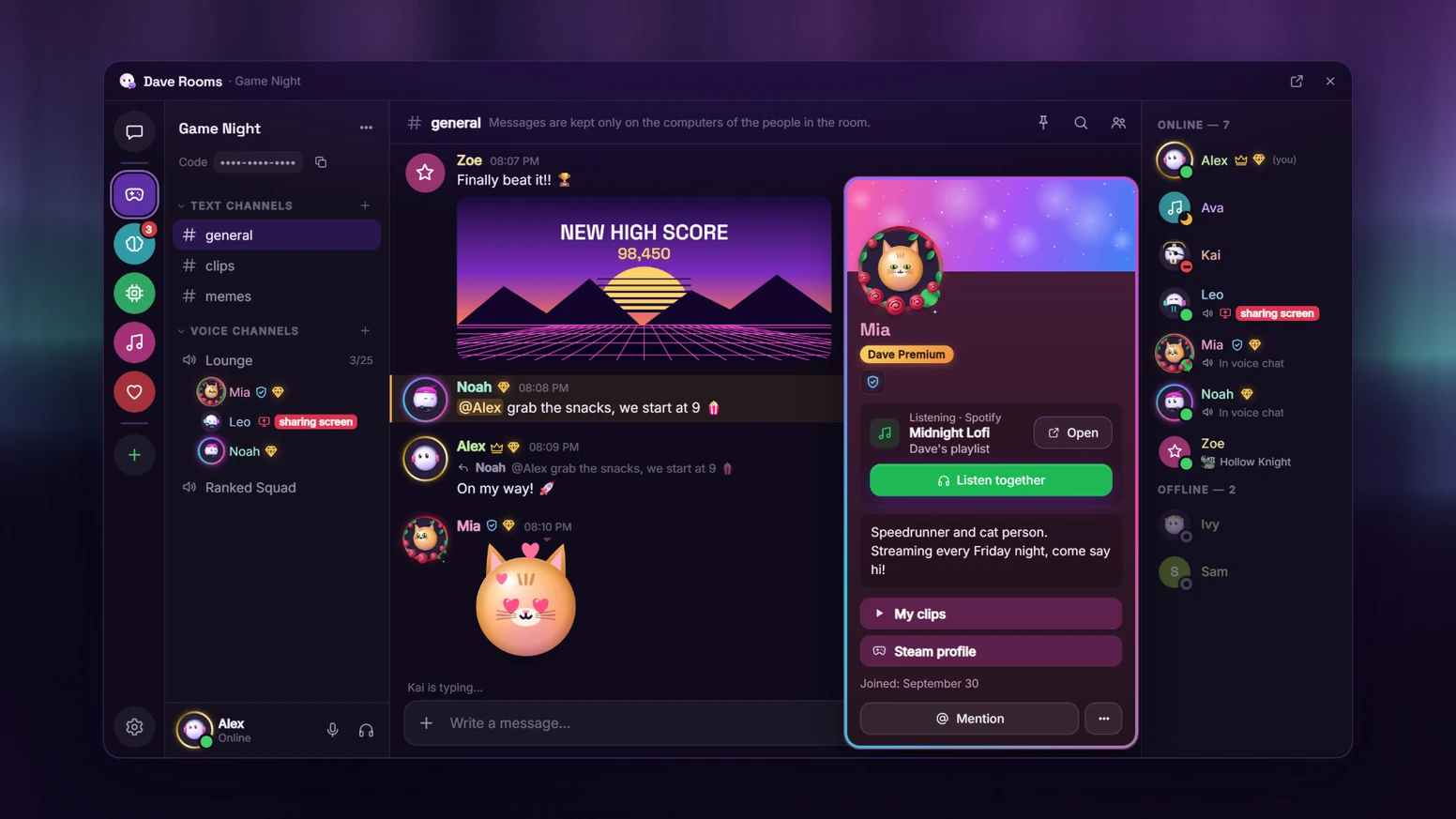
Daveは画面の上端に常駐する無料のデスクトップアシスタントで、AIチャットやファイル検索のほかに、ゲーム中のFPSと温度を画面の隅に出す機能が付いています。MSI AfterburnerやNVIDIA Appを入れなくても、FPSと温度を見られるのかが気になるところです。
結論は、Daveの設定の「ゲーム」でオーバーレイをオンにするだけです。ゲーム中はCtrl+Alt+Oで表示と非表示を切り替えられ、FPS(最小・最大・1% Lowとフレームタイムのグラフ)、CPUとGPUの温度と使用率、メモリ、時刻を出せます。Premiumの機能一覧にオーバーレイは入っていません。
判断の分かれ目は2つあります。CPU温度が「—」になるPCでは、ドライバーを使う補助ツールのDave Sensorsを許可しないと温度を読めません。また、アンチチートのあるゲームでは公式がリスクをゼロとは言っておらず、ランクマッチの前にはDaveを完全に終了するよう案内しています。
目次
手順FPSと温度のオーバーレイをオンにする
入手先は公式サイトheydave.appのWindows版です。Windows 10・11に対応し、ファイルサイズは22.8MBです。Steamでは2026年11月10日が発売日として表示されていますが、「近日発売」扱いのままなので、確実に入手できるのは公式サイトです。
- Daveをインストールして起動します。マウスを画面の上部中央に動かすと、ドックが降りてきます。
- ドックの設定(歯車)を開き、設定 → ゲームでゲーム内オーバーレイをオンにします。
- ゲームを起動し、Ctrl+Alt+Oで表示と非表示を切り替えます。縦並びか1行かも選べます。
- 別のゲームを開いたら、表示される値はリセットされます。
公式の説明では、ゲームのプロセスにはコードを入れない方式です。FPSの取得はDave SensorsがWindowsのイベントトレースを通して行います。初めて使うときは、フルスクリーンのゲームとボーダーレスのゲームの両方で、表示が出るかを軽いゲームで確かめてから本命のゲームに使うと安心です。
表示項目何が表示されるのか
表示例では、画面の左上にFPS、Min/Max、1% low、Frametime、CPU温度、GPU温度が縦に並び、下にフレームタイムのグラフが付いています。

| 項目 | 表示内容 | 見方 |
|---|---|---|
| FPS | 現在値、最小・最大、1% Low | 平均が高くても1% Lowが低いと、カクつきを感じやすくなります |
| フレームタイム | ミリ秒の数値とグラフ | グラフに急なとがりがあれば、その瞬間に引っかかっています |
| 温度と使用率 | CPUとGPUの両方 | 使用率が高いほうが、そのゲームの律速になっていることが多いです |
| メモリ・時刻 | メモリの使用量、現在の時刻 | プレイ時間の目安にもなります |
公式の一覧に、クロック、消費電力、VRAM使用量は載っていません。それらも並べたい場合は、Afterburnerなどの専用ツールのほうが項目を選べます。1% Lowの意味や目安は1% Low FPSの見方で解説しています。
温度監視ドックの温度メーターと警告も使える
オーバーレイとは別に、Daveのドックの端にはCPU・GPU・メモリ・ディスクのメーターを出せ、CPUとGPUの温度も表示できます。メーターをクリックすると、CPU、グラフィックカード、マザーボード、メモリ、ディスク、モニターなどの仕様が、使用率と温度のリアルタイム値とともに開きます。

CPUまたはGPUが設定した温度を超えると、Daveが汗をかいて知らせます。ゲーム中は邪魔をせず、終わってから最高温度を伝えるので、「プレイ中に何度まで上がったか」を後から確かめるのに向いています。
公式サイトには、ショートカットでFPSを記録する機能もあります。平均FPS、1%と0.1%の下位値、1秒ごとのグラフ、CPUとGPUの温度を記録でき、設定やドライバーを変える前後の記録を比べて、結果のカードを画像で共有できます。
CPU温度CPU温度が「—」のときはDave Sensors
Ryzenのデスクトップなど、WindowsがCPU温度を渡さないPCでは、CPU温度の欄が「—」になります。このときは、Daveのシステム仕様か設定のシステム監視で、補助ツールのDave Sensorsを一度許可します。
公式の説明では、Dave SensorsはCPU温度とゲームのFPSを読み取り、そのPC上のDaveにだけ渡します。セットアップでPawnIOを取得する以外は、インターネットに接続しません。FPSかCPU温度の欄が空のときは、まずこの補助ツールが入っているかを確かめてください。
注意点アンチチートのあるゲームでは終了しておく
Daveのゲームモードは、フルスクリーンのゲームが始まるとウィンドウを完全に隠し、マウスとキーボードの監視をやめます。キー入力の送信やスクリーンショットも行いません。ただし公式は「アンチチートは各社の基準で判断するため、リスクはゼロにできない」と明記しています。
トレイのアイコンから終了(Quit)します。設定のゲームで対象のゲームを選んでおくと、そのゲームが始まったときにDaveが自分で完全に終了します。
Dave Sensorsが入れるドライバーについても、公式は「カーネルドライバーはアンチチートのあるゲームでリスクがある」として、ランクマッチの前にDaveを終了するよう案内しています。FPSと温度を見たいのが対戦系のゲームなら、先にそのゲームが外部ツールをどう扱うかを確認してください。
比較NVIDIA App・Steam・Afterburnerとの使い分け
ゲーム中の数値表示は、すでにGPUメーカーのソフトやSteam、Windowsにも入っています。Daveに替える理由があるのは、すでにDaveを使っている人と、FPSと温度だけを1つのツールで見たい人です。
| ツール | 出せる主な項目 | 向いている人 |
|---|---|---|
| Dave | FPS、1% Low、フレームタイム、CPU・GPUの温度と使用率、メモリ | 無料で、FPSと温度を1つにまとめたい人 |
| NVIDIA App | Alt+Rで統計を表示。GPU温度はAlt+Zで項目に追加 | GeForceを使っていて、追加ソフトを入れたくない人 |
| Steamのパフォーマンスモニター | FPSの数字 | Steamのゲームで、FPSだけ見られれば足りる人 |
| MSI AfterburnerとRTSS | 温度やクロックなど細かい項目 | 電力やクロックまで並べて、調整もしたい人 |
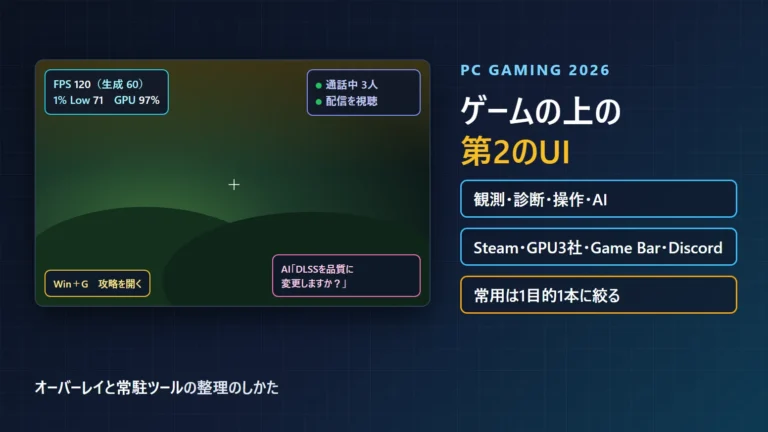
GeForceのPCなら、NVIDIA AppでGPU温度を表示する手順のほうが、新しいツールを入れずに済みます。複数のオーバーレイを同時に出すと見づらくなるため、常用するものは1つに絞ってください。選び方はPCゲームのオーバーレイと監視ツールの整理にまとめています。
AMDやIntelのGPUでDaveの温度表示がどこまで出るかは、公式ページに対応範囲が書かれていません。使い始めは、GPU温度の欄に数値が出るかを最初に確かめてください。
FAQよくある質問
まとめまとめ|設定のゲームで1回オンにすれば、あとはCtrl+Alt+O
DaveのFPS・温度表示は、設定のゲームでオンにして、ゲーム中はCtrl+Alt+Oで切り替えます。CPU温度が出ないPCではDave Sensorsを許可し、対戦系のゲームでは先にDaveを終了してください。
FPS・1% Low・フレームタイム・CPUとGPUの温度を無料で重ねられます。GeForceだけで足りるならNVIDIA App、項目を細かく選びたいならAfterburner、1つにまとめたいならDaveが選べます。
あわせて読みたい

出典:Steam「Dave」ストアページ、Dave公式サイト(FAQ・Dave Sensors)、NVIDIA「NVIDIAアプリを正式リリース」。


Amazonの価格・在庫情報について




Amazonの価格・在庫情報について