KTC 25M2 Proレビュー|24.5型360Hz(OC400Hz)Fast IPSで400fpsは出るか実機検証【2026年】
本記事にはアフィリエイト広告(Amazon・楽天市場等)のリンクが含まれています。
24.5型フルHD・360Hz(OC時400Hz)のFast IPSを実機で検証
24.5インチのフルHDというサイズは、いまも競技シーンで最も使われている画面サイズです。視線移動が少なく、画面の四隅までひと目で把握できるため、FPSや対戦格闘のようにコンマ数秒を争うジャンルでは、大画面よりも扱いやすいという評価が定着しています。
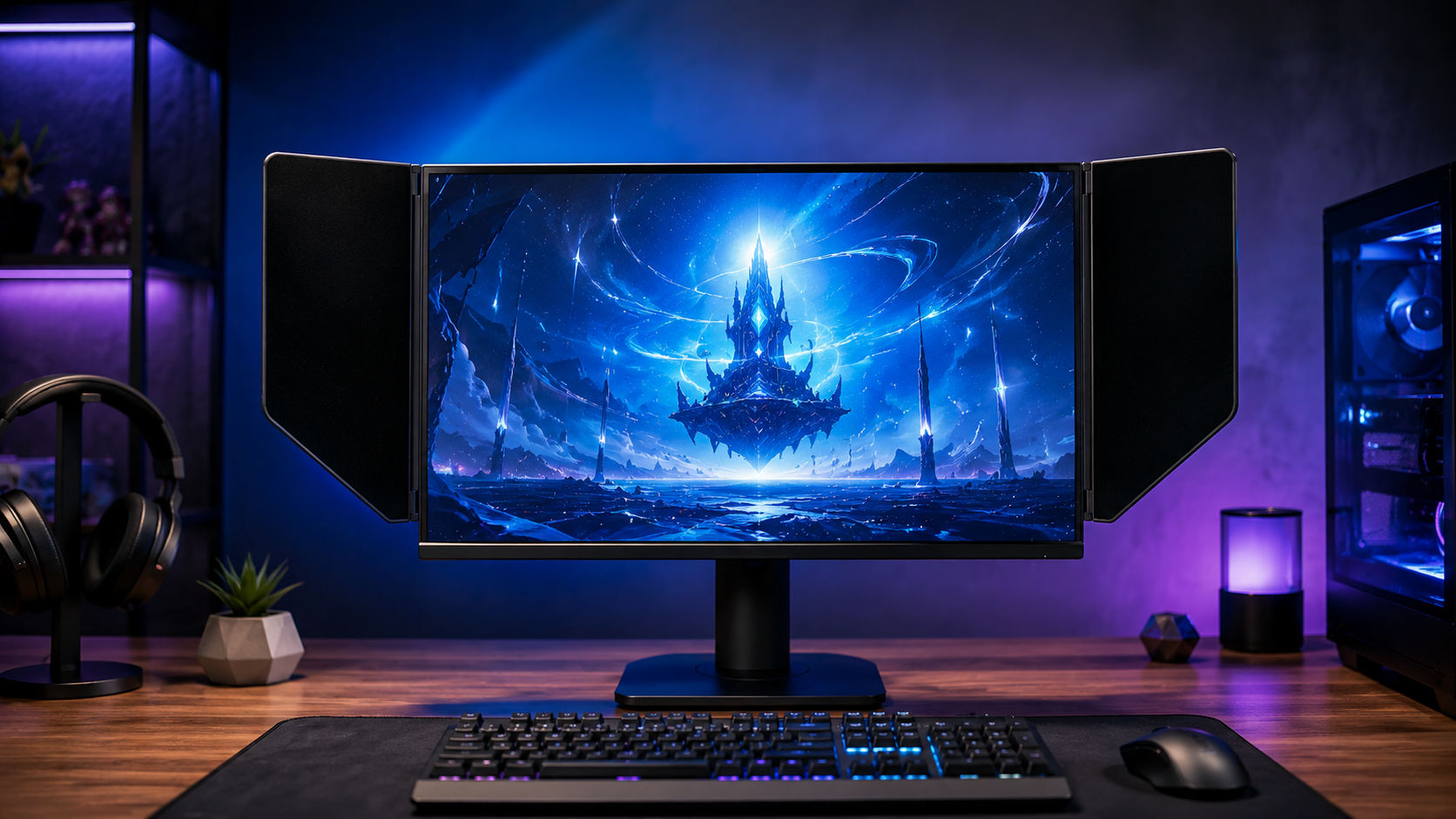
KTCの25M2 Proは、そのサイズにネイティブ360Hz、オーバークロック時400Hzという駆動速度を載せたモデルです。従来この帯域はTNパネルの独壇場でしたが、本機はFast IPSを採用しています。応答速度を稼ぎながら、視野角と発色をIPSで確保するという構成です。
ただし400Hzという数字は、モニターを買ってケーブルを挿せば自動的に手に入るものではありません。この記事では、25M2 Proがどういう製品なのかを整理したうえで、400Hzを実際に引き出すために何が必要なのか、そして実際のゲームでどこまで数字が出るのかまで踏み込んで解説します。
目次
開封パッケージと付属品を確認する
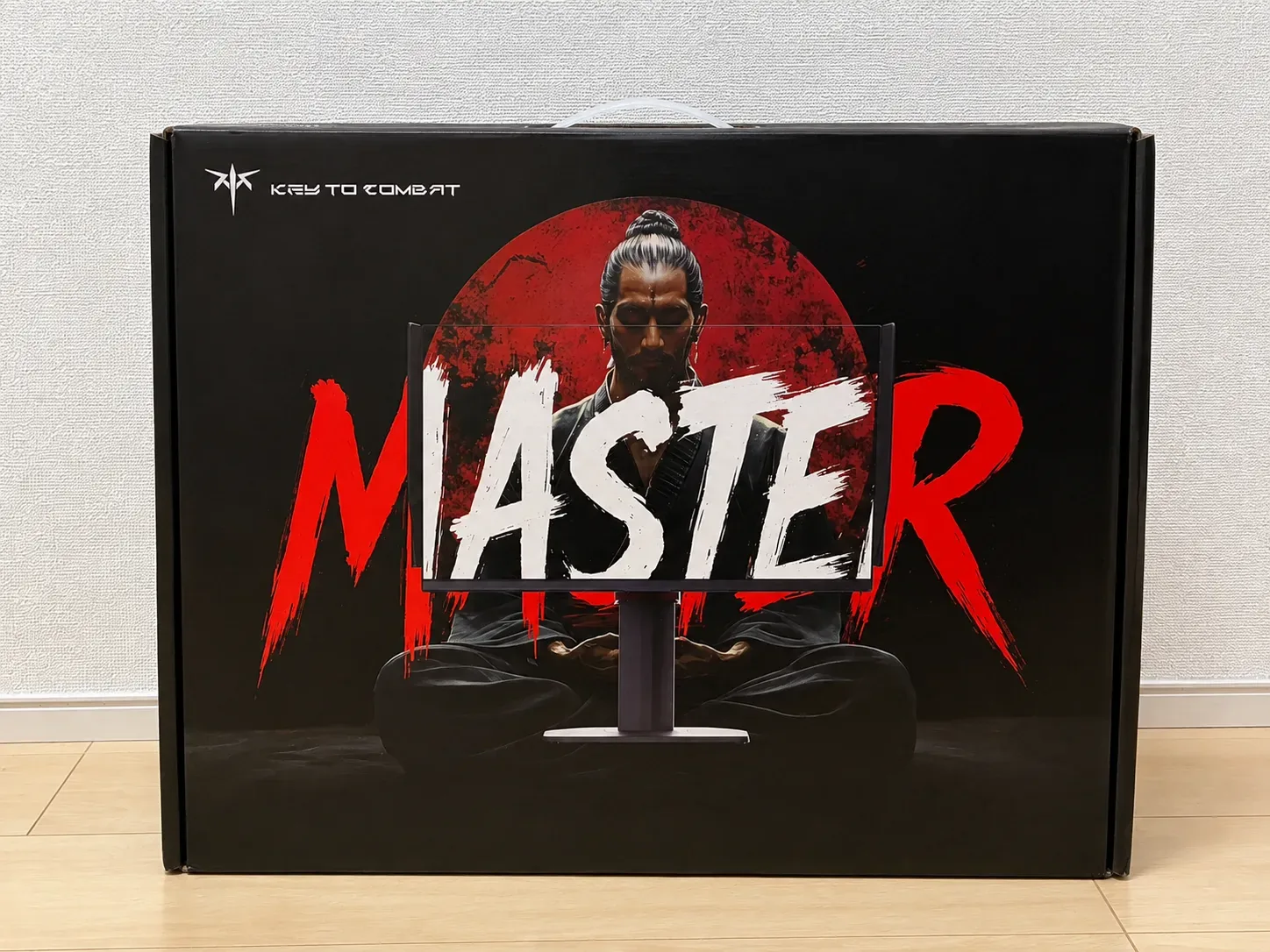
まずはパッケージから見ていきます。黒地に赤で「MASTER」と大きく入ったデザインで、KEY TO COMBATのロゴが左上に配されています。MASTERは本機が属するシリーズ名です。
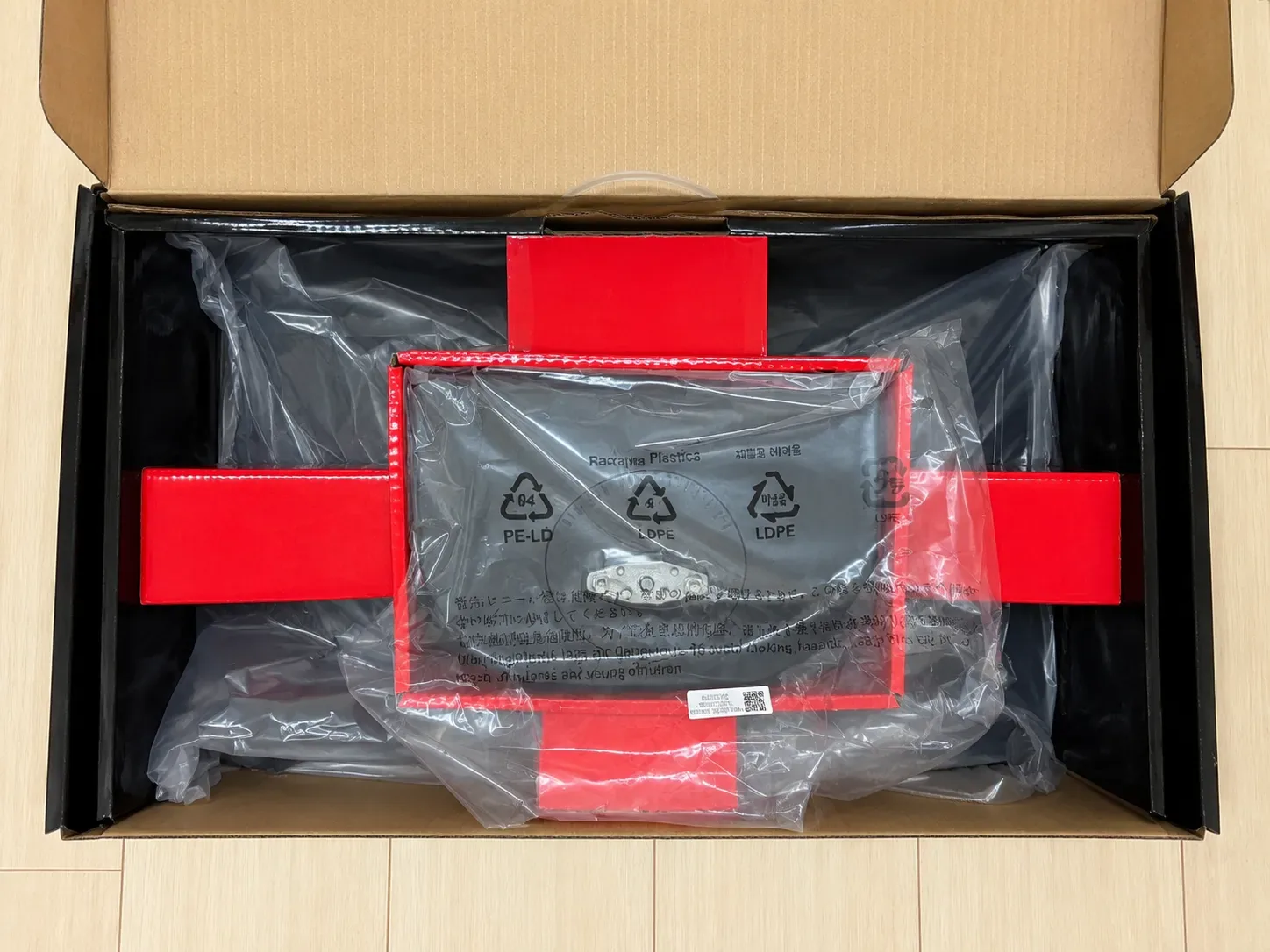
開けると、本体とスタンド、付属品がそれぞれ緩衝材と袋に収められています。持ち手が付いているので、箱のまま運ぶのも楽でした。
付属品は、専用コントローラー、電源ケーブル、DisplayPortケーブルです。
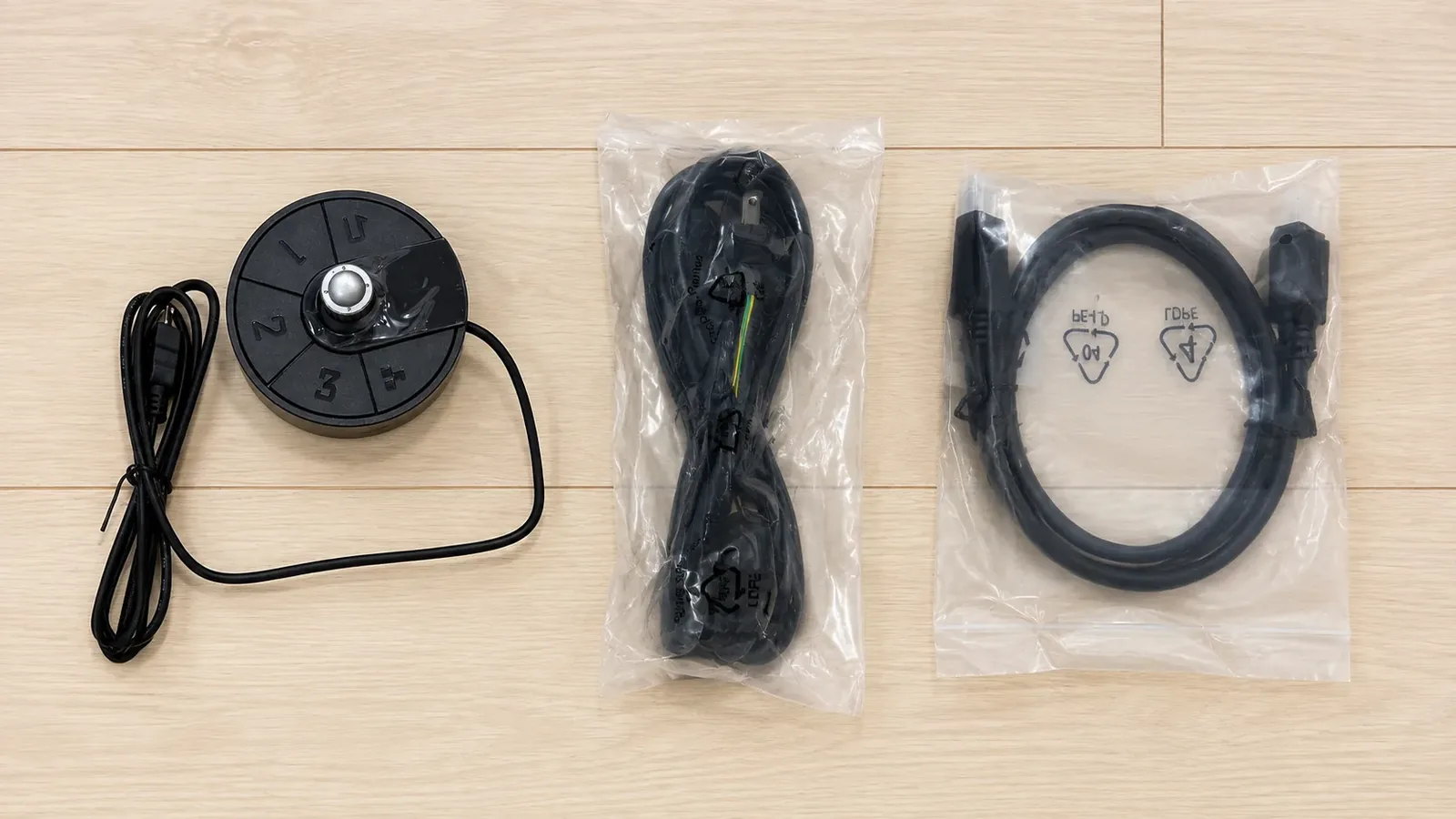
ただ、PCにつないで使うぶんにはこれで足ります。後述するとおり、本機で400Hzを出すにはDisplayPort接続が必須なので、メインのPCはむしろこの付属ケーブルでつなぐのが正解です。別途用意が必要になるのは、PlayStation 5やXbox Series X|Sといった家庭用ゲーム機も一緒につなぎたい場合だけです。
仕様KTC 25M2 Proの主要スペック
| 項目 | 内容 | 備考 |
|---|---|---|
| 画面サイズ | 24.5インチ・16:9・平面 | 競技シーンの標準サイズ |
| 解像度 | 1920×1080(フルHD) | – |
| パネル | Fast IPS | ノングレア(ヘイズ25%・硬度3H) |
| リフレッシュレート | 360Hz(ネイティブ) 400Hz(オーバークロック時) | メニューからOCを有効化する必要あり |
| 応答速度 | 0.5ms(MPRT) | – |
| 輝度・コントラスト | 400cd/m²、1000:1(いずれも標準値) | バックライトはELED・DC調光 |
| 色域 | DCI-P3カバー率96% sRGBカバー率99%(色域容積126%) | sRGBモードはΔE<2で出荷時調整済み |
| 表示色・HDR | 1,670万色(8bit)、HDR10対応 | – |
| 入力端子 | DisplayPort 1.4×2、HDMI 2.0×2 3.5mmヘッドホン端子×1、mini-USB×1 | mini-USBは専用コントローラー用 |
| 同期機能 | Adaptive Sync対応 | NVIDIA環境では手動で有効化が必要 |
| スタンド | 高さ調整150mm、チルト-5〜+35度 スイベル±60度、ピボット-5〜+90度 | VESAマウント100×100mm対応 |
| サイズ・重量 | 582×518×245mm、5.1kg | いずれも遮光フード・スタンド含む |
| 保証 | メーカー保証3年+12か月の交換サービス | 日本法人が販売・サポートを担当 |
数字の並びで目を引くのは、360Hzという駆動速度をFast IPSで実現している点と、sRGBモードが出荷時にΔE<2まで調整されている点です。競技向けの高リフレッシュレートモデルは色の作り込みが後回しになりがちですが、本機はそこに手を入れていると読み取れます。
仕様表にはsRGBカバー率99%と色域容積126%という2つの数値があります。カバー率はsRGBの色域をどれだけ再現できるかを示す数値で100%が上限、色域容積はsRGBの範囲を超えて出せる色を含めた総量を表すため100%を超えます。つまり本機は、sRGBの範囲をほぼ埋めたうえで、それより広い色も表示できるという意味になります。
駆動360Hzと400Hzで実際に何が変わるのか
本機は標準で360Hz駆動、モニター本体のメニューからオーバークロックを有効にすると400Hzまで引き上げられます。
まず前提として、リフレッシュレートを上げたときの体感差は、上がるほど小さくなっていきます。60Hzから144Hzに変えたときの衝撃と、360Hzから400Hzに変えたときの差は、同じ物差しでは測れません。360Hzで1フレームあたり約2.78ミリ秒、400Hzで約2.5ミリ秒ですから、その差は0.28ミリ秒です。
では400Hzに意味がないかというと、そうではありません。この帯域で効いてくるのは1フレーム分の表示遅延がどれだけ短いかであり、積み重ねると差になります。トッププレイヤーが240Hzから360Hzへの移行にこだわるのも同じ理屈です。逆に言えば、この差を実感できるのは競技志向でプレイしている層に限られる、という言い方もできます。
条件400Hzを引き出すために必要なもの
ここが本機を検討するうえで一番大事な部分です。400Hzという数字は、以下の条件がそろって初めて手に入ります。
第一に、接続はDisplayPortである必要があります。本機のHDMI 2.0端子は240Hzまでの対応で、400Hzが通るのはDisplayPort 1.4接続時のみです。付属ケーブルはDisplayPortケーブルが1本入っているので、PCと1台つなぐぶんにはそのまま使えます。
第二に、モニター本体のメニューからオーバークロックを有効にする操作が必要です。項目は「詳細設定」の中の「Over Clock」にあります。初期状態ではネイティブの360Hzまでで、この設定を入れないと400Hzという選択肢そのものがWindows側に出てきません。
第三に、そして最も見落とされやすいのが、400fpsを出せるPC側の性能です。フルHDの競技タイトルでフレームレートを400まで持っていく場合、ボトルネックになるのはグラフィックボードよりもCPUです。『VALORANT』や『Counter-Strike 2』のように軽量なタイトルであれば、上位帯のCPUと設定の詰めで到達を狙える範囲ですが、『Apex Legends』のようにCPU負荷の高いタイトルでは、設定を落としても常時400fpsを維持するのは容易ではありません。
ただし、常に400fps出ていなければ無駄になるわけではありません。本機はAdaptive Syncに対応しているため、フレームレートが変動する場面ではモニター側の描画タイミングをそれに合わせ、ティアリングを抑えてくれます。400Hzという上限は、上振れしたときに余裕があるという意味で効いてきます。
この機能について、NVIDIAのグラフィックボードを使っている場合は手順があります。接続しただけでは自動で有効にならないため、2か所で設定を入れる必要があります。1つはモニター本体のメニューで、「ゲーミング設定」の中にある「FreeSync/G-Sync」をオンにします。もう1つがPC側で、NVIDIAコントロールパネルの「G-SYNCの設定」を開き、「G-SYNC、G-SYNCとの互換性を有効化」にチェックを入れます。どちらか片方だけでは働きません。
DisplayPortで正しく接続したにもかかわらず、NVIDIAコントロールパネルのリフレッシュレートに60Hz・59Hz・50Hzの3つしか出てこない、という状態になりました。原因は解像度の選び方です。NVIDIAコントロールパネルの解像度一覧は「PC」と「Ultra HD, HD, SD」の2グループに分かれており、後者は家庭用テレビ向けの信号形式が並ぶため、同じ1920×1080でも60Hzまでしか選べません。一覧を上にスクロールして「PC」グループの1920×1080を選び直すと、高いリフレッシュレートの選択肢が出てきます。
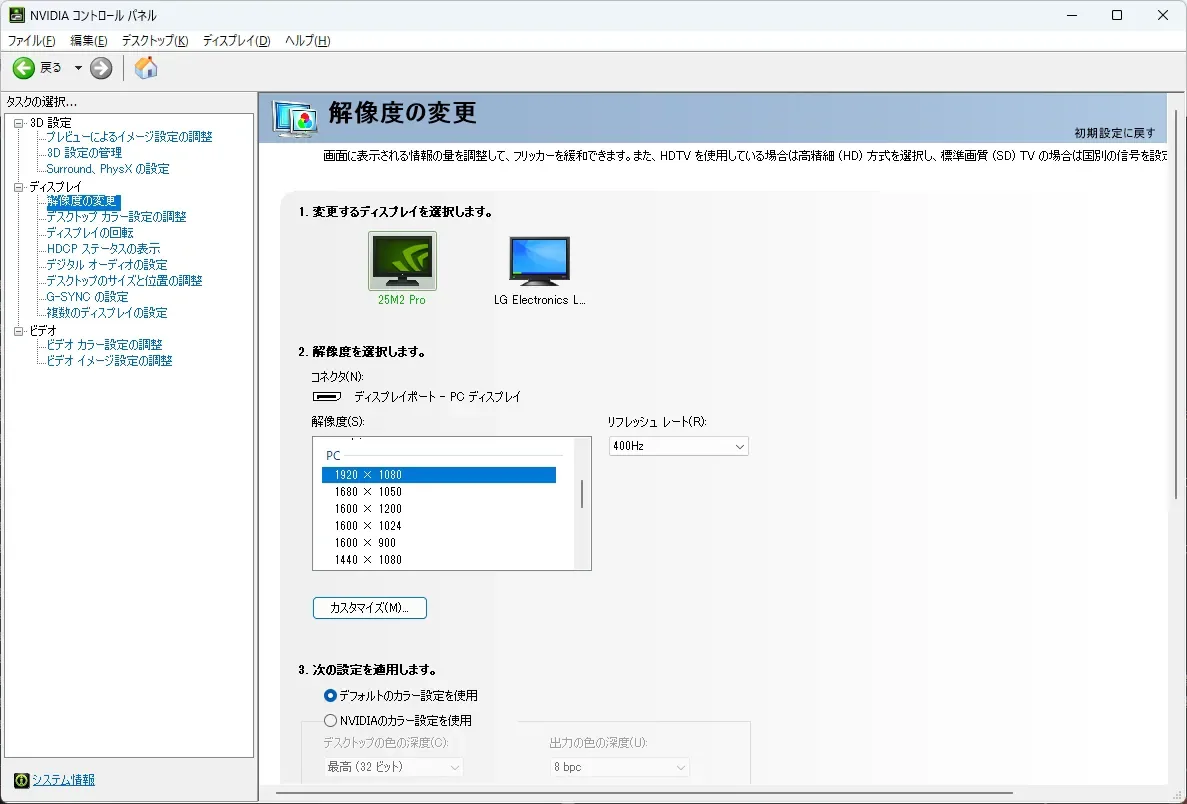
整理すると、解像度グループの選び直しは60Hzの上限を外して高いリフレッシュレートの選択肢を出すための操作、モニター側のオーバークロック有効化はそこからさらに360Hzの上に400Hzを追加するための操作です。どちらか片方だけでは400Hzにたどり着けません。なお、400Hz設定時の出力色深度は8bitでした。本機のパネルは8bit表示なので、これで仕様どおりの状態です。
家庭用ゲーム機を接続する場合は、PlayStation 5とXbox Series X|Sがいずれもフルハイビジョン出力時で最大120Hzです。本機のHDMI端子が240Hzに対応していても、ゲーム機側がそこまで出力できないため120Hzが上限になります。
実測競技系FPSを実際にプレイして分かったこと
ここまでは設定の話が続いたので、実際にゲームをプレイした結果をまとめます。選んだのは『VALORANT』と『Counter-Strike 2』の2本です。検証環境は次のとおりです。
| 項目 | 内容 | 備考 |
|---|---|---|
| CPU | AMD Ryzen 7 7800X3D | – |
| グラフィックボード | GeForce RTX 3060 | – |
| 解像度・画質 | 1920×1080・低設定 | 表示モードはフルスクリーン |
| 同期設定 | 可変リフレッシュレート有効 ゲーム側の垂直同期もオン | 可変リフレッシュレート使用時の基本構成 |
この設定でプレイしたところ、モニターを400Hzにした状態では、フレームレートが400fpsで安定しました。交戦が続く場面でも落ち込むことはありません。垂直同期をオンにしている以上これより上には伸びませんが、逆に言えば、この環境では400Hzという上限を常に満たせていたということになります。
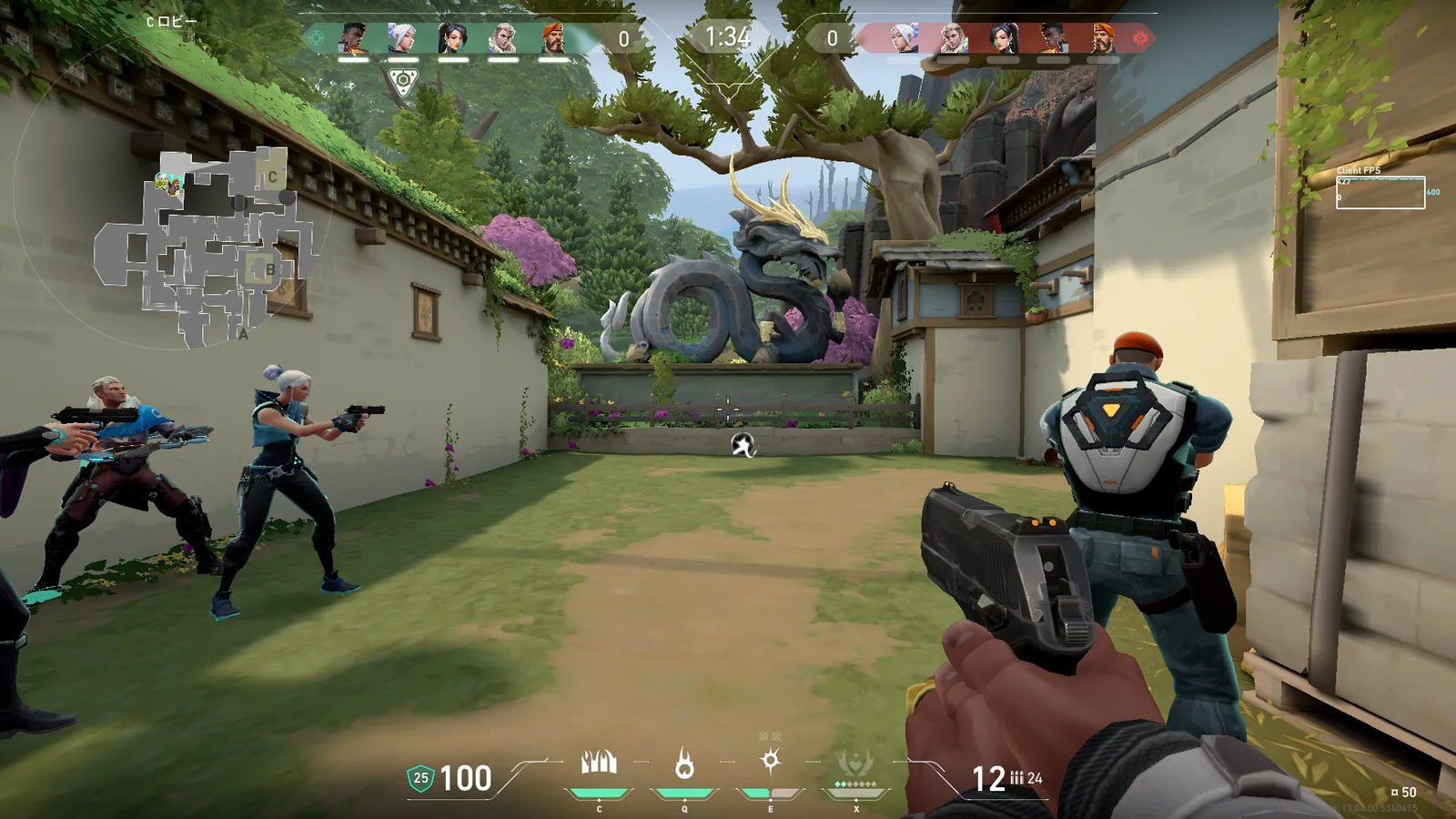
グラフィックボードにRTX 3060を使っている点は補足しておきます。決して最新の上位モデルではありませんが、『VALORANT』のようにGPU負荷の軽いタイトルであれば、フルHDで400fpsに届きます。競技系FPSに用途を絞るなら、グラフィックボードに極端な投資をしなくても400Hzは狙えるということです。
続いて、モニター側を360Hzに戻して同じようにプレイしてみました。こちらはフレームレートが360fpsで安定しています。モニターのリフレッシュレートに合わせてフレームレートが追随していることが、数字の上でも確認できました。
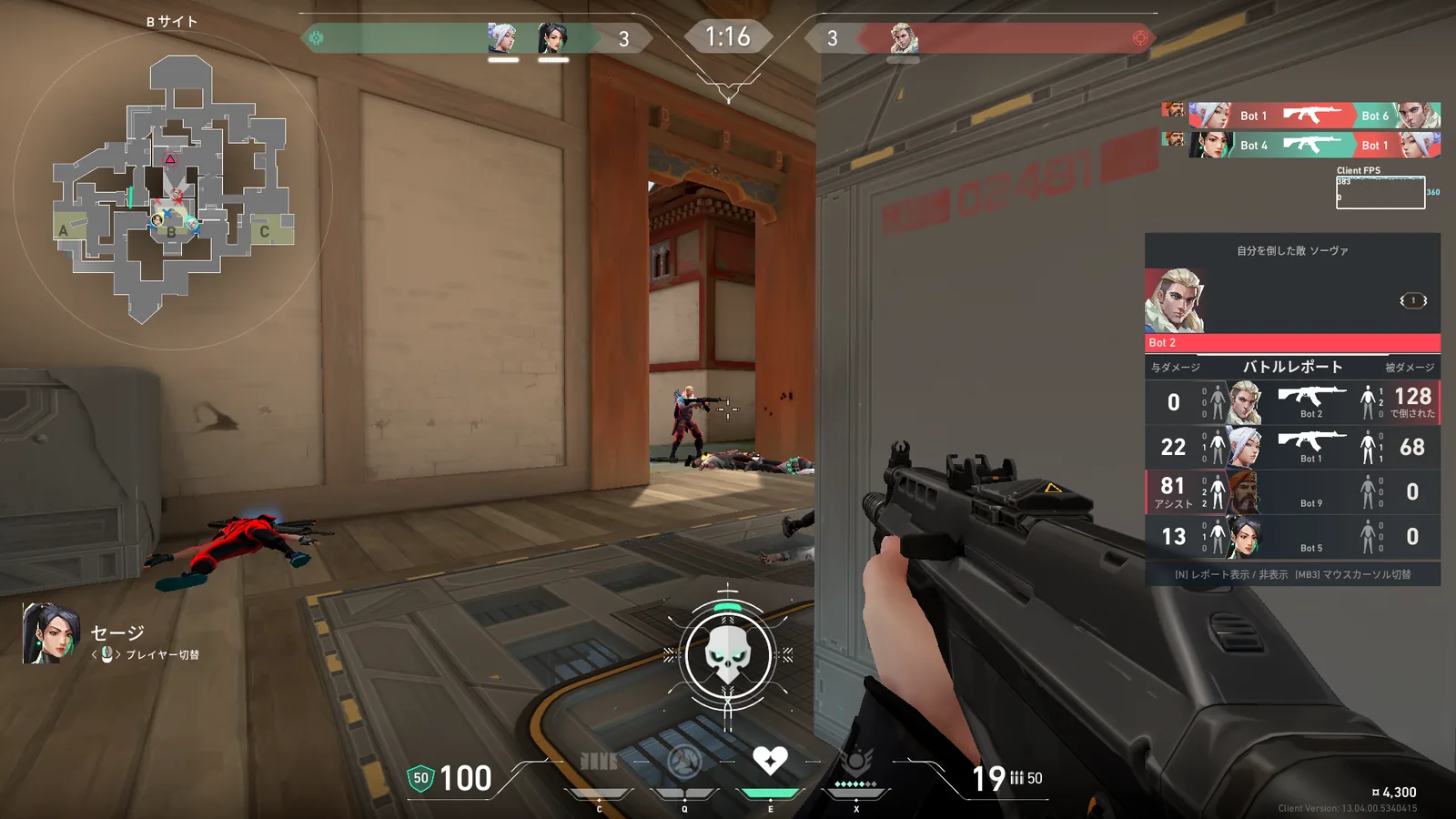
『Counter-Strike 2』も同じく低設定で試しました。こちらも400fps近くまで到達しています。
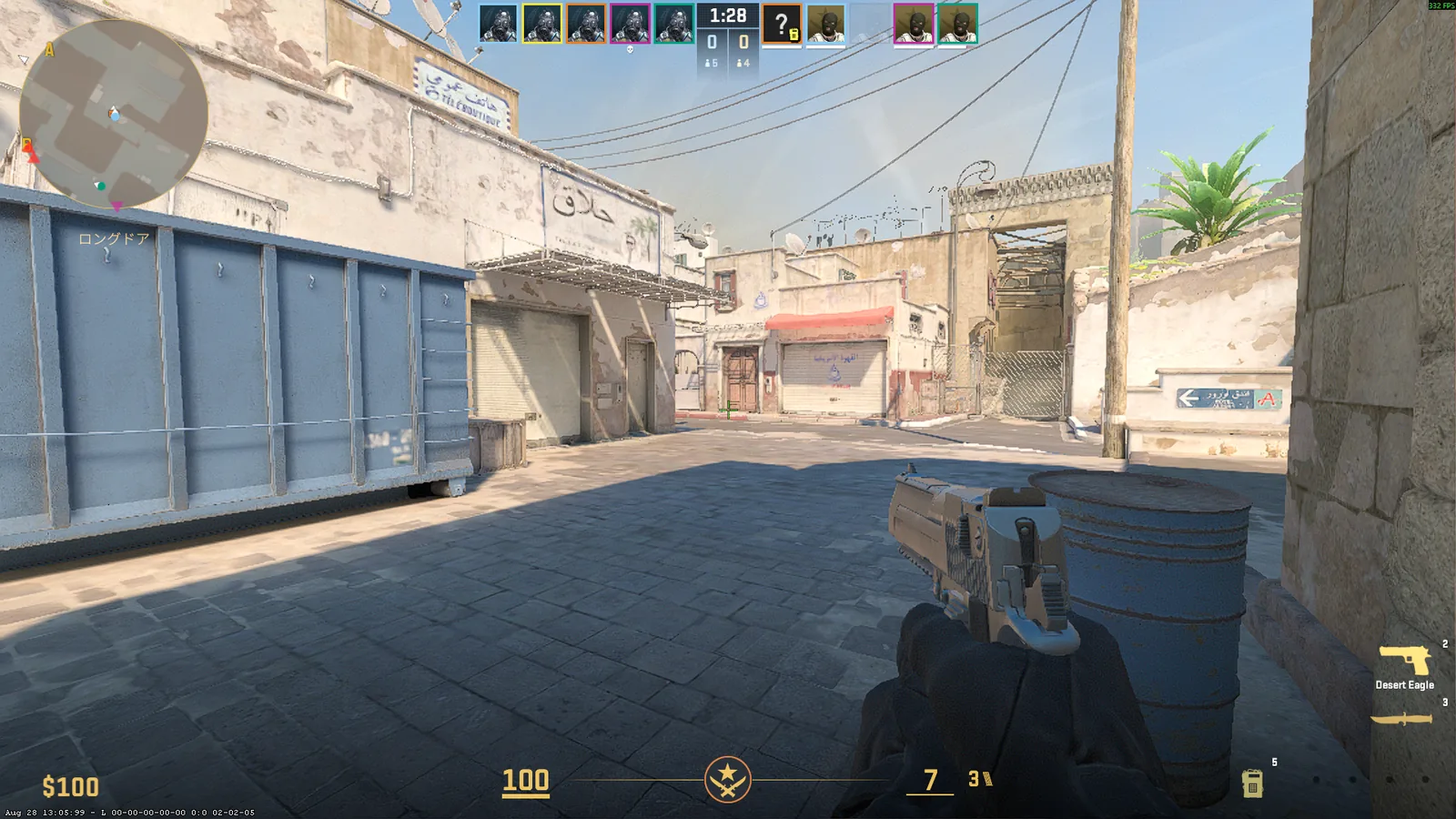
G-SYNCと垂直同期を併用したときに、ドライバ側が自動で上限をかける仕様によるものです。400Hzまで使い切りたい場合は、この設定を見直してみてください。fps上限の詳しい仕組みはfps上限解除ガイドで解説しています。
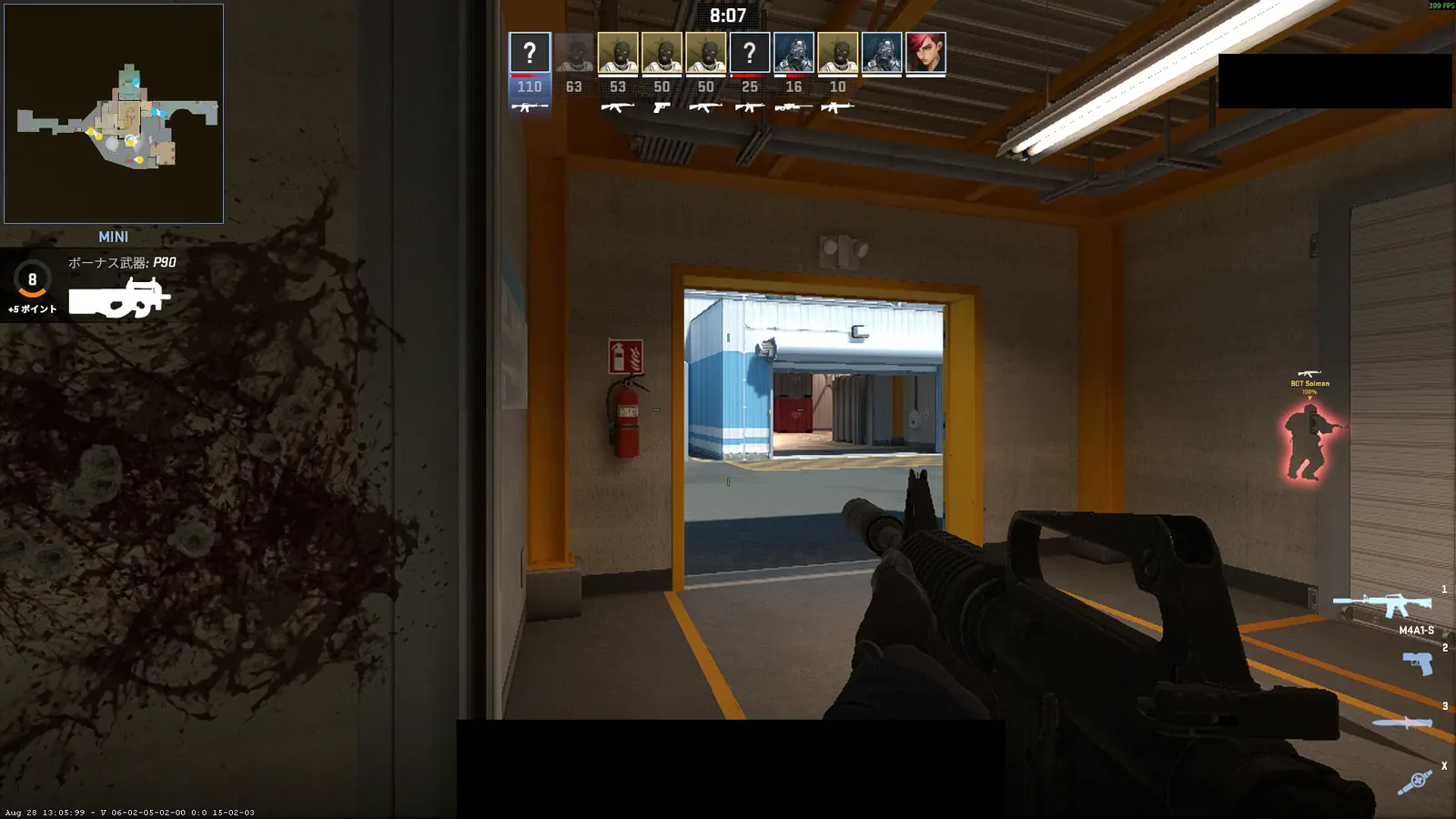
いずれのタイトルでも、400Hzという上限まで到達する場面を確認できました。フレームレートが変動する場面でも、可変リフレッシュレートを有効にしておけばモニター側がそれに追随し、画面の裂けを抑えた表示が得られます。
肝心の体感です。視点を素早く振ったときの見え方は、非常にスムーズでした。画面全体がなめらかに流れる印象で、動きの速いシーンでも情報が読み取りやすくなっています。
差が最もはっきり出たのは、60Hzのモニターと比べたときです。こちらは明らかに体感できるレベルで違います。60Hzに戻すと、同じ操作をしていても、もっさりとした引っかかりを感じました。この差は誰が触っても分かる種類のものです。
一方で、400Hzと360Hzの差については正直に書きます。切り替えてプレイしてみて、若干なめらかになった気がする程度で、はっきりとした差は感じられませんでした。ただ、これは裏を返せば、トップレベルの競技シーンではこの小さな差が勝敗を分けることもある、という話でもあります。数値上は1フレームあたり0.28ミリ秒の違いですから、体感として大きく出ないのはむしろ当然です。
画質Fast IPSパネルの発色と表示
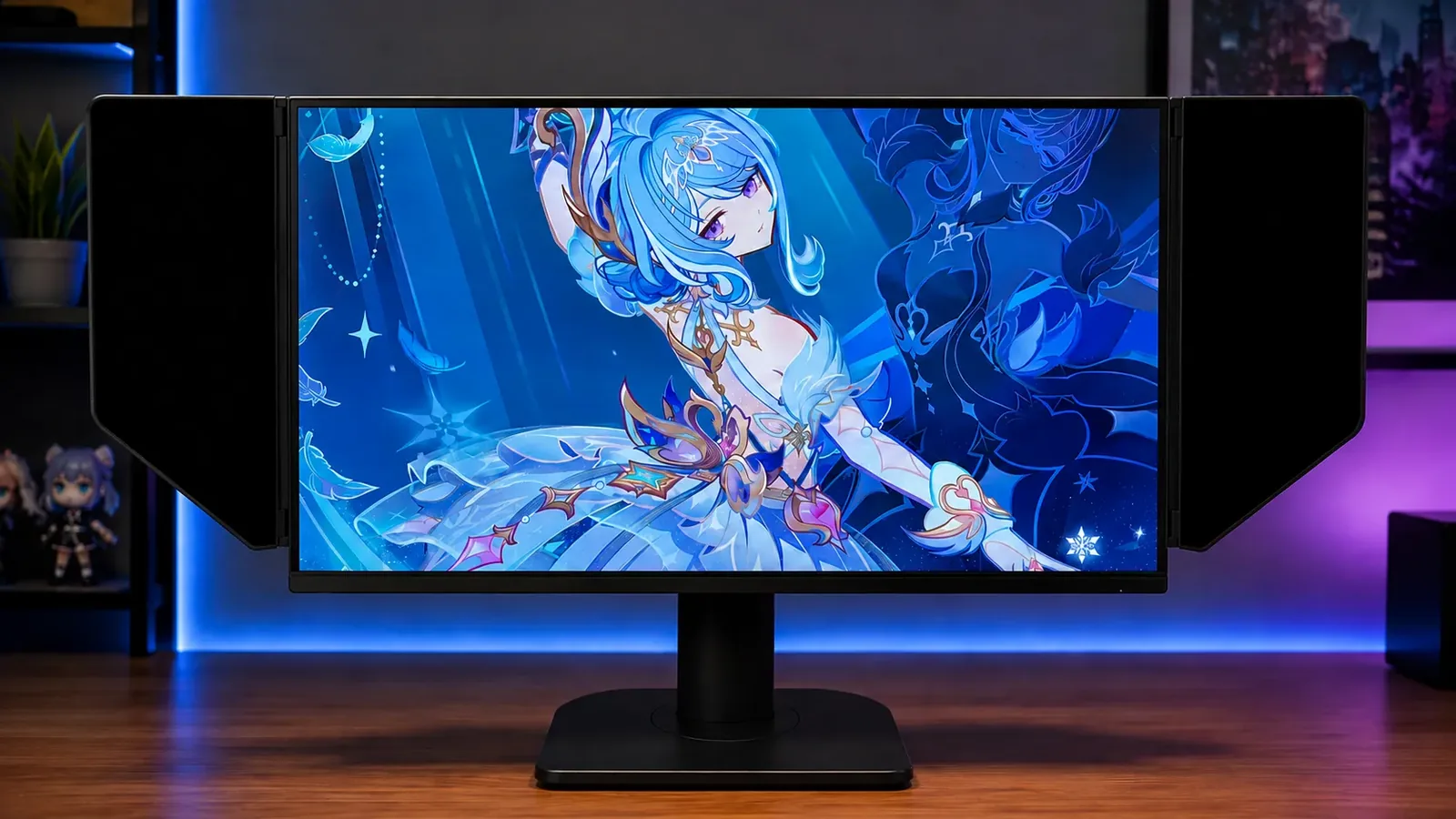
本機のパネルはFast IPSです。表面はノングレアで、ヘイズ値は25%とされています。ヘイズ値は表面のざらつきの度合いを示す数値で、この値が高いほど映り込みは減る一方、粒状感が出やすくなります。25%は光沢寄りと完全なマット仕上げの中間にあたる設定です。
色域はDCI-P3カバー率96%、sRGBカバー率99%。sRGBモードは出荷時にΔE<2まで調整済みとされており、ゲーム用途としては十分すぎる水準です。フルHD解像度なので写真や映像を本格的に扱う用途には向きませんが、ゲームの合間に色の正確さが求められる作業をする場合でも、大きく外れた色にはなりません。
HDRについては、HDR10の信号を受け取ることができます。ただし輝度400cd/m²、コントラスト比1000:1、8bit表示という構成ですので、HDR対応をうたう上位モニターのような明暗表現を期待する製品ではありません。この価格帯・この駆動速度のモデルとしては標準的な仕様で、HDRは対応している程度に捉えておくのが実態に近いところです。
バックライトはELEDで、調光方式はDC調光です。PWM調光のようなちらつきが原理的に発生しないため、長時間の使用でも目への負担が抑えられます。加えてハードウェアレベルのブルーライト低減機能を備えており、ソフトウェア処理で画面全体を黄色く転ばせる方式とは異なり、色味を保ったままブルーライトを減らせるとされています。
実際に数日使ってみた範囲では、画面全体の輝度ムラや、IPSパネルで指摘されがちな四隅の光漏れが気になる場面はありませんでした。暗いシーンでの黒の沈み方についても、目に付くような粗さは感じられません。通常の使い方で不満が出る作りではない、という印象です。
付属品遮光フードと専用コントローラーの使い勝手
本機の特徴として、着脱式の遮光フードと、手元に置ける専用コントローラーが標準で付属します。
遮光フードは、画面の左右から入る外光を物理的に遮るためのものです。大会会場のモニターに取り付けられているのと同じ発想で、明るい部屋でプレイする場合や、背後に窓や照明がある環境で効いてきます。
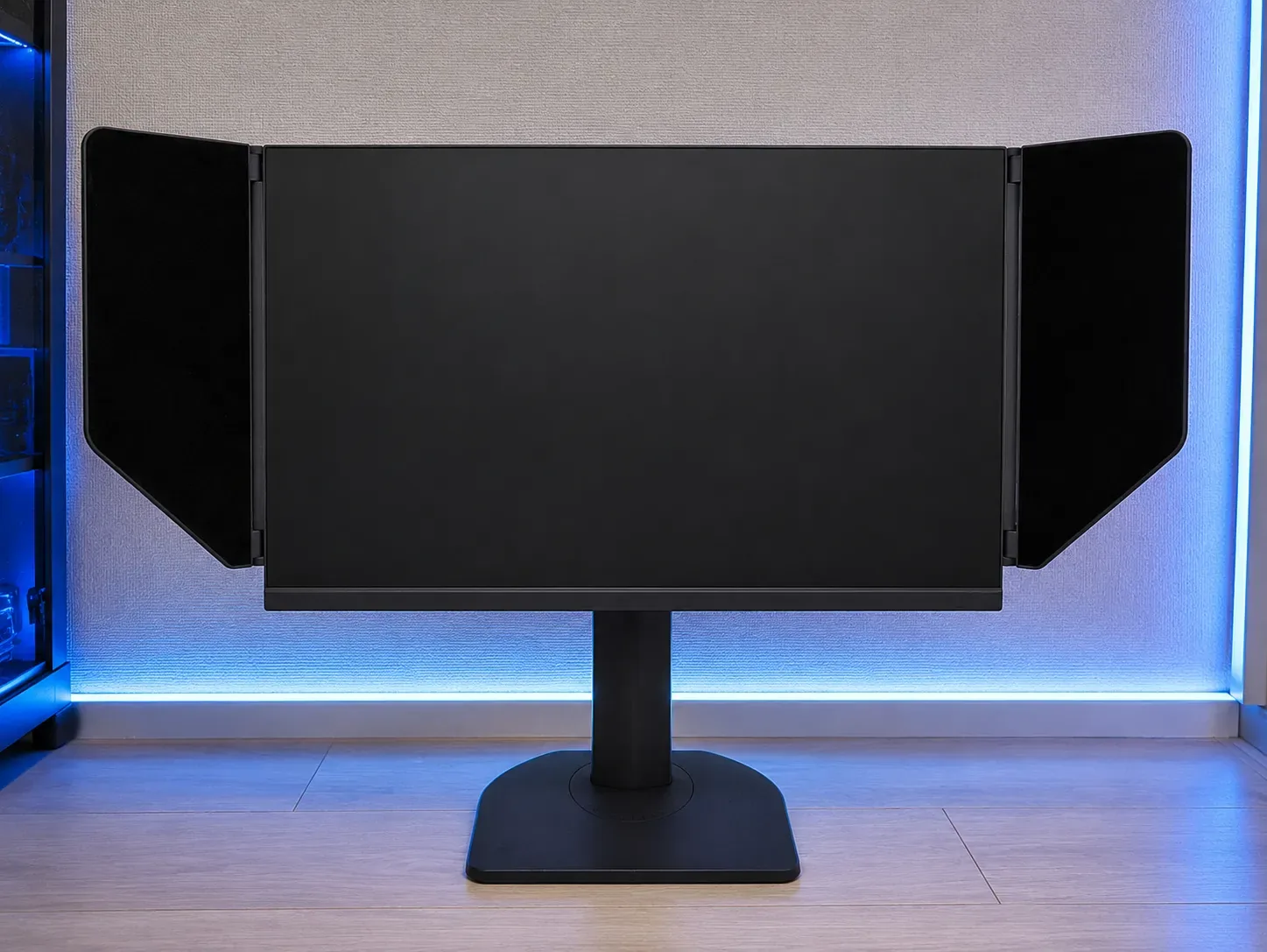
実際に取り付けてみたところ、はめ込む際にやや力が必要でした。ただ、頻繁に着け外しする必要はありません。使わないときは左右のパネルを後ろ側へ畳んでおけるので、付けっぱなしのまま運用できます。畳んだ状態なら画面の見え方にも設置スペースにも影響しないため、必要なときだけ前に開く、という使い方ができます。
効果が出るのは、窓際に机を置いている、背後や斜め後ろに照明があるといった、外光が画面に回り込む環境です。逆に、部屋を暗くしてプレイしている場合や、もともと映り込みが気にならない配置であれば、畳んだままでも困りません。環境に応じて使い分けられる装備だと考えてください。
専用コントローラーは、mini-USB端子で本体とつなぐ有線タイプです。手のひらに収まる円盤型で、中央にダイヤル、その周囲に5つのボタンが配置されています。内訳はプリセットの呼び出しが3つ、それに電源と戻るボタンです。プリセットのボタンには1・2・3と番号が振られていて、押した番号の設定がそのまま呼び出されます。
この付属品が効いてくるのは、性格の違うタイトルを行き来しながら遊ぶ場合です。競技系のFPSでは暗部を持ち上げて敵を見つけやすくしておき、じっくり世界観を味わうシングルプレイのタイトルでは映像の雰囲気を優先した設定に戻す。こうした使い分けをしたいとき、通常なら背面のボタンを探ってメニューを何階層かたどる必要があります。プリセットを手元から直接呼び出せるなら、この往復がまるごとなくなります。
実際に接続して操作してみましたが、プリセットの切り替えは押した時点で画面に反映されます。背面のボタンからメニューをたどる手間がなくなるぶん、設定を変えること自体のハードルが下がるのが大きいところです。モニターの画質設定は一度決めたら触らなくなりがちですが、手元にスイッチがあると、タイトルごとに詰め直そうという気になります。サイズはデスクの上で場所を取るほどではなく、キーボードの脇に常設しておいても邪魔になりにくい大きさです。
機能暗部強調と6色の彩度調整
競技タイトルで効いてくる機能が2つあります。
1つは暗部強調機能です。暗いシーンの階調を持ち上げ、物陰に潜んでいる敵を見つけやすくします。効きすぎると全体が白っぽくなって逆に見づらくなるため、段階的に調整して自分の環境に合う設定を探すことになります。
もう1つは6色の彩度を個別に調整できる機能です。6色それぞれを100段階で細かく設定できるため、たとえば背景に多く含まれる色の主張を抑えて、敵のキャラクターやエフェクトの色を相対的に目立たせるといった追い込み方ができます。プリセットのゲームモードを選ぶだけの製品とは、詰められる幅が違います。
設置スタンドの可動域とサイズ
スタンドは高さ調整150mm、チルト-5〜+35度、スイベル±60度に対応し、-5〜+90度のピボットで縦向きにもできます。この価格帯では高さ調整が省かれることも珍しくないので、フル可動なのは扱いやすいところです。VESAマウントは100×100mmで、モニターアームにも載せられます。
本体サイズは遮光フードを含めて582×518×245mm、重量は5.1kgです。24.5インチとしては標準的で、一般的なデスクなら設置に困ることはないでしょう。
価格クーポン適用で32,382円・保証は3年
本稿の執筆時点で、KTC公式サイトでの通常価格は43,980円、セール価格は35,980円です。さらに、本記事の読者が使える10%オフのクーポンコードをKTCから提供いただきました。AmazonとKTC公式サイトのどちらでも利用できます。
このコードを使うと、購入価格は32,382円になります。AmazonとKTC公式サイト(jp.ktcplay.com)のどちらでも利用できます。価格やクーポンの配布状況は時期によって変わりますので、購入前に商品ページで現在の条件をご確認ください。
24.5インチで360Hz駆動という構成は、これまで5万円前後から上の価格帯が中心でした。3万円台の前半でオーバークロック400Hzまで狙えるうえ、遮光フードと専用コントローラーまで同梱されている点を踏まえると、競技向けモニターのなかでは価格の付け方が攻めているモデルだと言えます。
保証はメーカー保証3年に加え、12か月の交換サービスが付きます。海外ブランドのモニターは保証面が不安視されやすいところですが、KTCは日本法人が販売・サポートを担当しており、この点は購入判断の材料になります。
判断KTC 25M2 Proが向いている人・慎重に検討したい人
- 60Hzや144Hzの環境から乗り換える人。この差は誰が触っても分かるレベルで体感できる
- フルHDの競技タイトルを本気でプレイしていて、すでに240Hz以上の環境を使っている人
- 遮光フードと専用コントローラーまで含めて、競技環境を一式そろえたい人
- ゲームごとに画質設定を使い分けたい人。プリセットを手元のボタンで切り替えられる
- 色の正確さも捨てたくない人。DCI-P3 96%・ΔE<2の出荷時調整は同クラスでは手厚い
- すでに360Hz環境を使っている人。400Hzへの上積みは体感差として大きくは出ない
- 設定を触らずに使いたい人。モニター側とPC側の両方で設定が必要な場面が多い
- 画面の精細さや作業領域の広さを求める人。解像度はフルHDにとどまる
- HDRの明暗表現を目当てにする人。HDR10には対応するが400cd/m²・1000:1の構成
- PS5やXbox Series X|Sを主に使う人。ゲーム機側の出力が最大120Hzのため本機の速度を活かせない
購入KTC 25M2 Proはどこで買えるか
AmazonとKTC公式サイトのどちらでも購入できます。10%オフのクーポンコード「10KSTLYE」はどちらでも利用でき、適用後の価格は32,382円です。有効期限は2026年9月30日となっています。
購入先はAmazon.co.jpの商品ページとKTC公式サイトの製品ページの2つです。
購入手続きの際に10%オフクーポンコード「10KSTLYE」(有効期限:2026年9月30日)を入力すると32,382円になります。価格や在庫、クーポンの配布状況は変動しますので、購入前にリンク先で現在の条件をご確認ください。
FAQKTC 25M2 Proに関するよくある質問
総括まとめ|3万円台で競技環境を一式そろえられるモニター
KTC 25M2 Proは、24.5型フルHDという競技向けの王道サイズに、360Hz(オーバークロック時400Hz)とFast IPSを組み合わせたモニターです。従来この速度域で妥協が必要だった発色の部分を、DCI-P3カバー率96%とΔE<2の出荷時調整で埋めてきています。編集部の環境(Ryzen 7 7800X3D+RTX 3060)では、『VALORANT』『Counter-Strike 2』のいずれでも400Hzの上限まで到達する場面を確認できました。
一方で、400Hzを実際に使うには、DisplayPort接続、モニター側でのオーバークロック有効化、そして400fpsを出せるPC性能という3つの条件がそろう必要があります。可変リフレッシュレートもモニター側とPC側の両方で設定が要るなど、買ってすぐ設定を一通り見ておきたい製品です。60Hzや144Hzの環境から乗り換えるのであれば速さは間違いなく体感できますが、すでに360Hz環境を使っている人にとって400Hzは大きな上積みではありません。本機の価値は400Hzという数字そのものよりも、360Hzクラスの速さとFast IPSの発色、それに遮光フードと専用コントローラーまでを3万円台でまとめてきた構成の全体にあります。
出典:KTC公式サイトの製品情報および提供資料、NVIDIA「How To Reduce Lag – A Guide To Better System Latency」。動作確認および写真はいずれも編集部の環境で実施したものです。
あわせて読みたい




Amazonの価格・在庫情報について


Amazonの価格・在庫情報について