オーバーウォッチのfpsが60で止まる原因と直し方|ゲーム内・Windows・GPUの上限を順に切り分ける【2026年版】
本記事にはアフィリエイト広告(Amazon・楽天市場等)のリンクが含まれています。
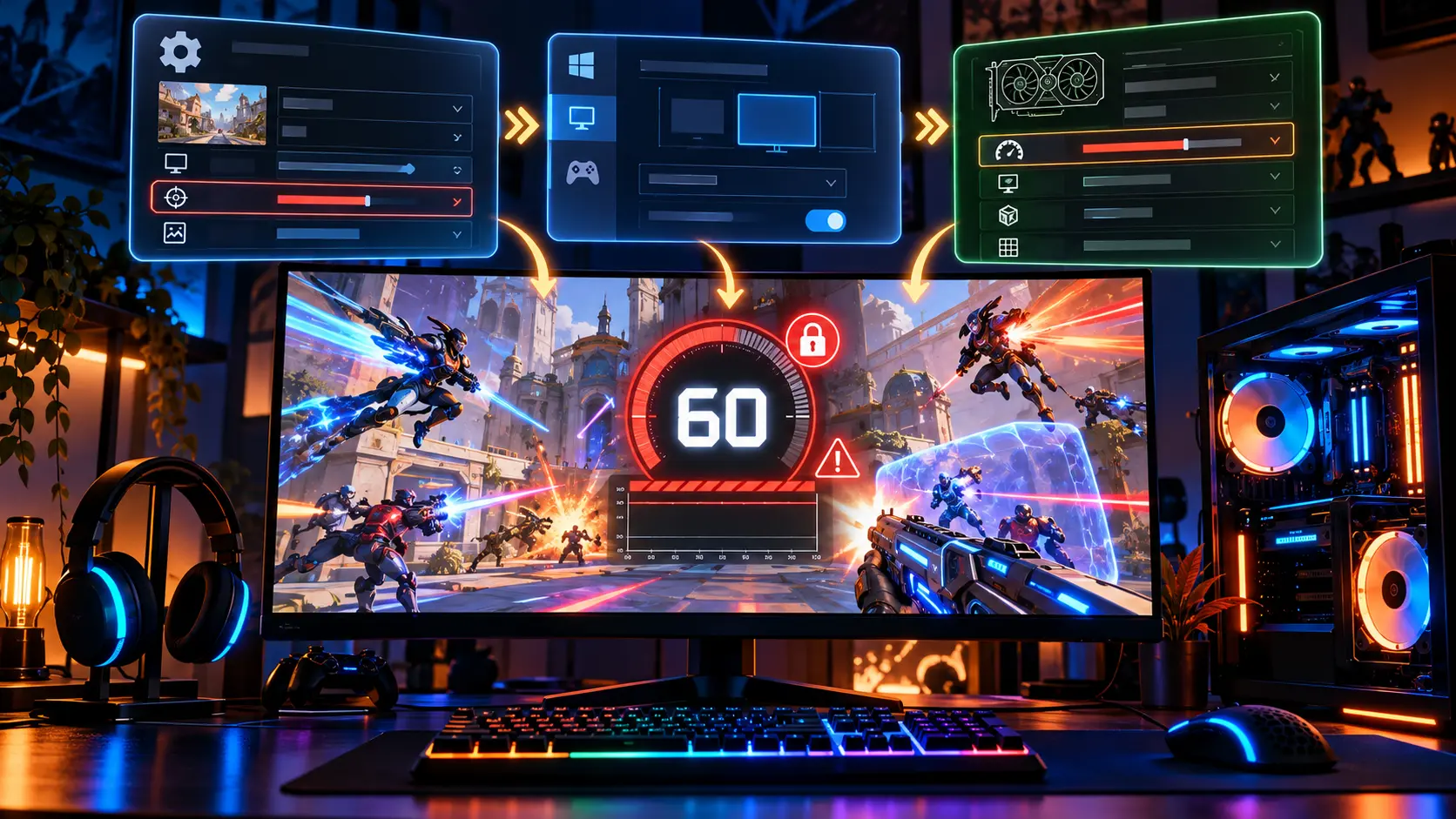
ゲーム内・Windows・GPUの3か所を1つずつ変えて測る
オーバーウォッチ(PC版)で、どれだけ画質を下げてもfps表示が60から動かない。GPUには余裕があるはずなのに数字が伸びないときは、PCの性能不足ではなく、どこかで60に上限がかかっていることがほとんどです。
原因の候補は3か所です。ゲーム内のフレームレート制限と垂直同期(V-Sync)、Windowsで選ばれているリフレッシュレート(画面を1秒に書き換える回数、単位はHz)、NVIDIAやAMDのドライバー側にあるfps上限です。fpsが「60ぴったり」で止まるなら、この3つのどれかに当たりがあります。
判断の分かれ目は、fpsが60付近で揃うのか、60以下で上下するのかです。揃うなら下の順番で上限を外します。60を下回って揺れるなら上限ではなく負荷の問題なので、設定の見直しやパーツの話になります。
目次
症状まずfpsの出方を3つに分ける
ゲーム内でFPS表示を出し、実戦中と射撃場の両方で数字を見てください。出方で、疑う場所が変わります。
原因60で止める3か所と、見る場所
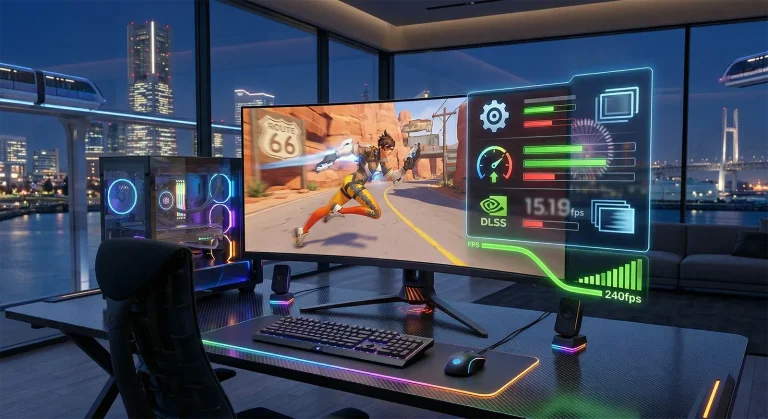
垂直同期をOffにしていれば、描画fpsは60を超えられます。ただし画面に映るのは1秒に60回分までで、ティアリング(画面のズレ)が出ます。fpsとHzは別の数字として分けて確認してください。
手順1か所ずつ変えて、そのたびに測る
複数を一度に変えると、どれが効いたか分かりません。1回変えるたびに射撃場でFPS表示を見て、数字が動いたかを確かめます。
- ゲーム内のビデオ設定で垂直同期をOffにし、フレームレートの制限をCustomにして、モニターのHzより高い値を入れる。射撃場でfpsが60を超えたら、ここで解決です
- 超えないなら、Windowsの「ディスプレイの詳細設定」で、選ばれているリフレッシュレートがモニターの最大値になっているかを見る。60Hzなら最大値に変えて、元のまま使うか「変更を維持」を選ぶ
- それでも60で止まるなら、GPUドライバー側を見る。NVIDIAはMax Frame Rateを、AMDはRadeon ChillとFRTCを、全体設定とオーバーウォッチ個別の両方でOffにする
- ノートPCやVRR対応モニターでは、WindowsのDRRをOffにして、もう一度測る
- どれも変わらないなら、画質プリセットを一段下げて数字が動くかを見る。動くなら上限ではなく負荷なので、次の章に進む
ここまでで直らない場合に備えて、ビデオ設定の画面は変更前にスクリーンショットを撮っておくと、元に戻せます。設定フォルダーの削除のような消す操作は、旧版の案内にはありますが、現行版で安全かを確かめられていないため、ここでは勧めません。
直らないとき60以下で揺れるなら、上限ではなく負荷を疑う
上限をすべて外してもfpsが60付近を上下するなら、GPUかCPUが追いついていません。画質を下げたときにどう動くかで、原因が変わります。画質を下げて伸びればGPU側、ほとんど変わらなければCPU側の可能性が高くなります。
具体的な設定値はオーバーウォッチのFPS最大化おすすめ設定ガイドに、GPUごとのfpsの目安はオーバーウォッチの必要スペックとおすすめGPUにまとめています。開発チームは2026年3月に、フレームレートの低下についてプレイヤーから環境の情報を募っています。ただしこの告知は60fps固定の原因を示すものではなく、現時点で特定の不具合が原因と言える材料はありません。
買い替え上限を外しても足りないときの完成品PC
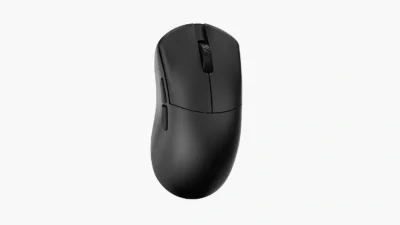
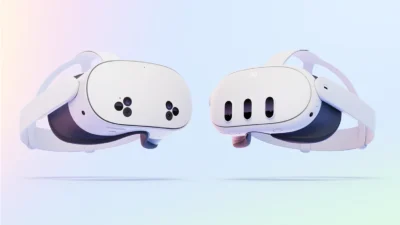
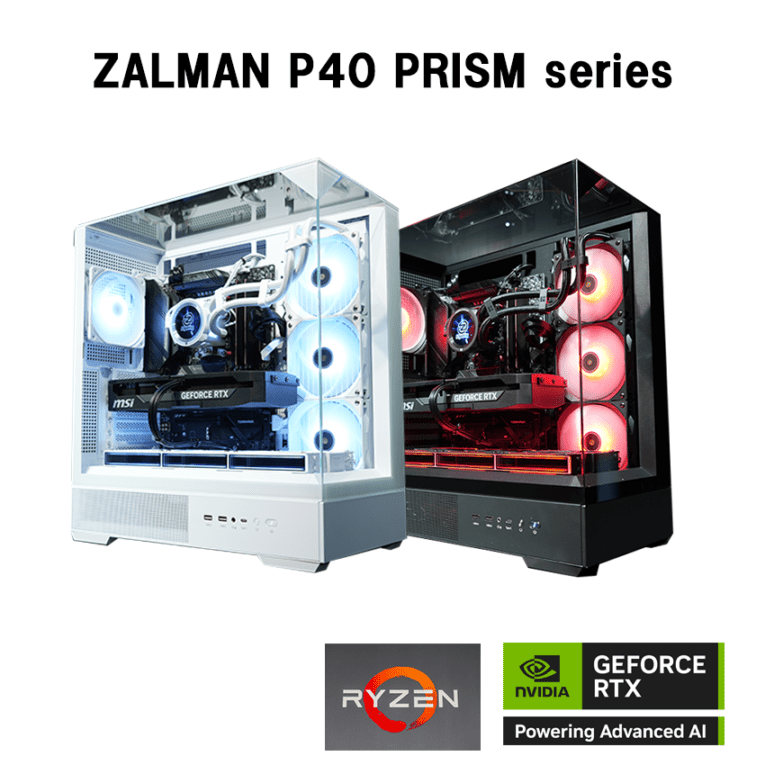
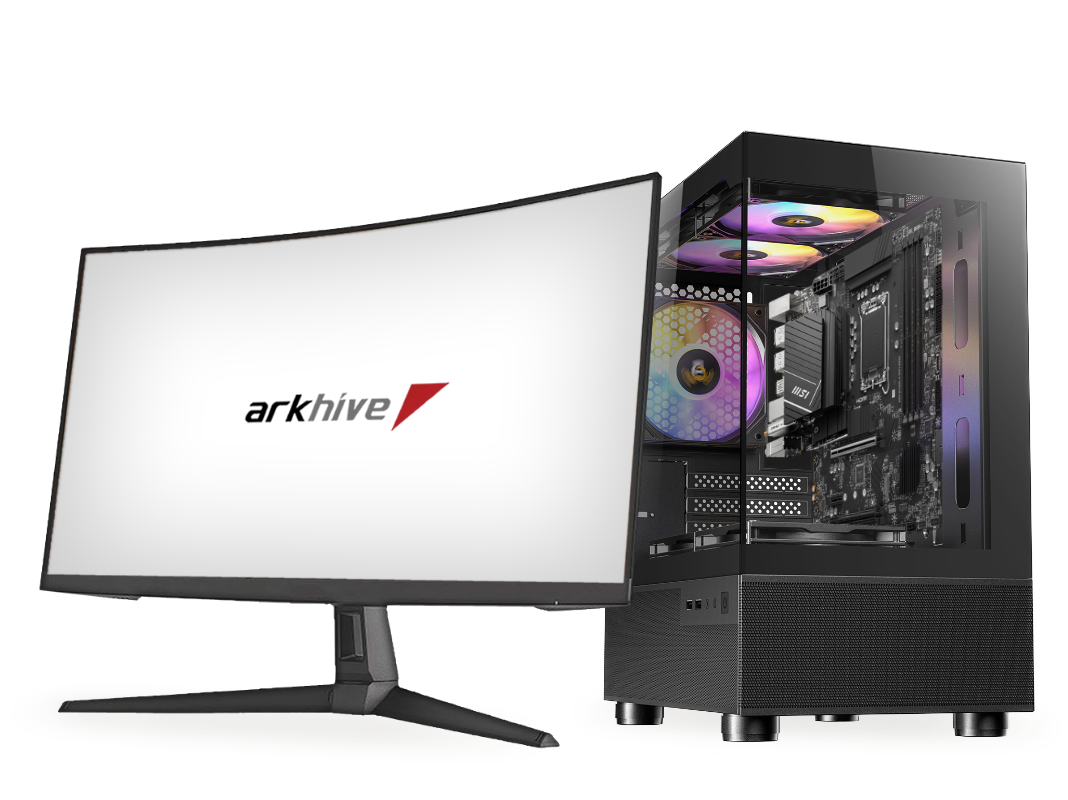
画質を下げても60付近を上下するなら、PC側の性能が足りていません。パーツを選ぶ手間をかけず、高fpsを狙える構成から選ぶなら次の2台です。
予防再発させない設定の置き方
GPUのドライバーやモニターを入れ替えたあとは、上限の設定が初期化されたり、60Hzに戻ったりすることがあります。更新後は、WindowsのHzとゲーム内の垂直同期の2か所だけ見直す習慣をつけると、同じ症状で迷いません。フレームレートの上限は、モニターのHzより高く置くのが基本です。
まとめまとめ|60ぴったりなら上限、60以下で揺れるなら負荷
オーバーウォッチのfpsが60で揃って止まるときは、ゲーム内の垂直同期とフレームレート制限、WindowsのHz、GPUドライバー側のfps上限の順に、1か所ずつ変えて測ります。60を下回って揺れるときは、上限ではなく画質設定とパーツの見直しが答えです。
60付近で張り付くならまず垂直同期をOffにし、Customの上限をHzより高くする。次にWindowsのHz、最後にNVIDIAのMax Frame RateやAMDのChill・FRTCを確認する。60以下で上下するなら上限ではなく負荷なので、画質設定の見直しへ進む。
出典:NVIDIA Control Panel Help「Manage 3D Settings」、Microsoft Support「Change the refresh rate on your monitor in Windows」、AMD「Radeon Chill」、AMD サポート「Frame Rate Target Control」、NVIDIA「Overwatch 2 Out Now」(2022年10月4日)、Blizzard公式フォーラム「Framerate/FPS Issues」(2026年3月25日)
あわせて読みたい



Amazonの価格・在庫情報について


Amazonの価格・在庫情報について