GTA4 パストレーシングMOD 1.7.2の導入手順と必要スペック|RTX Remixの重いときの設定【2026年11月】
本記事にはアフィリエイト広告(Amazon・楽天市場等)のリンクが含まれています。
Remix API描画で重さが変わった点と、動かないときの設定
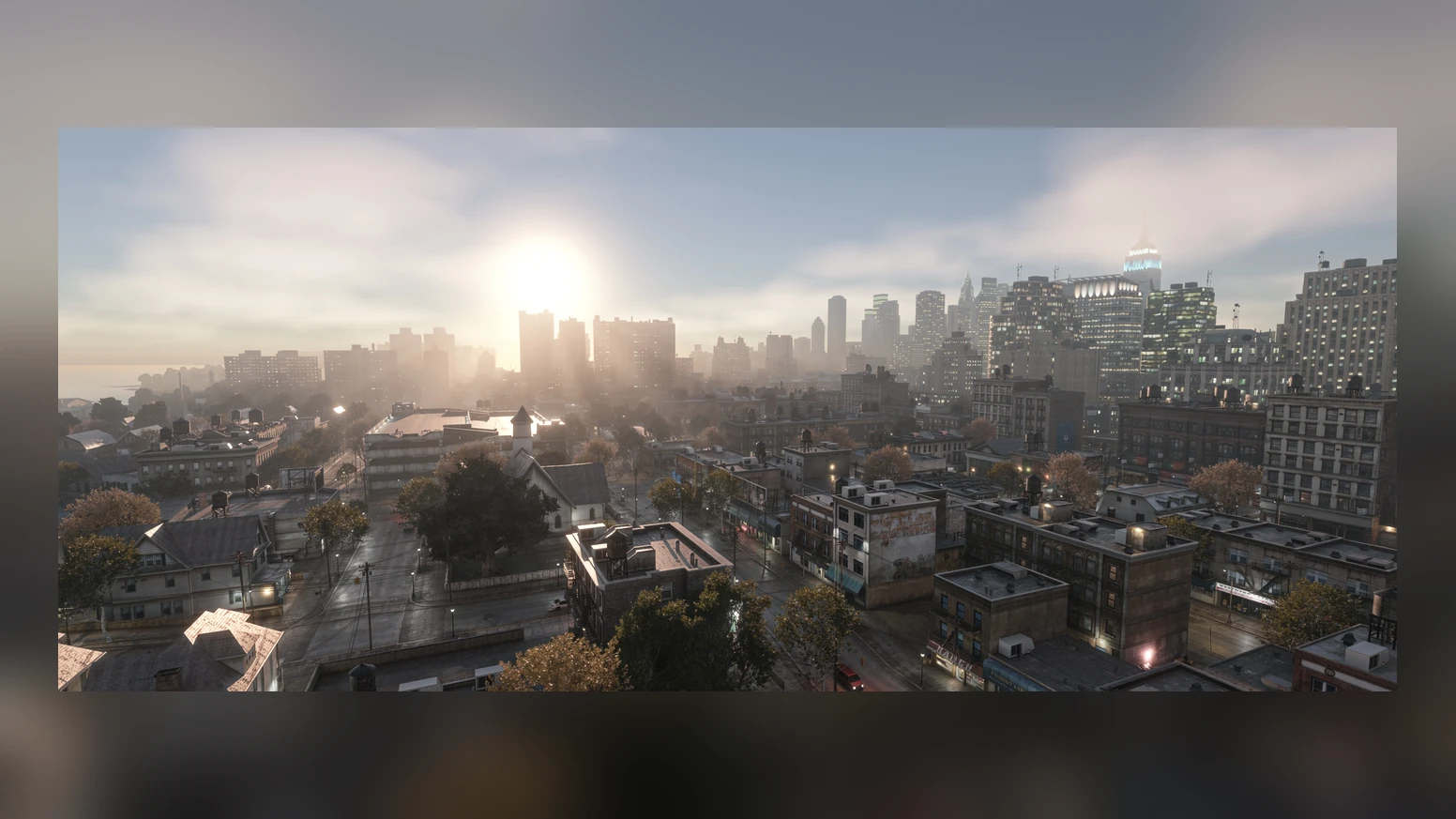
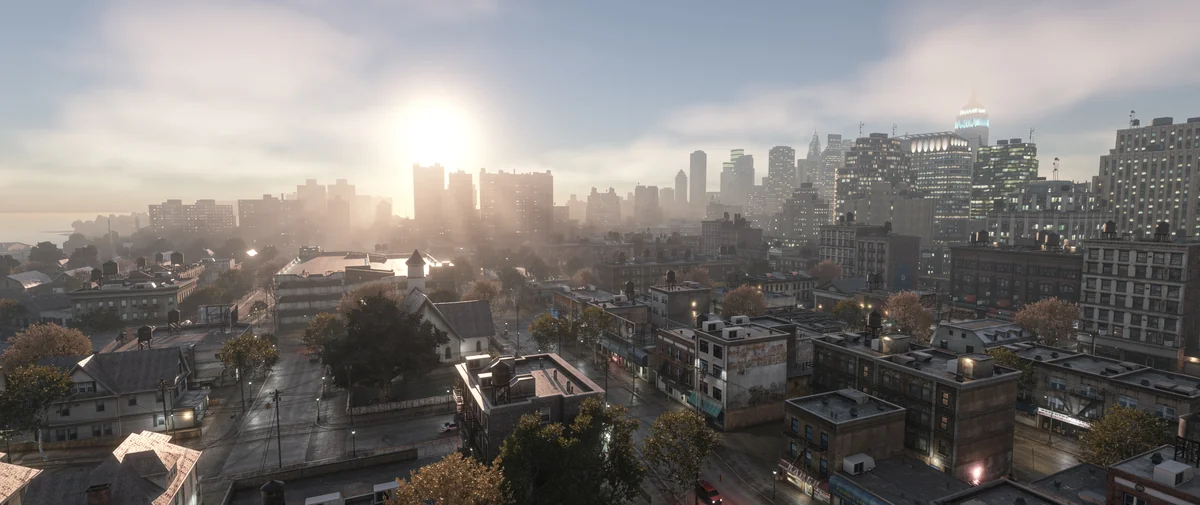
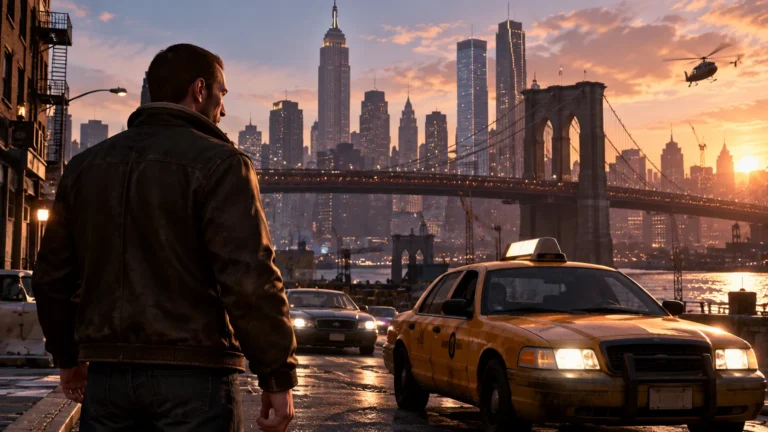
GTA4をパストレーシングで遊べるMODが更新され、「自分のGPUで動くのか」「どう入れるのか」を知りたい人が増えています。ただし、このMODは公式のリマスターではなく、NVIDIAの「RTX Remix」でGTA4を改造するための互換化MODです。作者自身が「完璧ではない」と書いています。
必要な環境は、Steam版かRockstar Games Launcher版の『Grand Theft Auto IV: The Complete Edition』(バージョン1.2.0.59)と、RTXシリーズのGPUです。導入はGitHubで配布されている3つのファイルを同じフォルダに置き、インストーラーを動かすだけで済みます。1.7.1で描画の仕組みが変わり、街なかでCPUがボトルネックになりにくくなりました。
GPUの目安は、最低が「RTX GPU」、快適に遊ぶなら推奨のRTX 4070以上と考えるのが無難です。パストレーシングは画面全体の描画に負荷をかけるため、重いときは1.7.2で変わったグラフィックプリセットと、作者が勧める60fps上限から調整するのが近道です。
目次
変更点1.7.1と1.7.2で変わったこと
大きな変更は、2026年10月31日公開の1.7.1にあります。1.7.2(11月2日公開)は、その軽量化と設定の整理にあたる更新です。
| 版 | 変更 | 遊んでいて変わること |
|---|---|---|
| 1.7.1 10月31日 | ゲームの描画をRemix APIで行う方式に変更。建物・人・車・水の大半をAPI経由で渡す | 従来は街が密な場所でCPUがボトルネックになり、描画距離も短くなっていた。作者によると、描画距離を伸ばしつつ、十分なGPUがあれば性能も上がる |
| 1.7.1 | 水の描画を作り直し、岸辺でやわらかく消える表現を追加。水のプリセットはPerformance・Standard・Quality・Insane | 海岸線に出ていた明るい継ぎ目が消える。重いときは水のプリセットを下げられる |
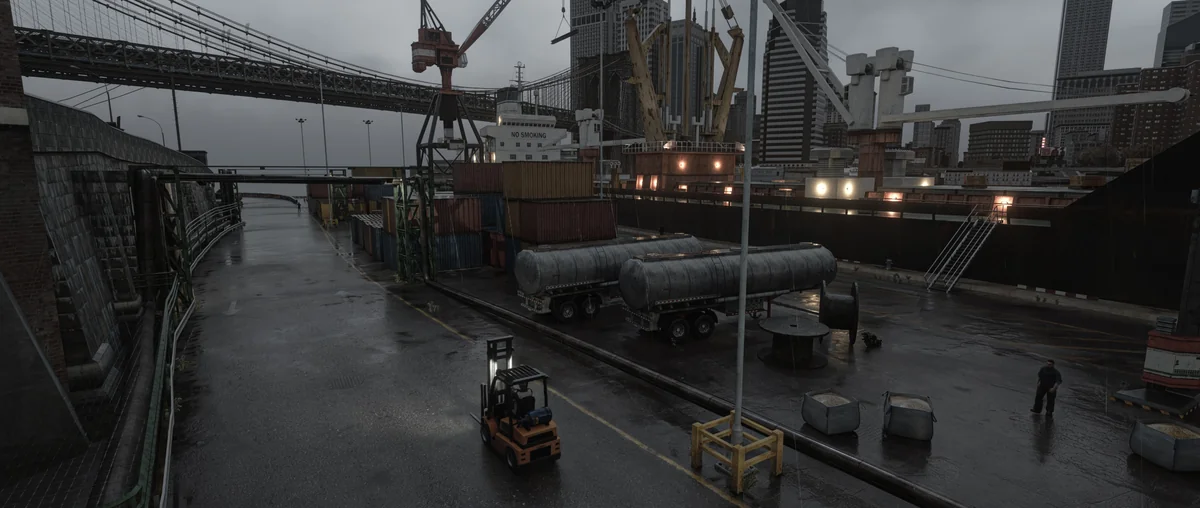
| 1.7.1 | 雨のあとの濡れ表現を刷新。水たまりが窪みにでき、縁から乾く。雨粒は屋内に入らない | 作者は旧方式より負荷がかなり小さいと説明している |
| 1.7.1 | 遠景の街灯・遠くの車の表示、人物への血、HDR出力、DLSS 5の公式モデル、メニューのタブ分けを追加 | 夜景が寂しくなくなる。HDR対応モニターなら、トーンマッパーを切り替えて使える |
| 1.7.2 11月2日 | 天候設定の雲の深さなどを減らし、設定ファイルのrtx.confから固定のグラフィック設定を削除。Remixが各PCに合うプリセットを選ぶ。Autoプリセットの上限はHigh | GPUに合わせて負荷が自動で調整される。高い設定にしたいときは手動で上げる |
| 1.7.2 | Ultraより下のプリセットでSHARCを使い、スパースレンダリングを有効化。霧の「Homogeneous Volumetrics」は無効化 | GPUが足りない環境でのfpsを稼ぐ方向の調整 |
| 1.7.2 | Remixのユーザーメニューに、DLSS Neural RenderingとHDRの設定を追加。インストーラーがWindowsの版に合ったrtxio.dllを自動で入れる | DLSS 5の切り替えがメニューからできる。AutoPBRを使う人の導入が楽になる |
1.7.1では、MOD内蔵のRemixランタイムが別ダウンロードになりました。GitHubのファイルサイズ上限に収まらなくなったためで、導入に必要なファイルは3つに増えています。
出典:GitHub「xoxor4d/gta4-rtx」v1.7.2リリースノート、同v1.7.1リリースノート
必要スペック必要なGPUとゲームのバージョン
MODの作者は、GPUやVRAMの最低・推奨の一覧を出していません。基準になるのは、土台のRTX Remixについて、NVIDIAが示している動作環境です。
| 項目 | 最低 | 推奨 |
|---|---|---|
| GPU | RTXシリーズのGPU(型番の指定なし) | GeForce RTX 4070 |
| VRAM | 指定なし | 12GB |
| CPU | 指定なし | Core i7-13700K/Ryzen 7 7700X |
| メモリ | 指定なし | 32GB |
| OS・ストレージ | Windows 10 | Windows 11・NVMe SSD(空き10GB) |
出典:NVIDIA RTX Remix Documentation「Technical Requirements」(2026年10月30日更新版)
「RTX GPUなら何でも」はNVIDIAの最低条件であって、GTA4で快適に動く保証ではありません。パストレーシングはGPUへの負荷が高く、作者も1.7.1の更新で「完全にパストレーシングであることに変わりはない」と書いています。実際のfpsは、GPUの世代・解像度・DLSSの設定・街のどこにいるかで大きく変わります。
ゲーム側の条件は、作者のWikiに次のとおり書かれています。
- 『Grand Theft Auto IV: The Complete Edition』のバージョン1.2.0.59が必須。SteamでもRockstar Games Launcherでも構いません。1.2.0.4x台で動いたという報告もありますが、作者は積極的にサポートしていません
- ほかのMODは不具合の原因になります。Program Files以外のフォルダにクリーンインストールしたゲームのほうが安全です
- テクスチャ品質はHighにして、変更後にゲームを再起動します
出典:GitHub「gta4-rtx」Wiki「Troubleshooting / Guides」、Steamストア「Grand Theft Auto IV: The Complete Edition」
導入手順インストーラーで入れる手順
起動後にF4キーを押すと、MOD側の設定メニューが開きます。Remix側のメニューはAlt+Xです。変更を残したいときは、F4メニューのSaveボタンを押します。設定は、ゲームフォルダの「rtx_comp」にある「comp_settings.toml」に保存されます。
更新も同じインストーラーで行えます。ベースMODやAutoPBRだけを再確認することもでき、GIT方式なら差分だけが更新されます。MODを外すときは、d3d9.dllとa_gta4-rtx.asiを削除するか、同梱の「_toggle-gta4-rtx.bat」でオン・オフを切り替えます。FusionFixのフォークを入れた人は、公式のFusionFixを入れ直してください。
公式版のFusionFixにはRTX Remixとの非互換があるため、インストーラーが勧めるフォーク版に入れ替えます。FusionFixの単体の導入は「GTA4 Fusion Fix 5.1.0の導入方法」で扱っています。
出典:GitHub「xoxor4d/gta4-rtx」v1.7.1リリースノート(Installation)、同リポジトリのREADME、同Wiki「Tweakable Settings」(トップページ)
重いときfpsが出ないときの設定の順番
作者は、まず60fpsの上限をかけ、グラフィック・ゲーム側の品質・アンチカリングの設定を調整して、ほぼ60fpsが出る状態を作ることを勧めています。届かないなら50fpsに下げ、それでもモニターのリフレッシュレートに足りない分だけをフレーム生成で補う、という順番です。
| 設定 | 場所 | 負荷への効き方 |
|---|---|---|
| グラフィックプリセット | Alt+Xのメニュー上部「Graphics Settings Menu」のGraphicsタブ | まとめて品質を下げられる。1.7.2からAutoはHighまで |
| 水のプリセット | F4メニューのWIPタブ | Performance・Standard・Quality・Insaneから選ぶ。変更は自動で保存される |
| 濡れ表現の品質 | F4メニューのWIPタブ | 雨の日の水たまりの量と負荷を、プリセットで変える |
| アンチカリング距離 | F4メニューのWIPタブ、またはRenderingタブのCulling Settings | 短くすると大きく軽くなる。縮めすぎると影が出たり消えたりする |
| スパースレンダリング | Alt+X、Renderingタブ | サンプリング率を調整して軽くする。画質は下がる |
| SHARC | Alt+X、RenderingタブのIndirect Illumination | NVIDIAのNRCの代わりになる方式。見た目はほぼ同じで、少し軽い |
| 空と日差しの霞 | Game Setup、Parameter Tuning、SkyのHazeタブ | ResolutionとDepth Slicesを下げると効く |
霞の設定は、Wikiでは1.7.1時点の手順として書かれています。Resolutionを164(さらに下げるなら128)、Depth Slicesを16にするのが目安で、Depth Slicesのほうが効果の大きい項目です。1.7.2では霞の品質設定が標準で調整されているため、下げすぎる前に、まず1.7.2の初期状態で試してください。
ゲーム本体のグラフィック設定では、描画距離などの3本のスライダーを上げすぎないことも大切です。作者の推奨値は50・55・45で、MOD側の上限は60・65・60に制限されています。メッシュを多く描くほど、わずかに負荷が増えるためです。上限の解除はWIPタブの設定で行えますが、重いときは戻す側に調整します。
DLSSのプリセットを下げすぎると、特に車のタイヤにアーティファクトが出ます。フレーム生成を使うと、さらに目立ちます。作者は、DLSSをバランスに上げて、生成前の元のfpsを高くすることを勧めています。
CPUが原因で引っかかるときは、同梱のバッチファイルが使えます。「_LaunchWithProcessorAffinity_4Cores_GTA4.bat」はコア数が8以上のCPU向けで、GTA4に物理4コアを割り当てます。コア数が少ないCPUには「_LaunchWithProcessorAffinity_2Cores_GTA4.bat」を使います。GTA4とRemixが同じコアを取り合わなくなります。
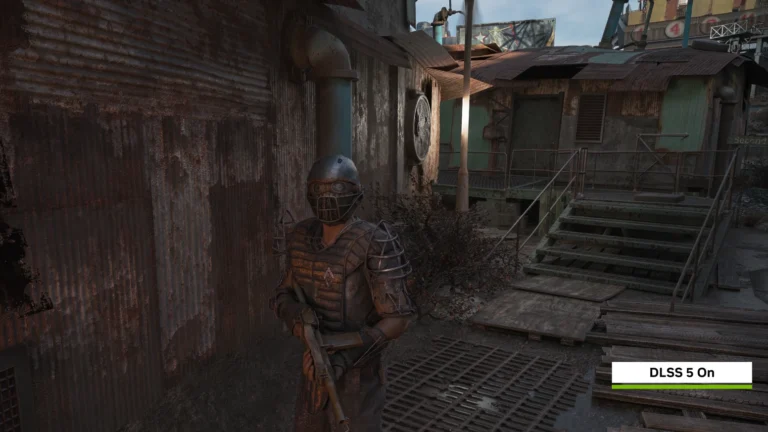
DLSS 5のNeural Renderingは、Alt+Xのメニューから切り替えられます。DLSS 5 MODの導入や戻し方の一例は、「Phantom Blade ZeroのDLSS 5 MOD」で扱っています。
出典:GitHub「gta4-rtx」Wiki「Troubleshooting / Guides」、同リポジトリのREADME
トラブル起動しない・黒い画面・カクつくときの対処
| 症状 | 原因の候補 | 対処 |
|---|---|---|
| 起動しない・Visual C++のエラー | ゲームが変な解像度を選んでいる。録画ソフトの干渉 | comp_settings.tomlのmanual_game_resolution_enabledをtrueにして、manual_game_resolutionに解像度を書く。MedalなどのクリップソフトをOFFにする |
| 黒い画面で描画されない | 別のMODのd3d9.dllが優先されている | MOD同梱のd3d9.dllを使う |
| DirectXの起動エラー | DirectX 9ランタイム不足 | Microsoftの「DirectX End-User Runtime(2010年6月版)」を入れる |
| テクスチャ作成の失敗などのD3Dエラー | Steamの起動オプション | GTA4の独自の起動オプションをすべて削除する |
| 街でカクつく | GTA4とRemixがCPUコアを取り合っている | 前述のアフィニティ用バッチファイルで起動する |
| 入力が遅れる | フレームの先行描画 | .trex/bridge.confのpresentSemaphoreMaxFramesを2から1にする |
| フレーム生成で画面が青みがかる | NVIDIAの動的スーパー解像度(DSR) | NVIDIAコントロールパネルでDSRを無効にする |
| 動作が不安定 | ブリッジの応答設定など | bridge.confのsendAllServerResponsesとsendCreateFunctionServerResponsesをTrueにする。commandline.txtに-noprecacheを足す |
報告するときは、rtx_compフォルダのlogfile.txtと、rtx-remix/logsのログをあわせて添付するよう、作者が求めています。
出典:GitHub「gta4-rtx」Wiki「Troubleshooting / Guides」
違いFusion Fixだけで遊ぶのと、RTX Remix版の違い
RTX Remix版は、Fusion Fixに代わる修正MODではありません。Fusion Fixの不具合修正を土台に、描画をパストレーシングへ置き換えるMODです。目的で選び分けてください。
| 項目 | Fusion Fixのみ | RTX Remix版 |
|---|---|---|
| 主な目的 | 不具合の修正と操作性の改善 | パストレーシングによる見た目の刷新 |
| 必要なGPU | RTXシリーズに限らない | RTXシリーズが必須 |
| 負荷 | パストレーシングの負荷はかからない | パストレーシングの分、GPUに高い負荷がかかる |
| Fusion Fixとの関係 | 公式版を使う | Remix用に改造したフォークを推奨 |
おすすめ快適に動かすためのGPU搭載ゲーミングPC
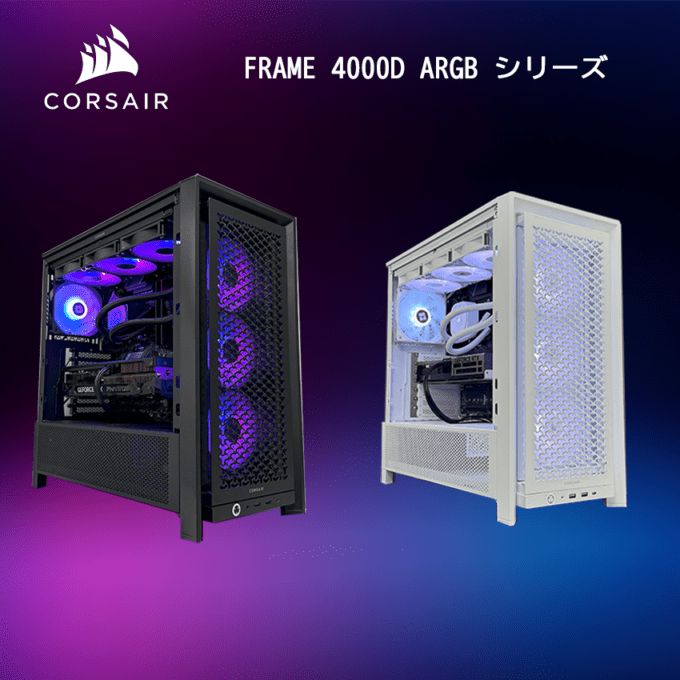
NVIDIAの推奨はRTX 4070で、パストレーシングを高い解像度で動かすなら、それより上のGPUが余裕につながります。買い替えるなら、CPUが強い構成が向いています。MODの作者がCPU側のボトルネックを何度も挙げているためです。
FAQよくある質問
まとめまとめ|RTXなら導入できるが、快適さはGPUと設定しだい
導入はインストーラーで済み、必要なのはComplete Edition 1.2.0.59とRTX GPUです。1.7.1のRemix API描画でCPU負荷が減り、1.7.2は設定の自動選択と軽量化が中心です。重いときは、60fps上限、グラフィックプリセット、水・濡れ・アンチカリングの順に下げてください。
最低はRTX GPU、推奨はRTX 4070・VRAM 12GB。GPU別fpsは公表されていないので、60fps上限から調整するのが安全です。
あわせて読みたい




Amazonの価格・在庫情報について




Amazonの価格・在庫情報について