Steam MachineでWindows 11が使用可能に|Valveが公式ドライバー公開もデュアルブートは非対応のまま
本記事にはアフィリエイト広告(Amazon・楽天市場等)のリンクが含まれています。
Valveが公式ドライバー公開もデュアルブートは非対応のまま
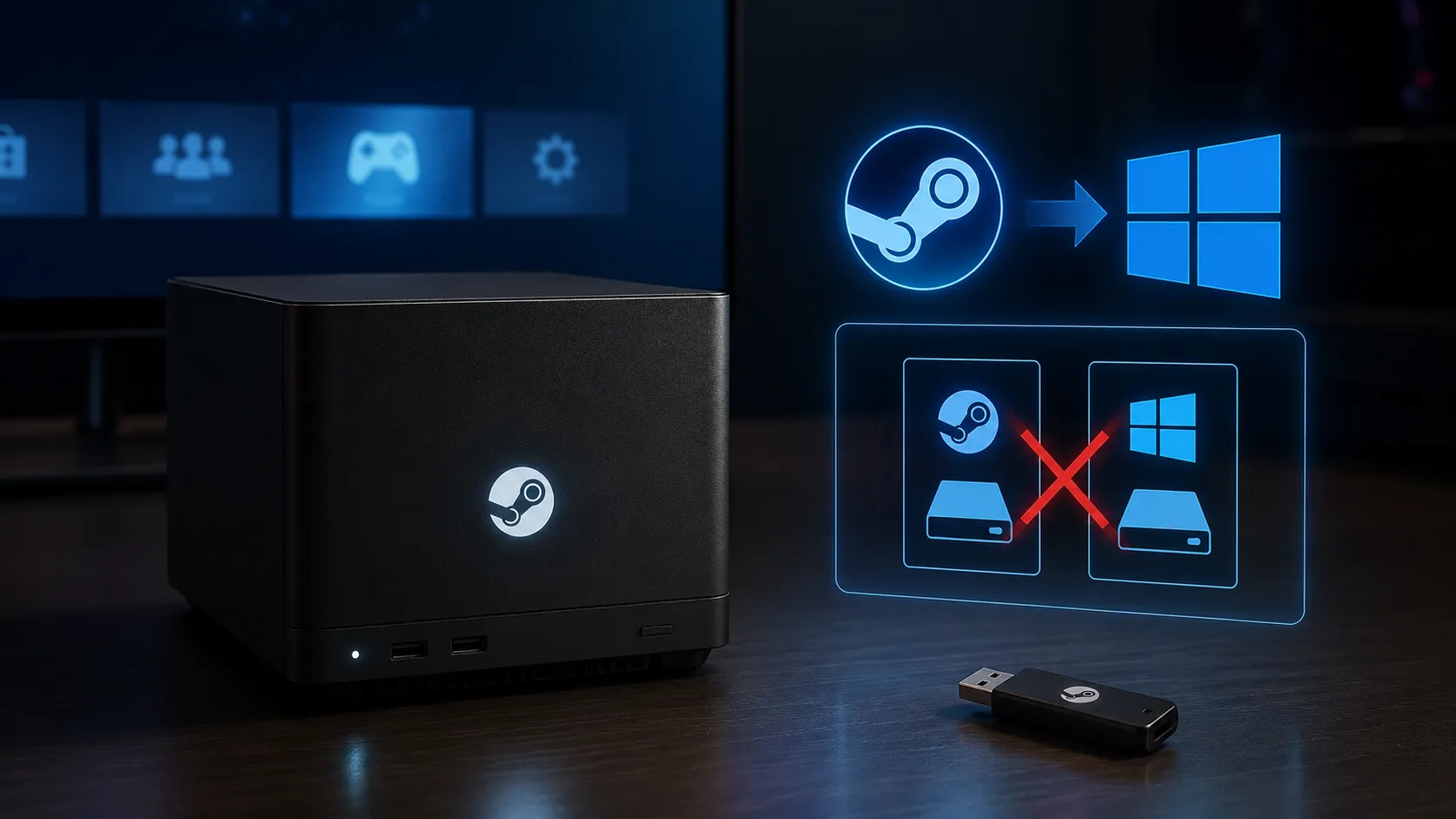
Valveは、SteamOSを搭載する小型ゲーミングPC「Steam Machine」向けに、グラフィックス、Wi-Fi、Bluetooth、内蔵SDカードリーダー用のWindows 11ドライバーを公式サポートページへ追加しました。導入にはSteamOSの削除が必要で、Windows環境自体は正式なサポート対象に含まれません。
Steam Machineの購入者の間では、標準搭載のSteamOSではなくWindows 11で本体を動かしたいという声が根強くありました。SteamOSはValveの互換レイヤー「Proton」によって多くのWindows向けPCゲームを動かせますが、ゲーム内の不正行為を検知するためOSの深い階層で常時動作する「カーネルレベルのアンチチート」を採用するオンラインゲームなど、依然として起動できないタイトルが残っているためです。
Valveは2026年7月、Steam公式サポート内の「Steam Hardware – Windows Resources」ページに、Steam Machine向けのWindows 11用ドライバーを追加しました。公開されたのはグラフィックス、Qualcomm製Wi-Fi、Bluetooth、内蔵SDカードリーダー用のドライバーで、Windows 11を最低限動かすために必要な一式です。ただし導入には標準搭載のSteamOSを削除する必要があり、公式のデュアルブート機能はまだ用意されていません。
Windows環境自体もValveの正式サポート対象には含まれず、導入後に起きた不具合は基本的に自分で対処する前提です。Steam Machine本体の価格や購入判断を確認したい場合は、Steam Machineは高すぎる?価格と再値上げの可能性を検証した記事もあわせてご覧ください。
目次
結論Windows 11は動くが、Valveの正式サポート対象ではない
Steam MachineにWindows 11をインストールし、グラフィックス・Wi-Fi・Bluetooth・SDカードリーダーを動かすための土台は公式に提供されました。ただし「サポートする」とは明言されておらず、SteamOSとの共存(デュアルブート)もまだできません。
Valveが用意したのはあくまでハードウェアを最低限動かすためのドライバーです。Windows 11のインストール作業や、その後のアップデート・トラブル対応まで面倒を見る体制ではない点を、まず押さえておく必要があります。
内容公開されたのはグラフィックス・Wi-Fi・Bluetooth・SDカードリーダー用の4種
Steam Hardware – Windows Resourcesページでは、これまでもSteam Deck(LCDモデル・OLEDモデル)向けのWindows用ドライバーが提供されていました。今回、同じページにSteam Machine向けの項目が追加されています。
| ドライバー | 主な役割 |
|---|---|
| AMD製グラフィックスドライバー | 内蔵GPUをWindows上で正しく認識させる |
| Qualcomm製Wi-Fiドライバー | 無線LAN接続を有効にする |
| Bluetoothドライバー | コントローラーやヘッドセットなどワイヤレス機器の接続を有効にする |
| 内蔵SDカードリーダー用ドライバー | 本体のSDカードスロットをWindows上で認識させる |
グラフィックス・Wi-Fi・Bluetooth・SDカードリーダー等、Windows 11をひととおり動かすために必要なドライバーがまとまって配布された形です。SteamOSを削除してWindows 11をクリーンインストールした場合でも、インターネット接続やワイヤレス機器の利用、SDカードの読み書きといった基本機能を使えるようになります。
公開元:Steam Support「Steam Hardware – Windows Resources」
手順SteamOSを消してWindows 11を導入する流れ
Steam MachineへWindows 11を入れる場合、標準搭載のSteamOSはいったん消えます。作業前にドライバーを別途用意しておくと、セットアップ中に詰まりにくくなります。
- 別のPCでドライバーを保存するSteam Hardware – Windows Resourcesページから、グラフィックス、Wi-Fi、Bluetooth、SDカードリーダー用のドライバーをダウンロードし、USBメモリなどに保存しておきます。
- SteamOSを削除してWindows 11をインストールする本体の電源を切った状態からEscキーを連打しながら電源を入れると起動メニューが開きます。ここでWindows 11のインストールメディアを選択し、標準搭載のSteamOSを削除してクリーンインストールします。
- 有線LAN接続でセットアップを進めるWi-Fi用ドライバーがまだ入っていないため、初期設定とWindowsのライセンス認証はイーサネットケーブルによる有線接続で行います。
- 保存しておいたドライバーを適用するグラフィックス、Wi-Fi、Bluetooth、SDカードリーダー用のドライバーを順に導入します。
- 無線LANとBluetoothの動作を確認するドライバー導入後、無線LANへの接続とワイヤレス機器のペアリングができるか確認します。
Windowsのセットアップ直後はWi-Fi用ドライバーが未導入のため、無線LANに接続できません。有線LAN環境と、あらかじめ保存したドライバー一式、キーボード・マウスを用意してから作業を始めると安全です。
課題デュアルブートはまだ実現していない
デュアルブートとは、1台のPCに複数のOSを入れておき、起動のたびにどちらを使うか選べる仕組みです。SteamOS対応ゲームはSteamOSで、アンチチートやWindows専用ソフトが必要なときだけWindowsを起動できれば、双方の利点を両立できます。
しかし現状では、Valveが一般ユーザー向けに用意する簡単なデュアルブートウィザードはありません。Steam MachineへWindows 11を導入する場合、基本的には標準のSteamOSを消してWindowsへ置き換える判断が必要です。Valveは、Steam DeckとSteam Machineのハードウェア自体はデュアルブートに対応できる状態にあり、不足しているのはSteamOSインストーラー側のデュアルブートウィザードだと説明しています。このウィザードは今後のSteamOSアップデートに合わせて提供される見込みですが、具体的な時期は明らかにされていません。2026年8月16日時点でもValveの公式ページの記述は変わっておらず、デュアルブートは提供されていません。
ストレージのパーティション設定やブートローダーを自分で管理できる上級者であれば、独自の共存環境を構築できる可能性はあります。ただし、一般ユーザーが気軽に試せる状態ではなく、SteamOSへ戻したい場合はValveが案内するリカバリー手順で本体を復元する必要があります。
注意「ドライバー提供」と「サポート対象」は別の話
ValveはSteam Hardware – Windows Resourcesページで、Windows関連のリソースを現状のまま提供しており、「Windows on Steam Hardware」に対するサポートは提供できないと説明しています。つまり、Windows 11のインストールに失敗した場合や、ドライバーを入れても特定の機能が正常に動かない場合、Valveのサポート窓口に解決を求めることはできません。
Steamサポートが案内する故障対応や交換手順は、基本的に標準のSteamOS環境を想定しています。Windows導入後に起きた不具合は、まず自分でドライバーや設定を見直す必要があります。
本体そのものの起動不良や表示トラブルは、SteamOS環境でも報告例があります。実際の症状と公式の対処法は、Steam Machineの赤いLED表示とCMOSクリア対応を解説した記事で詳しく取り上げています。
誤解Steam Deckは以前からWindowsに対応済み
今回の発表を「Steam Deck向けWindowsドライバーが初めて公開された」と受け取るのは正確ではありません。Steam Deck(LCDモデル)とSteam Deck(OLEDモデル)向けのWindows用ドライバーは、同じ「Steam Hardware – Windows Resources」ページで以前から提供されていました。
| ハードウェア | Windows用ドライバーの提供状況 |
|---|---|
| Steam Deck(LCDモデル) | 以前から提供されている |
| Steam Deck(OLEDモデル) | 以前から提供されている |
| Steam Machine | 今回のアップデートで新たに追加された |
Steam Machine本体は、招待メールの配信と米国での出荷がともに2026年6月29日から始まりました(512GB版が1,049ドル、2TB版が1,349ドル)。出荷開始から間もない時期にWindowsドライバーが追加された形で、Steam Deckユーザーにとってはサポート方針が新しく変わったわけではありません。
判断Windowsへ入れ替えるべきかどうかの目安
Windowsへ切り替えるかどうかは、遊びたいゲームやソフトがSteamOSで動くかどうかで判断するのが現実的です。
- SteamOSでは起動できないアンチチート採用のオンラインゲームを遊びたい人
- Steam以外のランチャーやWindows専用ソフトを日常的に使いたい人
- Steam Machineを小型デスクトップPCとしても活用したい人
- 遊びたいゲームがすでにSteamOSで動いている人
- リビングでコントローラー中心にシンプルに遊びたい人
- ドライバー更新やトラブル対応を自分で行いたくない人
Windowsへ変更すると、Steam Machineの特徴であるゲーム機に近い操作性は薄れます。テレビ画面でWindowsのデスクトップを操作する場面が増え、アップデートやドライバー管理も自分で行う前提になる点は理解しておく必要があります。
FAQSteam MachineのWindows対応に関するよくある質問
総括ドライバー公開は「PCとしての自由度」を残すための対応
Valveは2026年7月、Steam Machine向けにグラフィックス、Wi-Fi、Bluetooth、内蔵SDカードリーダー用のWindows 11ドライバーを公式サポートページで公開しました。SteamOSでは動かせないアンチチート採用のゲームを遊びたい人や、Steam以外のソフトを使いたい人にとっては、選べる幅が広がりました。
ただし、デュアルブートは依然として未対応のままで、SteamOSかWindowsのどちらか一方を選ぶ必要があります。Windows環境自体もValveの正式サポート対象ではなく、ドライバーやアップデート後の不具合は基本的に自分で対処します。
標準環境はあくまでSteamOSで、Windowsは必要な人が自己責任で追加する選択肢です。SteamOSで遊びたいゲームがすでに動いているなら、無理にWindowsへ入れ替える必要はありません。
あわせて読みたい




Amazonの価格・在庫情報について


Amazonの価格・在庫情報について