NVIDIA AppのResizable BARゲーム別切り替えが正式版に|11.0.9でEarly Access不要
本記事にはアフィリエイト広告(Amazon・楽天市場等)のリンクが含まれています。
NVIDIA App 11.0.9でEarly Access不要に
出典:NVIDIA公式「GeForce at Gamescom 2026: DLSS 4.5 Ray Reconstruction & More」(Andrew Burnes氏、2026年8月25日付) / NVIDIA公式 NVIDIA App アップデート情報。日程・機能内容は本記事更新時点(2026年9月7日)の情報にもとづきます。
Resizable BARは効果がゲームによって差があり、NVIDIAはこれまで検証済みのタイトルにだけドライバー側のプロファイルで自動的に適用する方式を取ってきました。ユーザーが特定のゲームだけ個別にオン・オフを切り替えたい場合、BIOSのグローバル設定を触るか、NVIDIA Profile Inspectorという非公式ツールでドライバープロファイルを直接書き換えるしかなく、初心者にはハードルの高い作業でした。
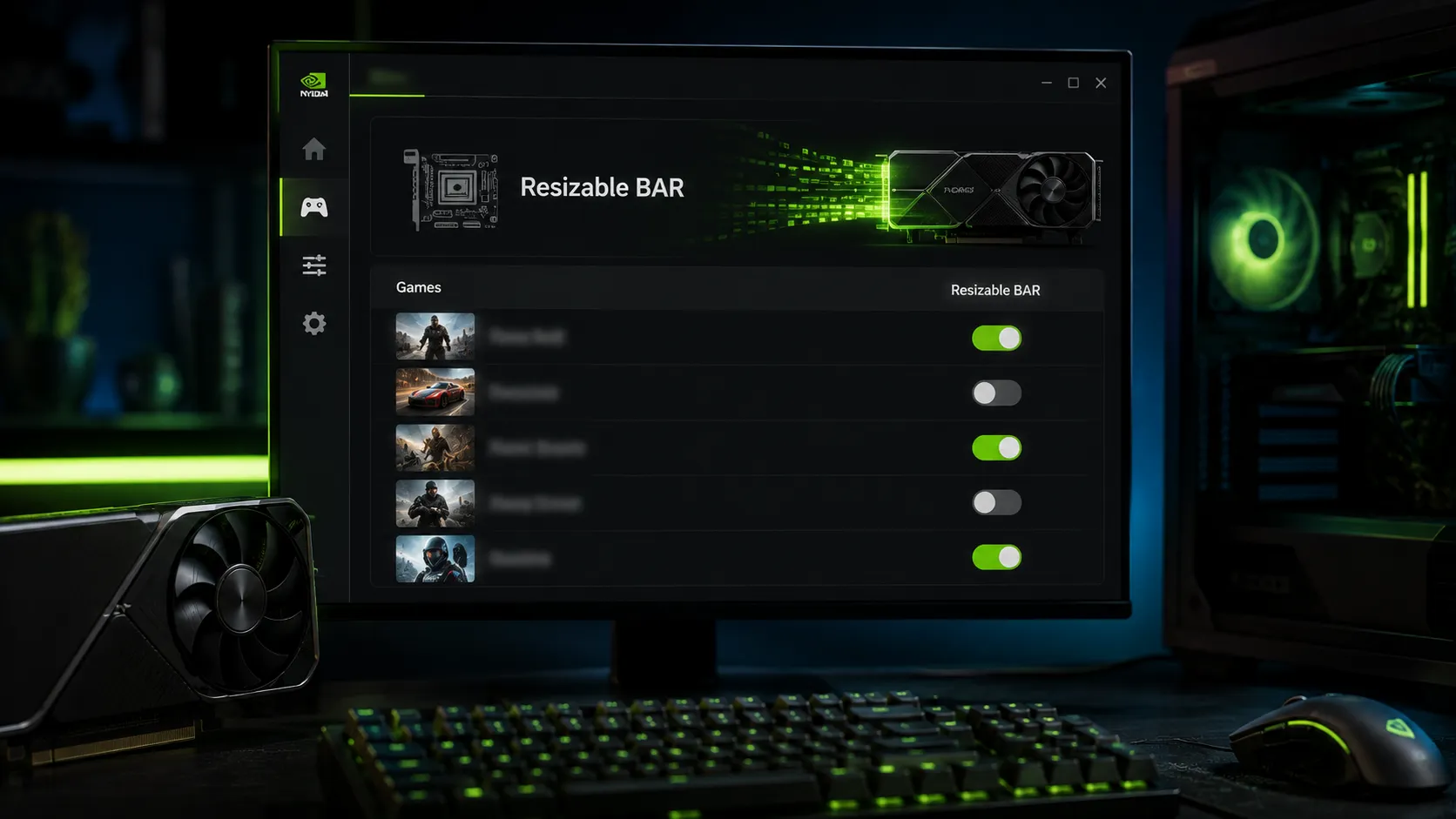
NVIDIAはGamescom 2026にあわせた2026年8月25日付の公式発表で、NVIDIA Appの「Driver Settings」にResizable BARのゲーム・アプリ別コントロールを追加すると明らかにしました。設定はAuto・Enabled・Disabledの3種類です。発表当初はNVIDIA AppのEarly Access(先行提供)への切り替えと、翌26日に公開されたGeForce Game Ready Driver 616.56 WHQLの組み合わせが必要でしたが、2026年9月の正式版「NVIDIA App 11.0.9」で、Early Accessなしに誰でも使える一般提供の機能になりました。
この記事では、追加された機能の内容、Auto・Enabled・Disabledそれぞれの意味、BIOS側のResizable BAR設定とNVIDIA App側のゲーム別設定という2つのレイヤーの違い、そして実際にどう使えばよいかまで整理します。結論を先に言うと、基本的にはAutoのままにしておき、気になるゲームだけEnabledまたはDisabledで比較する、カクつきやクラッシュが起きたときの切り分けにDisabledを使う、という使い方が実用的です。
目次
要点NVIDIA AppにResizable BARのゲーム別コントロールが追加
NVIDIA公式のGamescom 2026発表ページには、次のように明記されています。「新しいNVIDIA appの更新では、すべてのゲーム・アプリを対象にDriver SettingsでResizable BARをゲームごとに設定できるようになるほか、System > Display > G-SYNC PulsarにG-SYNC Pulsarの設定が追加され、Optimal Playable SettingsでBorderless Windowedモードがサポートされるなど、ユーザーから要望のあった細かな改善が加わります」。今回の変更は単独の機能追加ではなく、DLSS 4.5 Ray ReconstructionのUIオーバーライドなども含む、NVIDIA App全体の更新の一部という位置付けです。
この発表に先立ち、NVIDIA GeForce EvangelistのJacob Freeman氏は2026年8月25日、自身のX(旧Twitter)アカウントで「次のGeForce Game Ready Driverで、Resizable BARの新しいコントロールが登場する」と投稿していました。この投稿内容にもとづく報道によると、NVIDIA Appに追加される設定はAuto・Enabled・Disabledの3種類で、既定値はAutoになるとされています。
Resizable BARをゲームごとに個別オン・オフする操作自体は、NVIDIA Profile Inspectorという非公式ツールを使えばこれまでも技術的には可能でした。ただし同ツールはNVIDIA公式のサポート対象外で、ドライバープロファイルを直接編集する必要があり、一般的なゲーマー向けの操作とは言えませんでした。NVIDIA App内の公式UIとして提供されるのは今回が初めてです。
出典:NVIDIA公式「GeForce at Gamescom 2026: DLSS 4.5 Ray Reconstruction & More」/TechPowerUp「Resizable BAR Control Options Are Coming to NVIDIA App」
現状NVIDIA App 11.0.9で正式版に、Early Accessは不要
発表当初、NVIDIA公式はDLSS 4.5 Ray Reconstructionを含む今回のNVIDIA App更新について、「NVIDIA appの『設定』>『概要』からEarly Accessリリースへオプトインすることでアップグレードできる(正式版は9月に配信予定)」と案内していました。Resizable BARのゲーム別コントロールもこの同じアプリ更新に含まれていたため、当初はEarly Accessのオプトインが前提でした。
その後、2026年9月に正式版「NVIDIA App 11.0.9」が公開され、Early Accessへの切り替えなしに、通常のNVIDIA App更新だけでResizable BARのゲーム別コントロールを使えるようになりました。設定場所は「Graphics」→対象ゲームの「Program Settings」→「Driver Settings」→「Resizable BAR」です。あわせてNVIDIA App 11.0.9では、DLSS 4.5 Ray Reconstructionの切り替え(DLSS Override)、Optimal Playable SettingsへのBorderless Windowedモード対応、CUDA System FallbackポリシーのNVIDIA Appへの統合も行われています。
NVIDIA App 11.0.9より前のバージョンでは、Resizable BARのゲーム別設定が画面に表示されないことがあります。表示されない場合は、まずNVIDIA Appを最新バージョンへ更新してください。
出典:NVIDIA公式「GeForce at Gamescom 2026: DLSS 4.5 Ray Reconstruction & More」/NVIDIA公式「STAR WARS Zero Company™ GeForce Game Ready Driver Released」/NVIDIA公式 NVIDIA App アップデート情報
設定の意味Auto・Enabled・Disabledの使い分けと2つのレイヤー
NVIDIA App側で選べる設定は3種類です。それぞれの意味を整理します。
ここで注意したいのは、この設定がBIOS側のResizable BAR設定を上書きするものではなく、あくまでBIOS・OS・ドライバーの条件がすべて整っている(プラットフォーム全体として利用できる状態になっている)ことを前提にした、ゲームごとの適用可否を決める設定だという点です。
Resizable BARにはBIOS・マザーボード・CPU・GPU VBIOSといったプラットフォーム全体で対応可否を決めるレイヤーと、対応済みのプラットフォーム上で個々のゲームに適用するかどうかを決めるレイヤーの2つがあります。今回NVIDIA Appに追加されたのは後者です。BIOSでResizable BARが無効、あるいはNVIDIAコントロールパネルのシステム情報で「いいえ」と表示されている場合、NVIDIA App側でEnabledを選んでも機能は有効になりません。まずプラットフォーム全体の対応状況を確認する必要があります。
BIOSでResizable BARを有効にしたのにNVIDIAコントロールパネル側で「いいえ」のまま変わらない場合の原因と確認手順は、BIOSでResizable BARを有効にしたのにNVIDIAで「いいえ」と表示される原因と直し方で詳しく解説しています。
出典:TechPowerUp「Resizable BAR Control Options Are Coming to NVIDIA App」/Igor’sLab「NVIDIA Gamescom 2026: DLSS 4.5, RTX Remix, ACE, RTX Spark, GeForce NOW Overview」
確認方法プラットフォーム全体の対応状況を先に確認する
NVIDIA App側のゲーム別設定を使う前に、まずお使いのPCがResizable BARに対応しているかどうかを確認しておくと安心です。NVIDIAコントロールパネルを開き、「ヘルプ」から「システム情報」を選ぶと、詳細欄に「Resizable BAR」という項目があり、「はい」か「いいえ」で状態が表示されます。
「はい」であれば、CPU・マザーボードBIOS・GPU VBIOS・ドライバーの条件がそろっており、プラットフォーム全体としてResizable BARを利用できる状態です。この状態を確認したうえで、今回のNVIDIA App側のゲーム別設定を使ってください。「いいえ」の場合は、NVIDIA App側で何を選んでも個別のゲームでResizable BARは有効になりません。
出典:NVIDIA公式「GeForce RTX 30 Series Performance Accelerates With Resizable BAR Support」
効果効果はゲームによって差があり、性能が下がる場合もある
NVIDIAは2021年、RTX 30シリーズ向けにResizable BARを導入した際の公式資料で、「一部のタイトルでは数パーセントから最大12%程度の性能向上が見られる一方、性能が低下するタイトルも存在する」と明記しています。そのためNVIDIAは、事前に検証したタイトルに対してだけドライバープロファイル経由でResizable BARを適用する方針を取ってきました。今回NVIDIA Appにゲーム別の手動設定が加わっても、この「効果はタイトルごとに異なる」という前提自体は変わりません。
比較する際は、平均FPSの数値だけを見るのではなく、1% Low(動作が重くなった瞬間のフレームレート)やフレームタイムのばらつきも確認することをおすすめします。平均FPSがほぼ同じでも、体感のカクつきに差が出るケースがあるためです。フレームタイムの読み方はPresentMonでフレームタイムを読み解くガイドで解説しています。
Resizable BARは基本的に有用な技術ですが、あらゆるエンジン・あらゆるシナリオでプラスの性能効果が保証されるわけではありません。今回のGamescom 2026発表にあわせた技術解説でも、この点でアプリケーション別の設定はトラブルシューティングに役立つという評価が出ています。
出典:NVIDIA公式「GeForce RTX 30 Series Performance Accelerates With Resizable BAR Support」/Igor’sLab「NVIDIA Gamescom 2026: DLSS 4.5, RTX Remix, ACE, RTX Spark, GeForce NOW Overview」
判定使うべき人・様子見でよい人
- 特定のゲームだけカクつき・フレームレートの落ち込みが気になっている人
- これまでNVIDIA Profile Inspectorでゲームごとに手動設定していた人(公式UIへ移行できる)
- Resizable BAR対応済みのGPU・環境で、まだ効果を検証したことがないゲームがある人
- NVIDIA Appを最新版(11.0.9以降)に更新済みの人
- 今のところ動作が安定していて、特定のゲームで不満がない人(無理にEnabledへ変更する必要はない)
- NVIDIAコントロールパネルのシステム情報で「Resizable BAR:いいえ」の人(先にプラットフォーム側の対応を済ませる必要がある)
- Resizable BAR自体をまだ有効にしたことがない人(まずBIOS側の設定から確認する)
実践カクつき・クラッシュ時の切り分けにDisabledを使う
特定のゲームだけ挙動がおかしいと感じたとき、これまではBIOSへ入ってResizable BAR自体を無効にするか、後述のNVIDIA Profile Inspectorを使うしかありませんでした。NVIDIA App側にゲーム別のDisabledが用意されたことで、該当タイトルだけを対象にした切り分けが手軽に行えるようになります。
Resizable BARの有効化後にWHEA-Loggerのエラーが増えたという相談も一定数あります。この場合の原因の切り分け方はResizable BAR有効化後にWHEA-Loggerが増える原因と対処でまとめています。ドライバー自体に問題がありそうな場合は、クリーンインストールも選択肢になります。
FAQよくある質問
まとめ基本はAutoのまま、気になるゲームだけ個別に比較する
NVIDIAは2026年8月25日、Gamescom 2026にあわせてNVIDIA AppのDriver SettingsにResizable BARのゲーム別コントロールを追加すると発表しました。設定はAuto・Enabled・Disabledの3種類で、これまでNVIDIA Profile Inspectorという非公式ツールでしか行えなかった操作が、公式アプリ内で完結するようになります。2026年9月の正式版「NVIDIA App 11.0.9」でEarly Accessが不要になり、誰でも通常の更新だけで使える機能になりました。
実際の使い方としては、基本的にAutoのままにしておき、気になるゲームだけEnabledまたはDisabledで比較するという方針で問題ありません。特定のタイトルでカクつきやクラッシュが起きたときは、BIOSへ入る前にNVIDIA App側でそのゲームだけDisabledにして切り分けるという使い方が実用的です。逆に、全体を強制的にEnabledにする必要はなく、効果が出ないタイトルやマイナスになるタイトルもあるという前提は今回の機能追加後も変わりません。
まずはNVIDIAコントロールパネルのシステム情報でResizable BARが「はい」になっているかを確認し、そのうえで今回のNVIDIA App側の設定を使ってください。「いいえ」の場合はBIOSでResizable BARを有効にしたのにNVIDIAで「いいえ」と表示される原因と直し方を先に確認することをおすすめします。
あわせて読みたい





Amazonの価格・在庫情報について




Amazonの価格・在庫情報について