Claude Codeに専用ミニPCは要るのか|クラウドで足りる人と24時間稼働機が要る人の分かれ目を電気代と実売価格で判断【2026年10月】
本記事にはアフィリエイト広告(Amazon・楽天市場等)のリンクが含まれています。
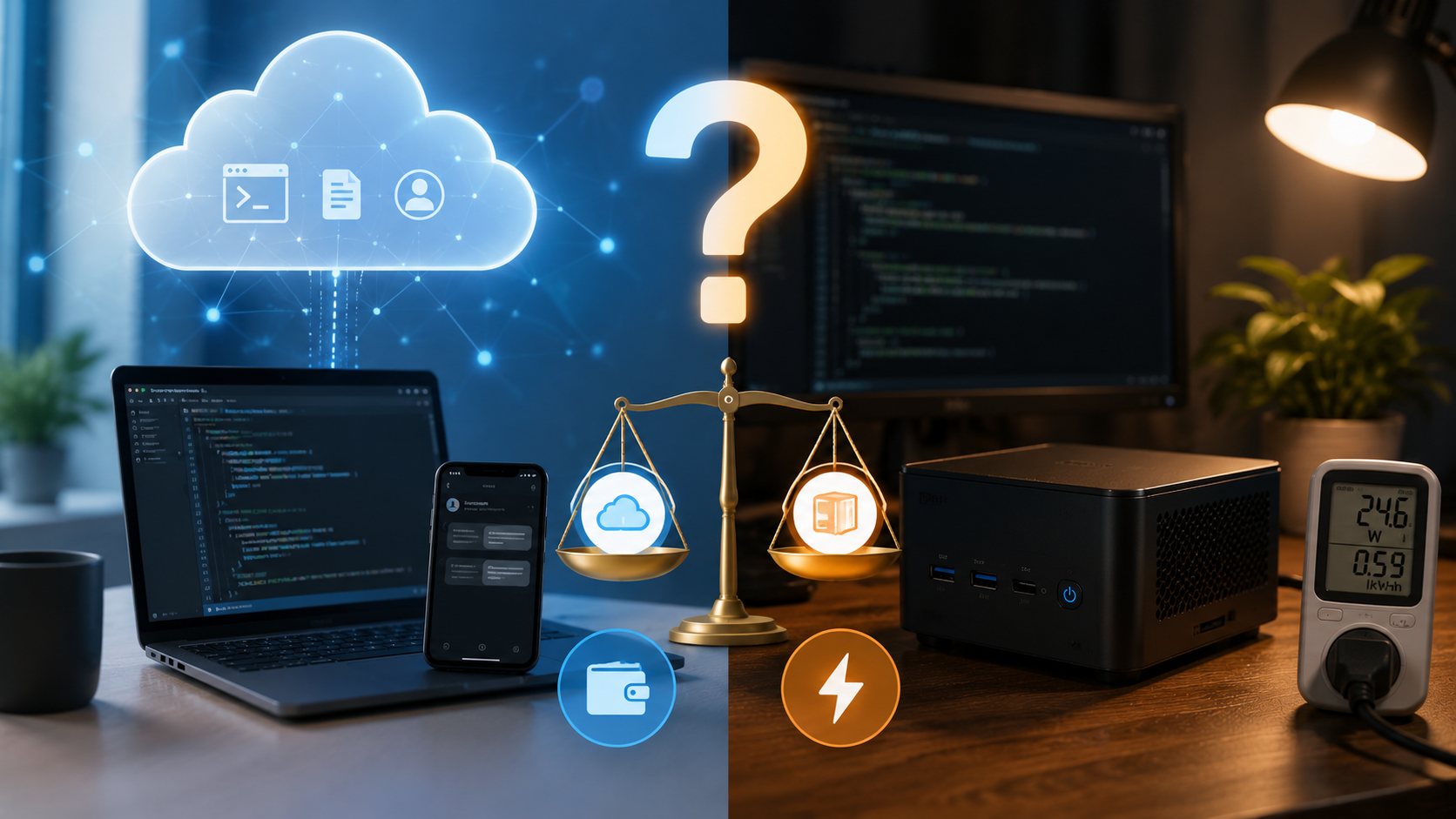
クラウド実行で足りる人と、24時間動く母艦がないと詰む人の境目を切り分けます
公式ドキュメントには「コンピューターがスリープしていた場合、その実行はスキップされる」「ノートPCは蓋を閉じればスリープする」とはっきり書かれています。この一文が、専用機を買うかどうかの分かれ目になります。
Claude Codeを使い込んでいくと、必ず「PCを落とすと止まる」という壁に当たります。毎朝9時にコードレビューを回したい、寝ているあいだに依存関係の更新をチェックさせたい、外出先のスマートフォンから続きを見たい。ところがメインで使っているゲーミングPCを24時間つけっぱなしにするのは、電気代もファンの音も気が進みませんし、ゲーム中に裏で重い処理が走るのも避けたいところです。
結論から言うと、Claude Codeを使っているだけでは専用機は要りません。決め手は、自分がいないあいだにローカルのファイルを触らせたいかどうかです。公式仕様では、クラウドで動く定期タスクはPCの電源が要らない代わりにローカルのファイルに触れず、ローカルの定期タスクはPCがスリープしていると実行が飛ばされます。両方が要るときにだけ、24時間動く母艦が必要になります。
検索して出てくる記事の多くは「買った後の構築手順」に寄っていて、そもそも買うべきかには答えてくれません。買うと決めた場合でも、選ぶべきは高性能なAI向けPCではなく、静かで消費電力の少ない機種です。既定TDP 15WのM5 Ultraと35〜54WのM6 Ultraでは、CPUが使える電力の枠が2倍以上違い、同じ32GB+1TB構成での本体の差は9,000円です。
目次
結論専用ミニPCが要る人と、要らない人の分かれ目
先に結論から書きます。Claude Codeを使っているという理由だけでは、専用機を買う根拠になりません。決め手になるのは「自分がいないあいだにローカルのファイルを触らせたいかどうか」の一点です。ここが要らないなら、クラウド側の実行だけで足ります。
- 作業対象がGitのリポジトリに収まっていて、クラウド実行で完結する
- 定期実行は1時間おき以上の間隔で足りる
- メインPCを普段から落とさない、あるいはスリープさせない運用ができている
- 外出先では結果を眺められれば十分で、自分から操作を始めることは少ない
- ローカルにしかない資産(未コミットの作業ディレクトリ、手元のデータベース、検証環境)を触らせたい
- 数分おきの短い間隔で回したい処理がある
- メインPCがノートPCで、蓋を閉じて持ち歩く
- ゲーム中にバックグラウンドで重い処理を走らせたくない
5つの質問で判断する
迷っている段階なら、次の5つに順番に答えてみてください。並べ方には意味があり、上に行くほど「ミニPCでしか解決できない」度合いが高くなります。
買わなくていいケースのほうが多い
実際に手を動かしている時間だけClaude Codeを使うのであれば、専用機はまったく要りません。すでに持っているPCの上でセッションを開き、終わったら閉じる。この使い方なら、追加のハードウェアが解決する問題はひとつもありません。
「クラウドで完結する」の範囲は思っているより広い、という点も先に言っておきます。リポジトリの中身を読んで直して、プルリクエストまで出す流れは、マシンの電源が入っていなくても回ります。ここに収まるなら、増やすべきはPCではなく、タスクの書き方の工夫です。
買う価値が出るのは、ローカル資産が絡むとき
逆に、クラウド側では手が届かない領域がはっきりあります。リポジトリの外にあるもの全部です。ローカルで動いているWordPressや、検証用に立てたデータベース、まだコミットしていない書きかけのファイル、手元でしか使えない社内ツール。こうしたものを自動で触らせたい瞬間に、動き続けるマシンが必要になります。
もうひとつ、ゲーミングPCをメインにしている人ならではの事情もあります。ゲーム中にCPUを持っていかれたくないという理由です。フレームレートを削ってまで裏で動かす必要はないので、処理をまるごと別の小さな筐体に逃がすという発想は理にかなっています。
仕組みPCを落とすと何が止まるのか、3つの実行方式の違い
判断の土台になるのが、Claude Codeが持つ3つの実行方式の違いです。ここを取り違えると「クラウドで足りたのに1台買ってしまった」あるいは「買ったのに結局動いていなかった」という結果になります。公式ドキュメントの比較表をもとに、判断に効く項目だけを抜き出します。
クラウド実行、Desktopのローカル定期タスク、ループの違い
マシンの電源:不要
セッションを開いておく必要:なし
ローカルファイルへのアクセス:不可(新しくクローンした状態で動く)
最小の実行間隔:1時間
権限の確認:なし(自律的に実行される)
マシンの電源:必要
セッションを開いておく必要:なし(アプリが起動していればよい)
ローカルファイルへのアクセス:可能
最小の実行間隔:1分
権限の確認:タスクごとに設定できる
/loop)開いているセッションの中で回すセッションを開いたままマシンの電源:必要
セッションを開いておく必要:あり
ローカルファイルへのアクセス:可能
最小の実行間隔:1分
権限の確認:セッションの設定を引き継ぐ
この中で決定的なのは2項目だけです。「マシンの電源が必要か」と「ローカルファイルに触れるか」。この2つがちょうど裏返しの関係になっていて、電源が不要な方式はローカルに触れず、ローカルに触れる方式は電源を必要とします。両取りする方法は用意されていません。だからこそ、常時電源が入っている小さなマシンを別に持つ、という選択肢が出てきます。
スリープした時間帯の定期実行はスキップされる
Tasks only run while the desktop app is running and your computer is awake. If your computer sleeps through a scheduled time, the run is skipped.(タスクはデスクトップアプリが起動していて、かつコンピューターが起きているあいだだけ実行されます。予定時刻にコンピューターがスリープしていた場合、その実行はスキップされます。)
放置によるスリープを避けるための設定は用意されていて、設定画面のデスクトップアプリ配下にあるKeep computer awakeを有効にすれば抑えられます。ただし同じ文章のなかに、蓋を閉じればそれでもスリープする、という注記が続きます。ノートPCをメイン機にしていて持ち歩く人にとっては、この一文がそのまま答えになります。
逃した実行が完全に切り捨てられるわけではありません。アプリの起動時や復帰時に直近7日以内の取りこぼしを確認し、最後に逃した1回だけを追いかけて実行します。それより古いものは破棄されます。6日ぶんまとめて実行されるのではなく、1回だけです。つまり「たまにスリープする」程度なら実害は小さく、「毎日9時に必ず動いていてほしい」なら常時稼働が要る、という線引きになります。
なお、9時に予定していたタスクが夜11時に走ることもあり得るので、時刻に意味がある処理を書くなら、指示文の側に「今日のコミットだけを見る」といった条件を入れておくのが安全です。この点は公式ドキュメント側でも例つきで注意されています。ローカルの定期タスクはClaude Desktop 1.1.5368以降で使えます。
クラウド実行はローカルのファイルに触れない
クラウド側の実行は、新しくクローンした状態のリポジトリに対して動きます。手元のディスクの状態は関係ありません。ここが効いてくるのは、たとえばローカルのWordPressに記事を投稿する、手元のデータベースを更新する、まだコミットしていない下書きを整える、といった作業です。いずれもリポジトリの外にある情報を必要とするので、クラウド側では成立しません。
一方でローカルの定期タスクは、既定では作業ディレクトリの現在の状態に対してそのまま動きます。未コミットの変更も含まれます。実行ごとに独立させたい場合は、タスクを作るときにワークツリーを分ける設定を有効にできます。この差も「自分のマシンで動かす価値」に直結します。
遠隔操作外出先から本当に操作できるのか、Remote ControlとRDPの使い分け
母艦を1台置く前提で次に気になるのが、外からどこまで操作できるかです。ここは「セッションの続きを触る」と「マシンそのものを操作する」で必要なものが変わります。混同すると、買ってから外出先で何もできないことに気づく展開になります。
Remote Controlは母艦のプロセスが動いていないと使えない
Remote Controlは、自分のマシンで動いているセッションに、ブラウザやスマートフォンのアプリから接続する仕組みです。処理そのものは手元のマシンで動き続け、ファイルへのアクセスもマシン側に留まります。Webやモバイル側の画面は、あくまでそのローカルセッションを覗く窓という位置づけです。
利用にはclaude.aiのサブスクリプションが必要です。公式ドキュメントの要件欄にはPro・Max・Team・Enterpriseが挙げられており、APIキーでの利用には対応していません。TeamとEnterpriseの場合は、管理者が設定を有効にするまで既定で無効になっています。
そして最も重要なのが次の制約です。Remote Controlはローカルのプロセスとして動くため、ターミナルを閉じたりVS Codeを終了したりしてclaudeのプロセスが止まると、その時点でセッションはオフラインになります。SSHで入って動かし続けたい場合は、tmuxやscreenのなかで起動しておく必要があります。
ネットワークが切れたときの挙動は動かし方によって変わります。サーバーモードで動かしている場合、おおよそ10分でプロセスが終了します。一方、通常の対話セッションとして動かしている場合は、回線が戻るまで再試行を続けて自動的に復帰します。長時間の停電やルーターの再起動を想定するなら、この違いは押さえておく価値があります。
リモートデスクトップが別に要る場面
Remote Controlはセッションの窓であって、マシンの操作卓ではありません。止まったプロセスを立ち上げ直す、Windowsの更新を当てる、別のアプリを起動する、といった操作はできません。外出先でこれらをやりたいなら、リモートデスクトップの類が別に必要になります。
ここでWindowsのエディションが効いてきます。Microsoftの公式ドキュメントは、Professional・Enterprise・Educationの各エディションとWindows Serverはリモートデスクトップのホストになれる一方、Homeエディションはホストになれない(接続する側としては使える)と明記しています。母艦としてミニPCを買うなら、Windows 11 Proが入っているモデルを選ぶ理由がここにあります。
役割分担はこう考えると整理しやすくなります。Claude Codeの会話を続けたいだけならRemote Control、マシンの面倒を見るならリモートデスクトップ。前者だけで済む日が大半でも、後者がないと復旧手段がなくなります。
オーバーレイ型VPNを1枚挟む理由
リモートデスクトップを外から使うには、自宅のネットワークに届く経路が必要です。ルーターのポートを開けてインターネットに直接さらすのは、母艦に自分の作業ファイル一式が載っていることを考えるとおすすめできません。
Tailscaleに代表されるオーバーレイ型のVPNを挟めば、ポートを開放せずに手元の端末と母艦を同じネットワーク上にいるように扱えます。Claude CodeのRemote Control自体は外向きのHTTPS通信だけで完結し、マシン側の受信ポートを開けない設計になっていますが、リモートデスクトップは事情が違います。この非対称性が、VPNを1枚噛ませる理由です。
あわせて、Team・Enterprise向けにはTrusted Devicesという端末の事前登録を求める仕組みがベータで用意されています。18時間以内のサインインを求める要件もこの機能に紐づくもので、既定では無効です。個人で使うPro・Maxのプランには関係しません。モニターを外したヘッドレス運用で生体認証が使えないことを気にする必要はない、と考えて差し支えありません。
性能セッションを10前後並べるのに、どれくらいの性能が要るのか
ここが一番誤解されやすいところです。AI関連という言葉に引きずられて、高性能なGPUや最新のNPUが要ると考えてしまいがちですが、Claude Codeの母艦に関して言えば方向が違います。
推論はクラウド側、手元は実行環境
モデルの推論はAnthropic側で行われます。手元のマシンが担当するのは、その結果を受けてファイルを読み書きし、コマンドを実行する部分です。Remote Controlの説明にある「コードの実行とファイルシステムへのアクセスは自分のマシンに留まる」という記述は、裏を返せば、留まらない部分は手元の負荷にならないという意味でもあります。
したがって、母艦にグラフィックボードは要りません。内蔵GPUで画面が出れば十分で、そもそもモニターを繋がない運用ならさらに関係が薄くなります。ここに予算を割くくらいなら、メモリとストレージ、そして静かさに回したほうが体感は良くなります。
手元で実際に走るのはこの種の処理
いま言えることと、測らないと言えないこと
並列で10前後のセッションを回したときの実際の負荷は、何を走らせるかで大きく変わります。テキストの生成が中心なら軽く、DockerやWSL2の上でビルドが走るなら重い。この幅は仕様表からは読み取れません。
言えるのは、負荷の山は推論ではなく常駐環境の側に来るということです。判断としては、CPUのグレードを上げるより、メモリを最初から余らせておくほうが外れにくい選択になります。気になるなら、消費電力を測れるコンセントタップを1つ用意して、自分の使い方で実際にどこまで上がるかを見るのが一番早い方法です。
メモリ32GBで足りるのか、64GB以上が要るのか
32GBで足りると考える根拠
前の節で見たとおり、メモリを消費するのは常駐する開発環境です。WSL2とDockerを1つずつ、ローカルのWebサーバーとデータベースを1組、そこにエディタとブラウザ。この程度の構成であれば、32GBは余裕のある側の容量です。Claude Code自体が大量のメモリを抱え込むわけではありません。
むしろ効いてくるのは、後から増やせるかどうかです。価格比較で最初に取り上げる2機はどちらもSO-DIMMスロットを2基持ち、片方はDDR4で最大64GB、もう片方はDDR5で最大128GBまで対応します。最初に32GBを積んでおいて、足りなくなってから考えるという順番で問題ありません。
64GB以上を最初から積むべきケース
例外は2つあります。ひとつは、ローカルでLLMを動かして役割分担させたい場合です。モデルの大きさがそのままメモリの要求量になるので、この用途が決まっているなら最初から上を見ておく必要があります。この場合はメモリの容量だけでなく帯域も効いてくるため、選ぶ機種そのものが変わります。価格比較の後半で別枠として取り上げます。もうひとつは、Dockerのコンテナを常時いくつも立てておく場合です。開発中のサービスを丸ごと再現するような使い方をすると、32GBはすぐ埋まります。
どちらにも当てはまらないなら、32GBで始めて構いません。むしろ最初から64GBを積むより、その差額を静かで消費電力の低い個体に回したほうが、24時間稼働の使い勝手には効いてきます。
電気代24時間つけっぱなしにしたときのコストと騒音
既定TDP 15Wと35〜54Wでは、月額でこれだけ違う
CPUのTDPぶんの電力を24時間使い続けたと仮定して、1か月の電気代を計算しました。単価は44.67円/kWh、1か月は720時間です。44.67円は東京電力の従量電灯Bで300kWhを超えた分の単価40.49円に、2026年度の再エネ賦課金4.18円を足した値で、燃料費調整額は含めていません。家の使用量がすでに月300kWhを超えているなら、PCを足して増えた分はこの単価で請求されます。300kWh以下の家庭では単価が下がるので、契約の単価に置き換えて「W数÷1000×720×単価」で計算し直してください。段階ごとの内訳はゲーミングPCの電気代の記事にまとめています。
| 設定 | 月間の消費電力 | 月額の目安 |
|---|---|---|
| 10WM5 Ultraの静音モード | 7.2kWh | 約322円 |
| 15WM5 Ultraのバランスモード(7730Uの既定TDP) | 10.8kWh | 約482円 |
| 35WM6 Ultraの静音モード・M5 Ultraの性能モード上限 | 25.2kWh | 約1,126円 |
| 45WM6 Ultraのバランスモード | 32.4kWh | 約1,447円 |
| 50WM6 Ultraの性能モード | 36.0kWh | 約1,608円 |
| 55WRyzen AI Max+ 395の既定TDP | 39.6kWh | 約1,769円 |
| 120W同・cTDPの上限 | 86.4kWh | 約3,859円 |
15Wと50Wでは月あたり約1,126円、1年で約1万3,500円の差になります。M6 Ultraを静音側の35Wに固定すれば、差は月およそ643円、1年で約7,700円です。ただしこれはTDPぶんの電力を使い続けた場合の計算です。実際の消費電力は負荷の重さやPC全体の構成で変わるので、この差額は実際の請求額の差とは別物で、本体価格の差に足して比べることもできません。
CPUのTDPはPC全体の消費電力ではありません
TDPはCPUの設計上の目安であって、PC全体の消費電力そのものではありません。SSDやメモリ、ファン、電源の変換損失は別に乗りますし、逆に24時間ずっとフル負荷ということもまずありません。上の数字は、CPUのTDPぶんの電力を使い続けたと仮定した計算例として見てください。実際の壁コンセントでの値は、環境と使い方によって上にも下にも動きます。
下2行はローカルでLLMを動かす用途を想定した機種のもので、Claude Codeの母艦としては明らかに過剰な枠です。それでも並べておくと、24時間稼働という前提が電力の枠をどれだけ重く見せるかが分かります。TDPどおりに回し続けた計算では、15Wの機種と120Wまで上げられる機種で月に3,300円以上、年に4万円以上の開きになります。
実際の消費電力は、負荷の重さやPC全体の構成によって表の計算から上にも下にもずれます。言えるのは、CPUがどこまで電力を使えるかの枠がTDPと電力モードで決まるということです。24時間動かす前提なら、TDPは性能の指標というより、消費電力の枠を見る目安として使うのが現実的です。
寝室や隣の部屋に置くなら、静かさを先に決める
24時間稼働で意外と効いてくるのが音です。日中は気にならないファンの音も、深夜の寝室では十分に耳につきます。設置場所が寝室や隣室になるなら、性能より先に「どのモードで常用するか」を決めておくべきです。
電力モードを切り替えられる機種であれば、常用は静音側に振っておいて、重い処理を回す日だけ上げるという運用ができます。逆に切り替えの余地がない機種は、そのままの音と付き合うことになります。ミニPCは筐体が小さいぶんファンも小さく、回転数が上がったときの音が高くなりがちだという点も頭に入れておいてください。
置き場所については、家庭内でPCを常時動かすという意味ではパルワールドの専用サーバーを自宅に立てる場合と考え方が近くなります。熱がこもらない場所を確保できるかどうかが、そのまま安定稼働の条件になります。
OSWindows 11 HomeとProはどちらが要るのか、モニターなし運用の条件
リモートデスクトップの受け側になるほうだけがProであればよい
前述のとおり、Homeエディションはリモートデスクトップのホストになれません。つまり、外から操作される側、この記事の文脈では常時稼働させるミニPCの側にProが必要です。手元で操作する端末はHomeでもスマートフォンでも構いません。
あとで取り上げるGMKtecの各機種は、いずれもWindows 11 Proを搭載しています。ミニPCを母艦に選ぶ理由のひとつがここで、同じ価格帯のノートPCではHomeが載っていることが多く、あとからProへ上げる費用が乗ってきます。
モニターとキーボードを外す前に決めておくこと
ヘッドレスで運用する場合、最初の設定だけはモニターを繋いだ状態で済ませておきます。リモートデスクトップの有効化、ネットワークの固定、そしてスリープと休止状態の無効化。この3つを終える前に線を抜くと、外から入れないまま置物になります。
あわせて確認しておきたいのが、電源が落ちたあとの復帰です。停電やブレーカー落ちのあとに自動で起動するかどうかはBIOSの設定項目に依存するので、モニターを外す前に一度BIOS画面を開いて、電源復帰時の挙動がどう設定されているかを見ておいてください。ここを確認せずにヘッドレス化すると、停電のたびに現地でボタンを押しに行くことになります。
Claude Code側の設定としては、前述のKeep computer awakeを有効にしておきます。Windows側の電源プランでスリープを切っていても、アプリ側の設定と両方を揃えておくほうが確実です。
価格比較24時間稼働に向く構成はどれか、価格帯を4段で比べる
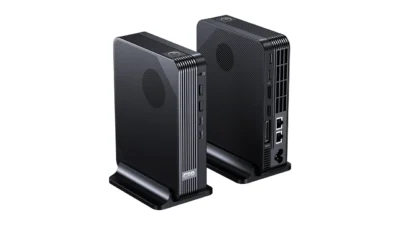
ここまでの条件を満たす具体的な候補として、まずGMKtecのM5 UltraとM6 Ultraを比べます。どちらもWindows 11 Proを搭載し、M.2 2280のSSDスロットを2基備え、2.5GbEの有線LANに対応します。違いはCPUの世代と電力の枠、そしてメモリの規格です。常駐環境をもっと積みたいならZen 4の8コア機のK8 Plus、ローカルでLLMを動かすならRyzen AI Max+ 395を積むEVO-X2まで段が上がります。
構成を揃えたときの実売価格
コア構成:8コア16スレッド(2.0GHz、最大4.5GHz)
既定TDP:15W
メモリ:DDR4-3200・最大64GB
内蔵GPU:Radeon Graphics(8基・最大2000MHz)
無線:Wi-Fi 6E/Bluetooth 5.2
コア構成:6コア12スレッド(4.3GHz、最大5.0GHz)
既定TDP:35〜54W(本体は35W/45W/50Wの3モード)
メモリ:DDR5・最大128GB
内蔵GPU:Radeon 760M(8基・最大2600MHz)
無線:Wi-Fi 6E/Bluetooth 5.2、USB4ポートあり
CPUとメモリ:1TB構成と同一
SSD:512GB(M.2 2280スロットは2基のまま)
販路:GMKtecの直販ストアには無く、Amazon.co.jpで販売
拡張:空きスロットへ後からSSDを増設できる
OS:Windows 11 Pro
価格は2026年10月17日時点のGMKtec JP公式ストアの表示価格です。32GB+1TBの2構成はAmazon.co.jpでGMKtecの直販が扱っていた出品が無くなり、公式ストアで買う形になりました。ミニPCの価格は上下しやすいので、購入前に必ずリンク先で現在の価格を確認してください。
構成を揃えて比べると差は9,000円です。Zen 4世代とDDR5、USB4がこの差額で付いてくると考えると、M6 Ultraのほうが割安に見えます。
24時間動かすなら、性能よりTDPが効く
シングルスレッドの速さで見れば、Zen 4世代でブースト5.0GHzのM6 Ultraが上です。ただしコア数は8対6でM5 Ultraが多く、母艦の用途では並列に走る処理のほうが多いので、体感差は仕様表の見た目ほど開かない可能性があります。
そのうえで24時間動かす前提を足すと、電力の枠が効いてきます。CPUの電力の枠は、M5 Ultraがバランスモードで15W、M6 Ultraは静音モードでも35Wです。仮にTDPぶんの電力を使い続けたとすると、電気代の差はM5 Ultraのバランスモード(15W)とM6 Ultraの静音モード(35W)で比べても年およそ7,700円の計算になります。実際の消費電力は負荷や構成で変わり、この金額がそのまま請求額の差になるわけではありませんが、電力の枠を小さく抑えて回し続けたいなら、M5 Ultraを選ぶ根拠は残ります。
逆にM6 Ultraを選ぶ理由もはっきりしています。DDR5で最大128GBまで増設できること、USB4ポートを持つこと、そして静音モードで35Wに落として使えることです。将来ローカルでLLMを動かす可能性があるなら、メモリの上限差は無視できません。
SSDを512GBにするという抜け道
M6 Ultraには、メモリは32GBのままSSDを512GBに落とした構成もあります。GMKtecの直販ストアには無い構成で、Amazon.co.jpで売られています。
両機ともM.2 2280のスロットを2基備えていて、片方は空いた状態で出荷されます。つまり、容量が足りなくなったらSSDを1枚買って足せばいい構成です。Claude Codeの母艦はリポジトリと常駐サービスを置くだけなので、最初から1TBが要るとは限りません。1TB構成との価格差はリンク先で見比べ、浮いた額で後から好きなSSDを足すかどうかを決めてください。
判断の目安としては、常用を静音側の35Wに固定して回す前提ならM6 Ultraの512GB構成、CPUの電力の枠を最小に抑えて回し続けたいならM5 Ultra、という切り分けになります。
他社の同じCPU機|MINISFORUM UM760 Slimとの違い
M6 Ultraと同じRyzen 5 7640HSを積む他社機に、MINISFORUMのUM760 Slimがあります。CPUが同じなので処理性能の土台は変わらず、違いは周りの作りです。メモリはどちらもSO-DIMM 2基ですが、上限はM6 Ultraの128GBに対してUM760 Slimは96GB。SSDスロットはどちらもPCIe 4.0のM.2 2280が2基で、USB4もどちらも1基です。有線LANはM6 Ultraが2.5GbEを2基、UM760 Slimは1基です。電力の枠は、M6 Ultraが35W・45W・50Wの3モード、UM760 Slimは最大60Wと案内されています。
国内ではAmazon.co.jpのMINISFORUM直営店が販売していて、OSはM6 Ultraと同じWindows 11 Proです。Amazonで扱われているUM760 Slimはメモリ16GBの構成が中心で、この記事で目安にしている32GBにするにはメモリの交換か増設が要ります。最初から32GBで使いたいならM6 Ultra、16GBで足りる人や手持ちのメモリを使い回せる人ならUM760 Slimも候補に入ります。

一段上|常駐環境を積むならZen 4の8コア機
M5 Ultraは8コアだがZen 3でDDR4、M6 Ultraは新しいがコアは6つ。この2つの弱点を両方埋めたいなら、Zen 4世代の8コア機が次の段になります。GMKtecのK8 Plusがこの位置づけで、Ryzen 7 8845HSにDDR5-5600を組み合わせ、内蔵GPUもRadeon 780Mへ上がります。
母艦として効くのは、DockerとWSL2に常駐サービスを重ねていったときの余裕です。メモリは2基のSO-DIMMスロットで最大128GBまで、SSDスロットはPCIe 4.0が2基。USB4を2ポート持ち、外付けGPUを繋げるOCuLinkまで備えています。電力の枠はAMDの製品仕様で既定TDP 45W、cTDPは35〜54Wで、本体は静音35W・バランス54W・パフォーマンス65W(ピーク時70W)の3モードです。静音モードの35Wで使えば、CPUの電力の枠はM6 Ultraの静音モードと同じです。
注意点は価格です。公式ストアの表示価格は32GB+512GB構成で13万9,999円と、M5 Ultraより約4万1,000円高くなります。この差額のぶん、常駐環境の重さで元を取れるかどうかを先に見積もってください。
二段上|ローカルでLLMを動かすなら、そもそも別ジャンル
ここまでの話はすべて、推論をクラウド側に任せる前提で組み立ててきました。ローカルでLLMを動かしてClaudeに渡すトークンを減らしたい、という要件が入ると、選ぶ機械はまるごと変わります。
その枠にあたるのが、Ryzen AI Max+ 395を積んだEVO-X2のような機種です。16コア32スレッドに、256bit接続のLPDDR5X-8000を最大128GBまで載せられる構成で、内蔵GPUは40基のコアを持つRadeon 8060Sになります。ローカルLLMで効くのはメモリの容量と帯域なので、この2点を同時に満たせるのがこのクラスの価値です。
公式ストアの表示価格は64GB+1TB構成で34万7,999円と、M5 Ultraの約3.5倍です。既定TDPは55W、cTDPの上限は120Wなので、24時間稼働させるときの電力の枠も大きくなります。さらにメモリは基板直付けのLPDDR5Xで、あとから増設できません。買う時点で必要な容量を決め切る必要があります。
裏を返せば、判断はきれいに分かれます。母艦にやらせるのがファイル操作・Git・スクリプト・常駐サービスまでなら、ここまでの3機のどれかで足ります。ローカルLLMを常用に組み込むと決めているなら、9万円台から14万円台の機種をいくら比べても答えは出ません。この境目を先に決めてから価格を見るほうが、迷う時間は短くなります。
価格帯で並べた4つの構成


※価格・在庫・構成は変動します。最新情報は各商品ページでご確認ください。
代替案ミニPCを買う以外の選択肢
メインPCをそのまま使い続ける
いちばん安上がりな解決策です。デスクトップで、置き場所と騒音が許すなら、電源プランのスリープを切って動かし続ければそれで足ります。追加の出費はゼロで、電気代だけが増えます。マイクラのマルチサーバーを自宅PCに立てる場合と同じで、常時動かす覚悟さえあれば手持ちの機材でそのまま始められます。
問題は、ゲーム中に裏で処理が走ることと、ゲーミングPCの消費電力がミニPCとは桁違いだという点です。アイドル時でも数十Wから100W前後を消費する構成は珍しくありません。24時間の固定費という観点では、ゲーミングPCの電気代を試算した記事の数字がそのまま効いてきます。常時稼働に回すには、あまり効率のいい機材ではありません。
使っていない古いPCを再利用する
物置に眠っている前のPCがあるなら、まずそれで試すのが合理的です。動くかどうか、そもそも自分に必要な使い方なのかを、お金をかけずに検証できます。
注意点は3つあります。Windows 11の要件を満たすか、エディションがProか、そして消費電力です。古い世代のCPUはアイドル時の効率が悪く、24時間動かすと電気代が新品のミニPC1台ぶんに近づくこともあります。試用の期間を区切って使い、続けると決めた時点で入れ替えを検討するのが現実的です。
VPSに置く
手元に置かず、レンタルサーバー側に環境を作る手もあります。電源も回線も自分で面倒を見なくて済み、停電の心配もありません。ゲームサーバーを立てるときと同じ考え方で、ゲームサーバー用VPSの比較記事で挙げているメモリと料金の目安がそのまま参考になります。
ただしこの選択肢は、この記事の出発点と噛み合わない場合があります。ローカルにしかない資産を触らせたくて母艦を持つのに、その資産がない場所へ環境を作っても意味がないからです。VPSが向くのは、作業対象がリポジトリのなかに収まっていて、それでも自分のPCとは切り離したい場合です。月額を払い続けることになるので、2年以上使う見込みならミニPCの購入費とどちらが安いかを一度計算してみてください。
Mac miniという選択肢
電力効率と静かさで言えば、Mac miniは常時稼働と相性のいい機材です。省電力性は高く、ファンの音も静かな部類に入ります。開発環境としてもUNIX系の資産をそのまま活かせます。
不利になるのはWindows前提の資産を持っている場合です。Windowsでしか動かないツール、WSL2の上に作り込んだ環境、リモートデスクトップで慣れた運用。これらを移すコストは無視できません。ゲーミングPCをメインに使っていて、母艦もWindowsで揃えたいなら、素直にWindowsのミニPCを選ぶほうが結果的に手間は少なくなります。

まとめ高性能なAI向けPCではなく、常時稼働しやすいPCを選ぶ
買う・買わないの判断チェックリスト
| 確認すること | 専用機が要るサイン | 要らないサイン |
|---|---|---|
| 実行の対象 | ローカルのファイルや常駐環境を触らせたい | リポジトリのなかだけで完結する |
| 実行の間隔 | 1時間より短い周期で回したい | 1時間おき以上の間隔で足りる |
| メインPC | ノートPCで、蓋を閉じて持ち歩く | デスクトップを落とさずに置ける |
| 外出先 | こちらから操作を始めたい | 結果を見られれば十分 |
| ゲーム中 | 裏で重い処理を走らせたくない | 気にならない、または同時に使わない |
| 設置と騒音 | 静かな低消費電力機を置く場所がある | 置き場所も音も許容できない |
Claude Codeのために専用機を買うかどうかは、性能の話ではなく運用の話です。公式ドキュメントが示している「クラウド実行はマシンの電源を必要としない代わりにローカルのファイルに触れない」「ローカルの定期タスクはローカルに触れる代わりにマシンが起きていないと飛ぶ」という関係が、そのまま判断の分岐になります。両方を満たしたいときにだけ、常時稼働する母艦が必要になります。
要るとなった場合でも、選ぶべきは高性能なAI向けPCではありません。推論はクラウド側で行われるため、母艦に求められるのは処理の速さより、静かに、少ない電力で、落ちずに動き続けることです。グラフィックボードは不要で、優先すべきはメモリの余裕と消費電力、そしてWindows 11 Proが載っていることです。
具体的な選択としては、CPUの電力の枠を最小に抑えたいならAMDの製品仕様で既定TDP 15Wとされる Ryzen 7 7730U を積むM5 Ultra、世代とメモリの拡張余地を取るならM6 Ultraです。構成を揃えた本体の差は9,000円で、M6 UltraはCPUの電力の枠も静音モードで35Wと、M5 Ultraの15Wより大きくなります。この差を、世代の新しさとメモリの拡張余地の代金として受け入れられるかどうかが、最後の分かれ目になります。M.2スロットは2基あるので、SSDを512GBに落とした構成を選んで容量を後から足す手もあります。
常駐させる開発環境が多く、Zen 4の8コアとDDR5を両方取りたいならK8 Plusが一段上の選択肢になります。そしてローカルでLLMを動かすと決めているなら、Ryzen AI Max+ 395を積む機種まで一気に飛びます。ただしこれは価格も消費電力も別のクラスの話で、Claude Codeを動かすことだけが目的なら必要ありません。まずは自分がどの段にいるのかを決めてください。
出典:Claude Code公式ドキュメント「Schedule recurring tasks in Claude Code Desktop」・Claude Code公式ドキュメント「Continue local sessions from any device with Remote Control」・AMD公式 Ryzen 7 7730U 製品仕様・AMD公式 Ryzen 5 7640HS 製品仕様・GMKtec公式 M6 Ultra 製品ページ・Microsoft Learn「Allow access to your PC from outside your network」・GMKtec JP公式ストア M5 Ultra・GMKtec JP公式ストア M6 Ultra・GMKtec M6 Ultra(32GB+512GB)Amazon.co.jp商品ページ・AMD公式 Ryzen 7 8845HS 製品仕様・AMD公式 Ryzen AI Max+ 395 製品仕様・GMKtec公式 NucBox K8 Plus 製品ページ・GMKtec JP公式ストア K8 Plus・GMKtec JP公式ストア EVO-X2・経済産業省「再生可能エネルギーのFIT制度・FIP制度における2026年度以降の買取価格等と2026年度の賦課金単価を設定します」・MINISFORUM公式 UM760 Slim 製品ページ(価格は2026年10月17日時点・GMKtec JP公式ストアの表示価格・変動あり)
あわせて読みたい




Amazonの価格・在庫情報について




Amazonの価格・在庫情報について