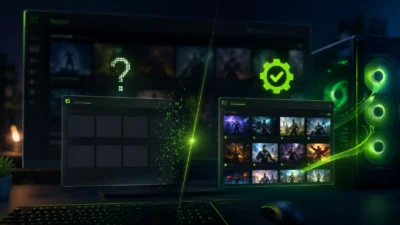
自分のPCスペックを確認する方法——dxdiagで1分、ゲームの動作チェックに使える3つの手順

本記事にはアフィリエイト広告(Amazon・楽天市場等)のリンクが含まれています。
「このゲーム、自分のPCで動くか?」と思ったとき、まず必要なのが自分のスペック確認です。Windowsは標準機能だけでCPU・RAM・GPU・VRAMのすべてを確認できます。初心者向けの設定画面から、ゲームの動作チェックに最も使いやすいdxdiagまで、3つの方法を手順付きで解説します。
目次
方法① Windowsの設定画面から確認(最速・初心者向け)
マウス操作だけで使えるため、コマンドが苦手な方にもおすすめです。CPU名とRAM容量をすぐに確認できます。
- Win + I で「設定」を開く
- 「システム」→「バージョン情報」をクリック
- 「デバイスの仕様」欄にCPU名・RAM容量が表示される
この画面ではGPU情報が確認できません。GPUを確認するには、タスクマネージャーを使います。Ctrl + Shift + Esc を押して「パフォーマンス」タブ → 「GPU 0」を開くと、右上にGPU名が表示されます。
方法② DirectX診断ツール(dxdiag)——全部まとめて確認
ゲームの動作確認に最もよく使われる方法です。CPU・RAM・OS・GPU・VRAMのすべてを1か所で確認でき、ファイルに保存して共有することもできます。
- Win + R を押して「ファイル名を指定して実行」を開く
- 入力欄に dxdiag と入力してEnterを押す
- 「システム」タブでCPU・RAM・OS・DirectXバージョンを確認
- 「ディスプレイ」タブでGPU名・VRAM容量を確認
「すべての情報を保存」ボタンでテキストファイルに書き出すこともできます。フォーラムやサポートへの問い合わせ時に便利です。
方法③ タスクマネージャー——リアルタイムで確認
GPUやメモリの負荷をリアルタイムで見たいときに使います。ゲーム中の負荷確認や、複数GPUが搭載されたPCでどちらが動いているかの確認にも役立ちます。
- Ctrl + Shift + Esc でタスクマネージャーを開く
- 「パフォーマンス」タブをクリック
- 左の一覧からCPU・GPU・メモリを選択して詳細を確認
3つの方法の比較と使い分け
目的に応じて使い分けるのが効率的です。ゲームの動作確認が目的なら、dxdiagが一番おすすめです。
| 確認したい項目 | 設定画面 | dxdiag(推奨) | タスクマネージャー |
|---|---|---|---|
| CPU名・世代 | ✓ | ✓ | ✓ |
| RAM容量 | ✓ | ✓ | ✓ |
| GPU名 | △(手順が多い) | ✓ | ✓ |
| VRAM容量 | ✗ | ✓ | ✓ |
| DirectXバージョン | ✗ | ✓ | ✗ |
| リアルタイム使用率 | ✗ | ✗ | ✓ |
もっと詳しく見たい場合——サードパーティツール3選
Windows標準機能でほとんどの確認は事足りますが、メモリの規格(DDR4/DDR5)・SSDの世代(PCIe Gen4/Gen5)・電源容量・温度といった一段深い情報が欲しい場合は、定番のフリーソフトを使うと便利です。いずれも公式サイトから無料でダウンロードできます。
CPUの世代・コア数・クロック・電圧、マザーボードのチップセット、メモリの規格と速度(DDR4-3200、DDR5-6000等)まで網羅。BTO PCで「実際に何のメモリが入っているか」を確認するときに重宝します。
GPUのコアクロック・メモリ速度・BIOSバージョン・PCIe接続レーン数(x16 / x8)まで詳細表示。VRAM使用量や温度のリアルタイム監視も可能で、ゲーム中の挙動チェックに使えます。
CPU・GPU・SSD・電源すべての温度・クロック・電圧をリアルタイム監視できる総合ツール。長時間ゲームを遊ぶ際の温度トラブル診断や、電力使用量の確認に最適です。情報量が多いため上級者向けです。
BTO PCを購入した直後の「実際に何が積まれているか」を厳密に検証するのはCPU-Z + GPU-Zの組み合わせが定番です。Windows標準機能ではメモリ規格(DDR4/DDR5)や、ストレージのGen4/Gen5までは判別できないため、初期検証時はこの2つを併用するのがおすすめです。
ゲームの推奨スペックと照合するコツ
スペックが確認できたら、ゲームの推奨スペックと照合します。数字を見比べるだけでは判断が難しい場合もあるので、以下のポイントを押さえておくと迷わずに済みます。
スペック不足ならゲーミングPCの買い替えも検討
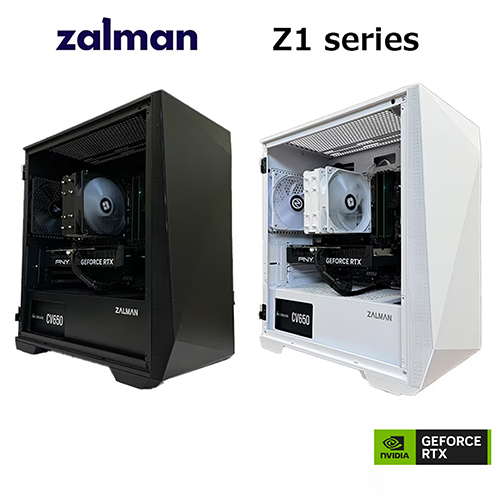
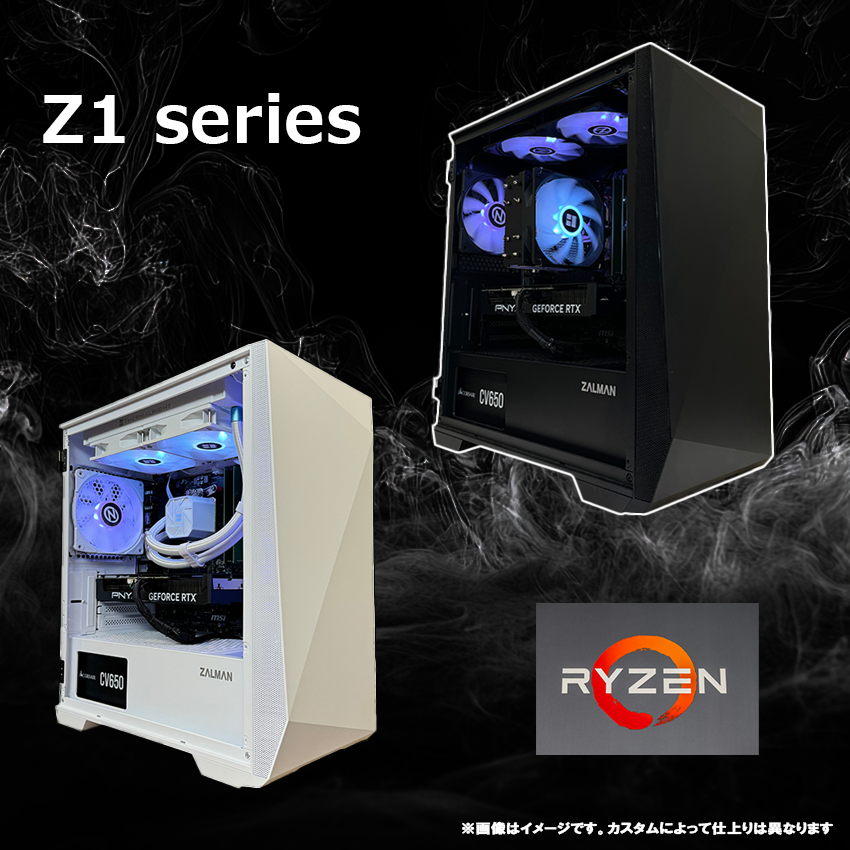
スペックを確認した結果、推奨を満たしていない場合は買い替えも視野に入ります。GPUのみ交換するか、PCごと買い替えるかは予算次第ですが、5年以上前のCPU(第8〜10世代Intel / Ryzen 2000系以前)は世代の壁が大きく、GPUだけ最新にしてもCPUがボトルネックになりがちです。BTO PCならパーツの相性チェック済みで、保証も付くため初心者には安心です。
まとめ
スペック確認は3分でできる。
ポイントを押さえれば照合も簡単
最もおすすめなのはdxdiag(Win+R → dxdiag)です。CPU・RAM・GPU・VRAM・DirectXバージョンをすべて1画面で確認でき、ゲームの動作チェックで最初に開く習慣をつけておくと便利です。より詳細な情報(メモリ規格・温度・電源容量)が必要ならCPU-Z + GPU-Zを併用しましょう。
照合のコツはGPUの世代とVRAM容量を重点的に見ること。CPUとRAMはよほど古くなければ問題になりにくく、多くの場合GPUがボトルネックになります。「動くかどうかわからない」場合は、まずGPUを確認するのが近道です。
あわせて読みたい


※価格は2026年7月時点の目安・変動あり




※価格は2026年7月時点の目安・変動あり