Wintoys 3.0でWindows 11のAIメモリ消費を減らす方法|AI componentsの対象PCと「約6GB減」の条件【2026年11月】
本記事にはアフィリエイト広告(Amazon・楽天市場等)のリンクが含まれています。
AI componentsはCopilot+ PC向け。「約6GB減」は開発者の1台の数字
Windows 11のタスクマネージャーに、WorkloadsSessionHost.exeが何個も並んで数GBのメモリを使っている。この症状への対策として、無料の最適化ツールWintoysが11月8日公開の3.0.10.0で「AI components」というスイッチを加えました。開発者は、自分のSurface Pro 12(RAM 16GB)でメモリ使用量が11GBから5GBに下がったと報告しています。
ただしこのスイッチが表示されるのはNPUを積んだCopilot+ PCで、NPUのない一般的なゲーミングPCには出ない前提です。「約6GB減」も開発者の1台の例で、Microsoft Q&Aの利用者報告はサービスを止めて約4.6〜5.2GB減(RAM 32GB)、使用率が60〜70%から35〜36%に低下(RAM 16GB)といった幅があります。開発者自身の説明は「2GBから8GB超」です。
試す価値があるのは、メモリに余裕がないCopilot+ PCで、タスクマネージャーにWorkloadsSessionHost.exeが実際に並んでいる人です。RAM 16GB機は余裕が小さいため、優先して確認したい例です。オフにするとRecallやAIを使った検索は動かなくなる可能性があり、メモリが空いてもゲームのfpsが上がるとは限りません。先に確認方法と戻し方を押さえてから進めてください。
目次
対象AI componentsが表示されるのはCopilot+ PCだけ
AI componentsは、Wintoys 3.0.10.0で「Optimizations」ページ(旧「Performance」ページを改名)に加わった項目です。AI機能の基盤となるサービスは、機械学習モデルをメモリに読み込むため、報告では2GBから8GB超を使うことがあるとされています。変更履歴には、Copilot+ PC(NPUを持つCPUのPC)で使える項目だと書かれています。

Wintoys本体はWindows 10と11で動くツールですが、この項目はCopilot+ PC向けです。メモリ消費の報告が出ているのは、Surface Pro 12、Surface Laptop for Business、HP OmniBook X(Core Ultra 7 256V)、Lenovo IdeaPad Slim 5(Ryzen AI 7 350)などのノートPCです。RTXやRadeonを積んだNPUなしのデスクトップでは、この項目は表示されないものとして考えてください。Copilot+ PCに必要なNPUの条件はCopilot+ PCは終わった?新型Surfaceが名称を外した理由で解説しています。
削減量「約6GB減」は誰のPCでの数字か
報告されている数字は、測った人も手段も条件も違います。開発者の数字はWintoysのスイッチ、Microsoft Q&Aの3件はサービスを手で止めたり無効にしたりした例です。
| 報告者 | PC・環境 | 報告された変化と手段 |
|---|---|---|
| Wintoys開発者(2026年11月) | Surface Pro 12、RAM 16GB | メモリ使用量が11GBから5GBに低下(約6GB減)。AI componentsの設定を変えた結果として報告 |
| Microsoft Q&A利用者 7月23日投稿 | Surface Laptop for Business、RAM 32GB、25H2(ビルド26200.8894) | 物理メモリ使用量が15.94GBから11.30GBに低下。WSAIFabricSvcを停止し、WorkloadsSessionHost.exe 8個を終了。別の計測値は5.19GB |
| Microsoft Q&A利用者 8月31日投稿 | Lenovo IdeaPad Slim 5、Ryzen AI 7 350、RAM 16GB、25H2(ビルド26200.9278) | プロセスが1個から9個まで増え、使用率は60〜70%に。WSAIFabricSvcの起動の種類を「無効」にして再起動すると35〜36%で安定。手動への変更だけでは効かなかったとの報告 |
| Microsoft Q&A利用者 5月14日投稿 | HP OmniBook X、Core Ultra 7 256V、25H2(ビルド26200.8457) | 起動直後から3〜4GB、プロセス14個。サービスをレジストリで無効にしても起動してしまった |
Wintoysの変更履歴とブログには、スイッチが変更するサービス名や設定の記載がないため、Q&Aの例と同じ結果になるとは言えません。報告の範囲は、プロセスが動いていればおよそ3〜6GBです。起動直後から出る人もいれば、検索などを使ううちに増える人もいます。
Recallをオフにしても残る点にも注意が要ります。開発者は、Recallや検索のAI機能のモデルが、使っていなくても無効にしていてもメモリに載ると説明しています。Q&Aの7月の報告でも、Recallを無効化・削除しても解消せず、再起動すると8個が戻ったとされています。
確認自分のPCでWorkloadsSessionHost.exeを確かめる
設定を変える前に、そのPCでWorkloadsSessionHost.exeが動いているかを確かめ、システム全体のメモリ使用量を控えます。Ctrl+Shift+Escでタスクマネージャーを開き、左のメニューから「詳細」を選びます。「名前」の列で並べ替え、WorkloadsSessionHost.exeの個数を数え、「メモリ(アクティブなプライベート ワーキング セット)」の列を控えてください。
PowerShellなら、次の3行で個数とワーキングセットの合計が出ます。ワーキングセットは他のプロセスと共有する分も含むため、タスクマネージャーの列とは数字が一致しません。前後を比べるときは、同じ方法で測ってください。0個と表示されれば、そのPCでは該当プロセスが動いていません。
$p = Get-Process WorkloadsSessionHost -ErrorAction SilentlyContinue
$m = $p | Measure-Object WorkingSet64 -Sum
"{0} 個 / ワーキングセット合計 {1:N0} MB" -f $m.Count, ($m.Sum / 1MB)
プロセスの合計は、そのまま空くメモリの量ではありません。効果は、「パフォーマンス」の「メモリ」にある「使用中」を、変更の前後で同じ条件にそろえて比べて判断します。この「使用中」の値も、いま控えておいてください。
手順Wintoysでスイッチを切り替える手順
- Microsoft StoreからWintoysを入れる。Wintoys(Microsoft Store)から入手します。管理者権限のユーザーで起動してください。標準ユーザーで開いても、設定は管理者ユーザー側に反映されます
- 復元ポイントを作っておく。スタートで「復元ポイントの作成」を検索し、システムの保護がオンのドライブで「作成」を押します。設定を戻せなくなったときの保険になります
- 「Optimizations」の「AI components」を切り替える。左のメニューから「Optimizations」を開き、「AI components」のスイッチを切り替えます。画面の説明文は、OSや他のアプリのAI機能の基盤を提供する、という意味の英語です。メモリを空けるのが目的ならオフにします
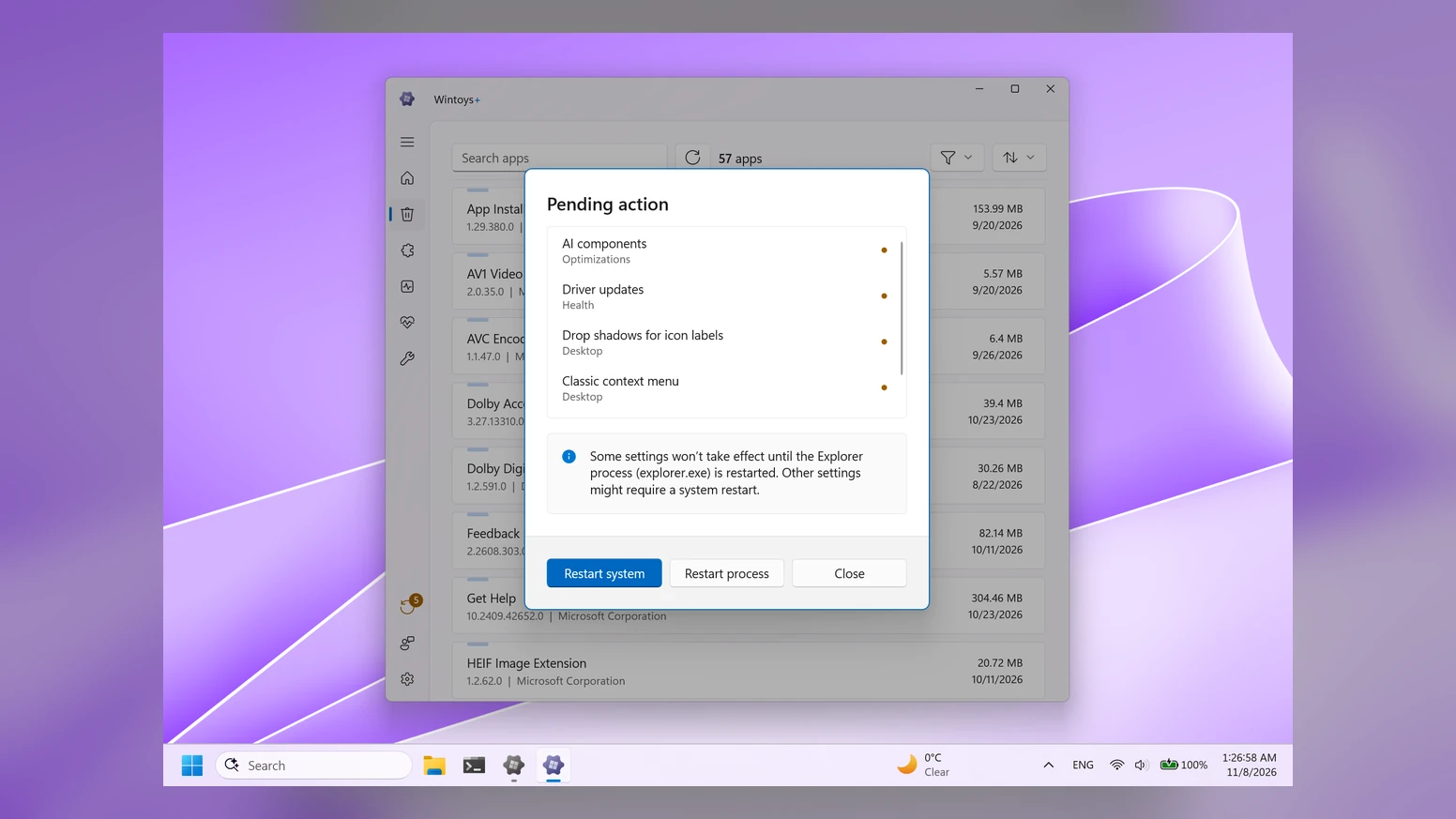
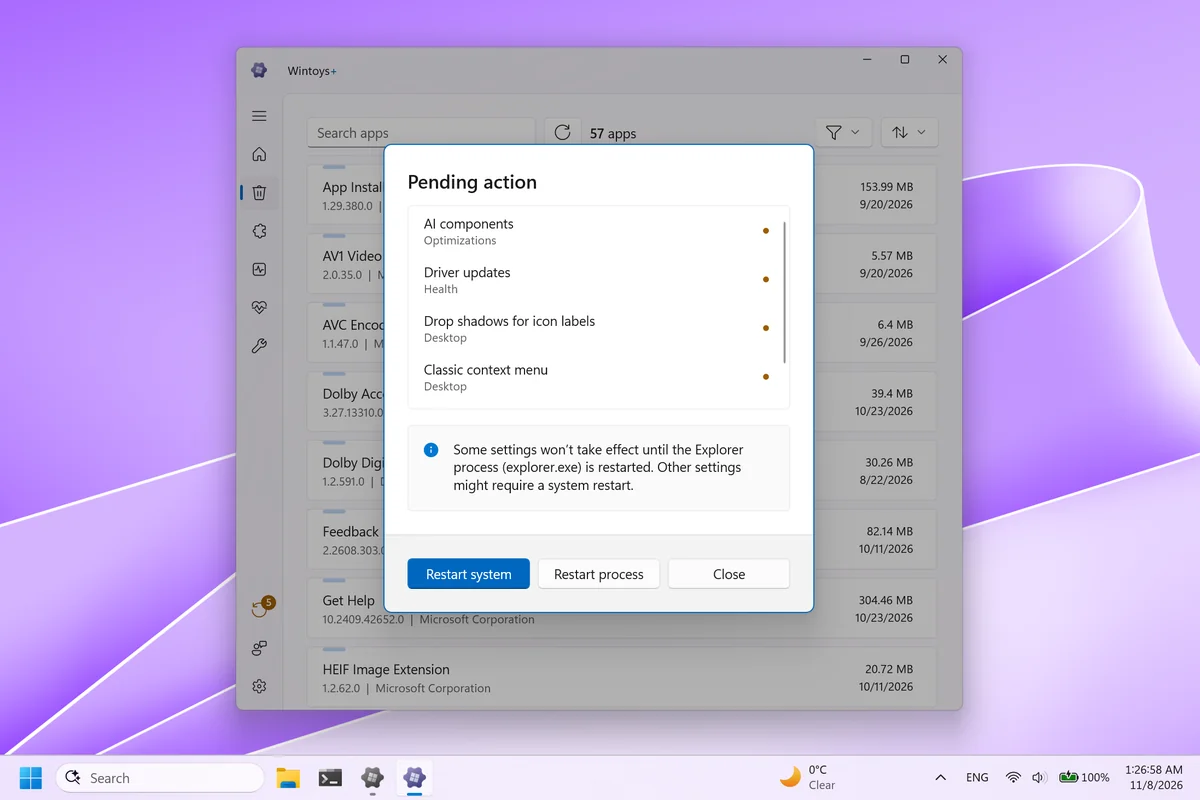
- 保留中の操作を実行する。設定を変えると、左のメニューに保留中の設定の数がバッジで出ます。開くと「Pending action」の一覧に「AI components」が載り、「Restart system」と「Restart process」を選べます。まず「Restart system」でPCを再起動します
- 同じ条件で前後を比べる。再起動したらゲームやブラウザを開かずに10分ほど待ち、WorkloadsSessionHost.exeの個数と、「メモリ」の「使用中」を、変更前の数字と比べます。プロセスの列やコマンドは、変更前と同じものを使ってください
- Windows Updateのあとにもう一度見る。Q&Aには、サービスを無効にしても起動してしまった例や、再起動で戻った例があります。大型の更新を入れたあとは、メモリ使用量が増えていないか確かめてください
戻し方元に戻す方法とアンインストール
戻すときは、「AI components」のスイッチをもう一度切り替えて再起動します。スイッチの状態が分からなくなったときは、Wintoys 3.0の復元ダイアログが役に立ちます。初回起動以降に変更した設定が一覧に出て、そこから元の値へ戻せます。設定の適用に失敗した場合は、スイッチが自動で前の値に戻る仕様も加わりました。
Wintoysを消したいときは、スタートのアプリを右クリックして「アンインストール」するか、「設定」→「アプリ」→「インストールされているアプリ」の3点メニューから削除します。ツールを消す前に、変更した設定を戻しておくと安全です。
ゲームゲームのfpsは上がるのか
開発者のブログと変更履歴、Q&Aの3件に載っている数字は、メモリ使用量だけです。ゲームのfpsや1% lowの測定値は載っておらず、メモリが空くことと、fpsが上がることは別の話です。
変化が出る可能性があるのは、メモリが逼迫してゲーム中にページファイルへの書き出しが増えている場面です。RAM 16GBのノートで、Q&Aの例のようにAI基盤が4〜5GBを使っていれば、ゲームとブラウザ、Discordを同時に開いたときの余裕は大きく変わります。RAM 32GBで使用率に余裕がある場合や、GPUやCPUが足を引っ張るゲームでは、変化は期待しにくいでしょう。メモリ不足かどうかはPCゲームがカクつく原因はメモリ不足かで見分けられます。
基盤を止めるため、Recall、Click to Do、AIを使った検索など、基盤に頼る機能が使えなくなる可能性があります。Q&Aでも、サービスを無効にするとWindowsのAI機能の一部が動かなくなるという注意が書かれています。Auto SRのようなゲーム向け機能がこの設定に左右されるかは、Wintoysの説明では分かりません。Auto SRを使っているなら、変更後に機能が動くか確かめ、動かなければスイッチを戻してください。対応条件はWindows Auto SRがIntel Panther Lakeに対応にあります。
Recallを使っている人は、保存済みのデータにも注意してください。別の利用者は、サービスを無効にして再起動したところ、Recallの保存先とされるフォルダ(%LocalAppData%\CoreAIPlatform.00\UKP)の中身が消えたと報告しています。Wintoysのスイッチで同じことが起きるかは分かりません。
AI機能Artificial intelligenceセクションとの違い
AI componentsは、AI機能全体の土台に当たる項目です。Wintoys 3.0には、機能ごとに切り替える別の「Artificial intelligence」セクションもあり、Agentic search experience、Allow Recall enablement、Click To Do、Writing tools in Notepadの4つのスイッチが並びます。該当する機能があるPCにだけ表示されます。Notepadの項目には、CopilotによるAI機能で処理はクラウドで行われるという説明が付いています。Recallの部品が入っていないPCでは、ダウンロード用のボタンも出ます。
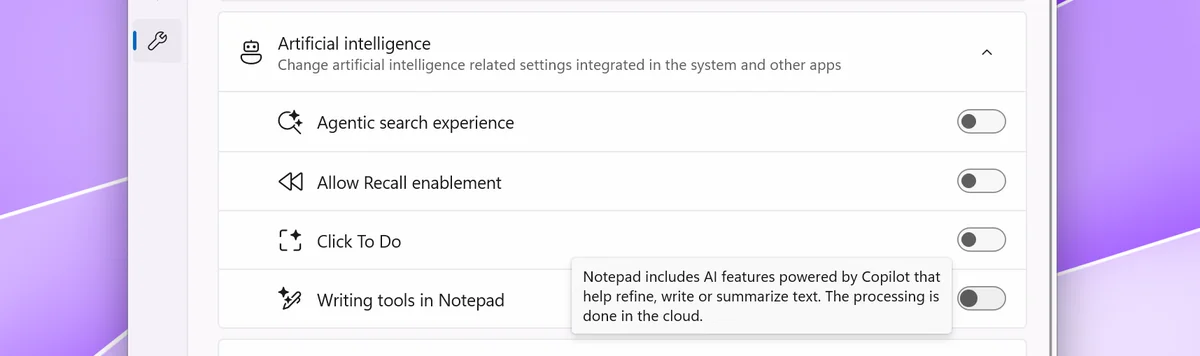
メモリを空けたいなら基盤のAI components、特定の機能だけを使わせたくないなら個別のスイッチ、と使い分けます。個別のスイッチだけでは、先に述べたとおりモデルがメモリに残る場合があります。Copilotアプリ自体のメモリ消費は、Windows 11のCopilotは重い?で実測しています。
変更点Configuration modeとWintoys+(有料)
3.0では「Settings」ページに「Configuration」の「Mode」が加わり、設定をPreference(通常のレジストリ設定)とPolicy(グループポリシー)のどちらで適用するかを選べます。Policyで適用した設定は、Windowsが約90分ごとに行うグループポリシーの同期で上書きされないというのが開発者の説明です。「Keep existing policies」を選べば、既存のポリシーを消さずに済みます。すでに適用済みの設定は同期されないので、再適用が必要です。会社や学校の管理下のPCでは、組織のポリシーと衝突するため、管理者の許可なく変えないでください。
Wintoys+は、アプリ内で買える買い切りの有料拡張です。解放されるのは、設定をJSONファイルで書き出して読み込めるプロファイル機能で、本体のほかの機能は無料のままだと開発者は説明しています。プロファイルはWindows 10と11、Copilot+ PCとそれ以外のPCの間でも読み込めますが、互換性のない設定は無視されます。購入はWindows 11のビルド26100.9278または26200.9278以降が必要で、Windows 10ではアプリ内購入の不具合が直っていません。Windows 11で購入したライセンスはアカウントに紐づくため、Windows 10でもプロファイルが使えます。
FAQよくある質問
まとめまとめ|AI componentsはCopilot+ PCの人が、前後の数字を取って試す設定
AI componentsが表示されるのはNPU搭載のCopilot+ PCだけで、約6GB減は開発者のSurface Pro 12(RAM 16GB)の1例です。まずWorkloadsSessionHost.exeの個数と、システム全体の「使用中」メモリを控えます。該当プロセスが動いているなら、復元ポイントを作ってスイッチを切り替え、再起動後に同じ条件で数字を比べます。Recallや検索のAI機能が使えなくなる可能性があるため、必要な機能がないかを確かめてから進めてください。
表示されるのはCopilot+ PCだけ。約6GB減は開発者の例で、利用者の報告は約4.6〜5.2GB減や使用率60〜70%から35〜36%。fpsの数字は出ていないので、メモリが逼迫しているCopilot+ PCで試し、前後を比べて戻せるようにしておく。
出典:Wintoys changelog(3.0.10.0、2026年11月8日)、Wintoys開発者ブログ「Wintoys 3.0」、Wintoys FAQ、Microsoft Store「Wintoys」、Microsoft Q&A「Windows 11 25H2: WSAIFabricSvc launches 8 WorkloadsSessionHost processes and consumes about 5 GB of RAM」(2026年7月23日・8月31日)、Microsoft Q&A「WorkloadsSessionHost using 4GB RAM on Copilot+ PC」(2026年5月14日)、Windows 11 Forum「Task Manager: WorkloadsSessionHost consuming CPU/Memory usage / Recall?」(2026年3月29日)、Wccftech「Wintoys 3.0 Takes Aim At Windows 11’s AI Memory Usage」(2026年11月15日)
あわせて読みたい


Amazonの価格・在庫情報について


Amazonの価格・在庫情報について