Windows 11の旧ダイアログ(サウンド・ネットワーク・電源)の開き方|ゲームで使う設定をコマンドで開く一覧【2026年11月】
本記事にはアフィリエイト広告(Amazon・楽天市場等)のリンクが含まれています。
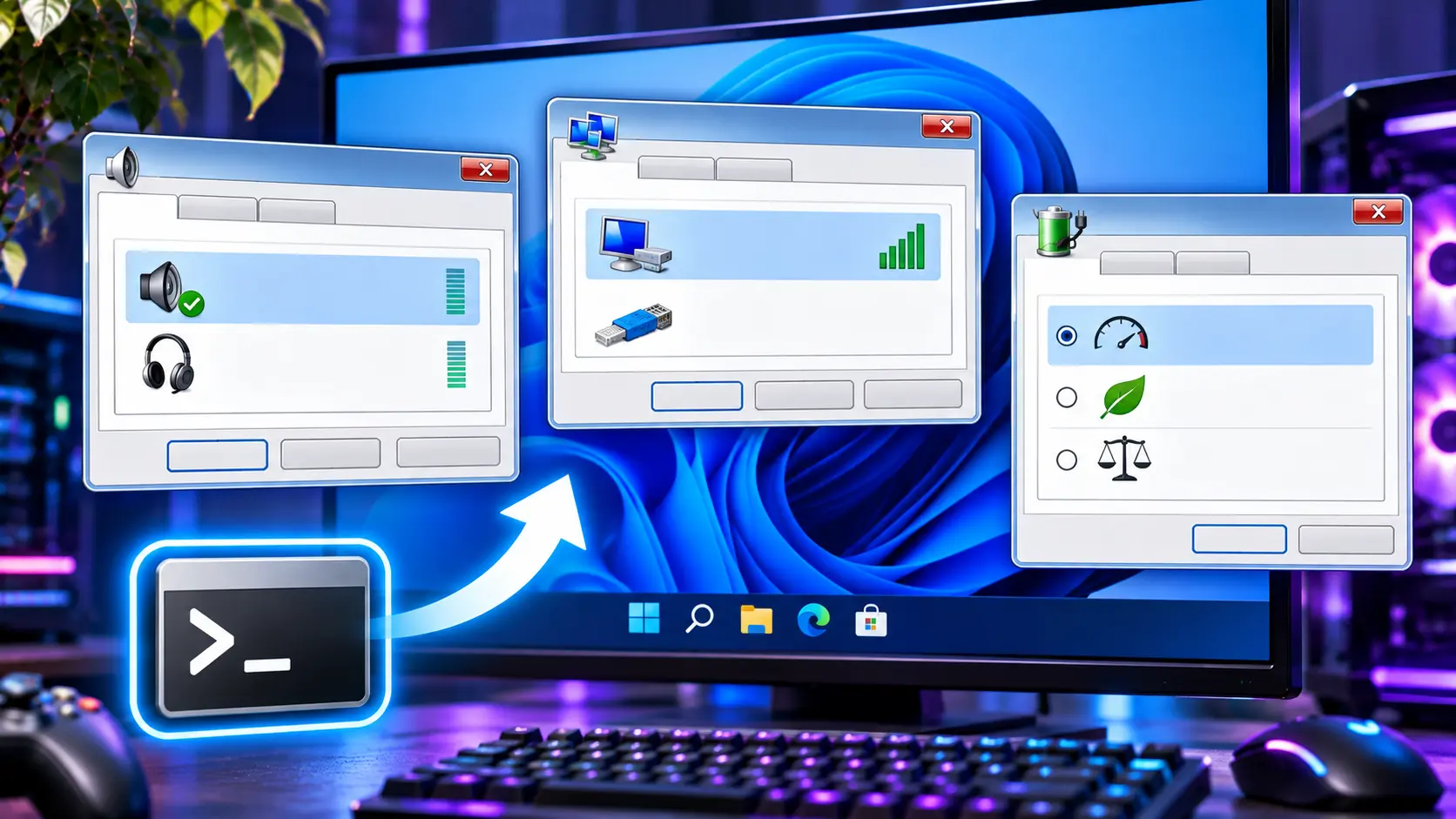
サウンド・ネットワーク・電源はWin+Rのコマンドで開く
ゲームの音が出ない、有線LANのDNSを変えたい、電源プランの細かい項目を触りたいときに、設定アプリを探しても見つからないことがあります。細かい項目は、Windows 95やWindows 8の時代から続く旧ダイアログ(従来型の設定画面)にしか無いためです。
開き方は、Win+Rで「ファイル名を指定して実行」を出し、サウンドはmmsys.cpl、ネットワーク接続はncpa.cpl、電源オプションはpowercfg.cplと入力するだけです。末尾が.cplのものはコントロールパネルの項目、.mscのものは管理コンソールで、どれもWindows 11のPCに入っています。
Microsoftは、これらの画面をWinUI 3で作り直す方向を示していますが、2026年11月10日時点で、サウンド・ネットワーク接続・電源オプションを「廃止する」という公式発表は確認できません。今あるコマンドはそのまま使えるので、まずゲームで使う項目だけ覚えておけば足ります。
目次
一覧ゲームで使う設定は、どの画面で開くか
旧ダイアログは、設定アプリにも入口があるものと、コマンドが近道のものに分かれます。
| やりたいこと | 旧ダイアログの開き方 | 設定アプリ側の入口 |
|---|---|---|
| 既定の再生・録音デバイス、音声形式、排他モード | Win+Rで mmsys.cpl | 設定 > システム > サウンド。デバイスごとのプロパティも開けます |
| LAN・Wi-FiアダプターのIPv4やDNS、無効化と有効化 | Win+Rで ncpa.cpl | 設定 > ネットワークとインターネット > ネットワークの詳細設定 |
| 電源プランの詳細設定 USB・PCI Expressなど | Win+Rで powercfg.cpl | 設定 > システム > 電源。切り替えられるのは電源モードまでです |
| マウスの加速(ポインターの精度)、ダブルクリック速度 | Win+Rで main.cpl | 設定のマウス画面にある「マウスの追加設定」から同じ画面に入れます |
| ゲームコントローラーの認識確認・キャリブレーション | Win+Rで joy.cpl | Win+Rのコマンドから開く画面です |
| ドライバーの状態確認、不明なデバイスの調査 | Win+Rで devmgmt.msc | デバイスの管理画面は設定アプリにもありますが、エラーコードの確認はデバイスマネージャーです |
設定アプリの該当ページを直接開くURIは、Microsoft Learn「Launch Windows Settings」に ms-settings:sound、ms-settings:network-advancedsettings、ms-settings:powersleep として載っています。コマンドはWindows Latest(2026年11月10日)の一覧を元にしています。
サウンドmmsys.cplで排他モードと音声形式を確かめる
ゲームの音がおかしいときは、設定アプリで出力先を選ぶだけで直ることが多いです。直らないときに、旧サウンドダイアログで次の3点を見ます。
mmsys.cplMicrosoftの技術資料では、排他モードのアクセスは既定で有効で、ユーザーがデバイスごとに無効にできると説明されています。同じ資料に、Windows 10以降は共有モードでも低遅延のストリームを使えるとあります。ゲームの音が他のアプリ(ボイスチャットなど)と同時に出ない場合は、排他的使用のチェックを外して再現するかを見るのが、最初の切り分けです。
出典:Microsoft Learn「Exclusive-Mode Streams」
ネットワークncpa.cplでアダプターのDNSと有効・無効を操作する
ゲームだけつながらない、ランチャーの通信が遅いといったときに、アダプター単位で設定を確かめるのがncpa.cplです。「ネットワーク接続」の画面に、有線LANとWi-Fiのアダプターが並びます。
ncpa.cpl- アダプターを開く 使っているイーサネットまたはWi-Fiを右クリックして「プロパティ」を選びます。
- DNSを確認する 「インターネット プロトコル バージョン4(TCP/IPv4)」をダブルクリックし、DNSサーバーが自動か手動かを見ます。変更する前に、今の値を控えておきます。
- 無効化して有効化する 右クリックで「無効にする」を選び、数秒おいて「有効にする」で再接続します。アダプターが固まったときの切り分けに使えます。
設定アプリでも、ネットワークの詳細設定からアダプターの一覧を開けます。DNSの手動設定や詳細なプロパティを触る場面で、旧ダイアログを使うことになります。ランチャーだけが繋がらないときは、プロキシ設定の影響も確認します。手順はプロキシ設定の戻し方にまとめています。
電源powercfg.cplは「電源モード」より細かい項目を見る画面
Windows 11の設定アプリでは、電源モードの切り替えまではできますが、電源プランの詳細設定は旧ダイアログのpowercfg.cplに残っています。
powercfg.cpl開いたら、使っているプランの「プラン設定の変更」から「詳細な電源設定の変更」へ進みます。USBのセレクティブサスペンドの設定や、PCI Expressのリンク状態の電源管理といった項目が並びます。ゲーム中にコントローラーやヘッドセットが切れる、GPUの通信が不安定といった症状で、電源側の設定を疑うときの入口です。
電源プランの一覧と、今どのプランが有効かをコマンドラインで見たい場合は、powercfg /list を使います。BIOS側のPCIe省電力設定との関係は、ASPM Control for CPU PCIeの解説が参考になります。
出典:Microsoft Learn「Powercfg command-line options」
調査トラブル調査で使うMMCコンソールと診断ツール
.mscの管理コンソールと診断ツールは、ゲームが落ちる・起動しないときの原因調査で出番があります。
| ツール | 開き方 | ゲームでの使いどころ |
|---|---|---|
| デバイスマネージャー | devmgmt.msc | コントローラーやUSB機器のエラーコードを確認します。コード10の読み方はデバイスマネージャーのコード10で解説しています |
| イベントビューアー | eventvwr.msc | ゲームやドライバーがクラッシュした時刻に、エラーが記録されているかを調べます |
| DirectX診断ツール | dxdiag | GPU・メモリ・DirectXの版を一覧で確認し、必要スペックと照合します。DirectX 12のエラーはShader Model 6.6の確認記事が参考になります |
| サービス | services.msc | ゲームのアンチチートやランチャーのサービスが動いているかを確認します |
| ディスクの管理 | diskmgmt.msc | 増設したゲーム用SSDの初期化・フォーマット・ドライブ文字の割り当てを行います |
| システムのプロパティ | sysdm.cpl | 仮想メモリや環境変数、システムの復元ポイントを扱います |
NVIDIAのGPUを使っている場合、NVIDIAコントロールパネルはここに挙げた旧ダイアログとは別のアプリです。開かないときの確認順はNVIDIAコントロールパネルが開かない原因を見てください。
今後Microsoftが作り直しを案内しているもの、していないもの
Windows Latestは、WindowsのデザインとリサーチのCVPであるMarcus Ash氏が、旧Win32ダイアログとMMCコンソールのWinUI化に取り組んでいると回答したと伝えています。ただし、時期の案内はありません。Microsoftの公式ブログと公式ドキュメントで確認できる範囲は、次のとおりです。
| 項目 | 公式に確認できる状況 | ゲーマーへの影響 |
|---|---|---|
| ファイル名を指定して実行 Win+R | WinUI 3で作った新しいRunダイアログがExperimentalチャネルで試験中。設定の「システム > 詳細設定」でオンにします | 従来のコマンドは新しいRunでも実行できると説明されています。ここに載せたコマンドは使えます |
| AutoPlay | 2026年8月21日のInsider Previewビルドで、WinUIで作り直したAutoPlayを案内しています | USBメモリや外付けドライブ接続時の画面が変わるだけで、ゲームの設定には関係しません |
| ファイル・フォルダーのプロパティ | 7月31日の公式ブログが、Experimentalビルドに「近く来る」と案内しています | ゲームフォルダーのプロパティ画面の見た目が変わる可能性があります |
| サウンド・ネットワーク接続・電源オプションなど | 個別の置き換えや廃止の案内は、今回確認した公式ブログと公式ドキュメントにはありません | 今のコマンドで開けます。置き換わっても、設定の中身がすぐ無くなるとは限りません |
出典:Microsoft Learn「Modern Run dialog」、Windows Insider Blog「Windows quality: an update on the commitment we made in March」(2026年7月31日)、Windows Insider Blog「Announcing new builds for 21 August 2026」、Windows Latest(2026年11月10日)
固定キーの確認画面のように、作り直しではなく旧ダイアログのまま機能だけ足された例もあります。ゲーム中のShift連打で出る画面を止める方法は、固定キー・フィルターキーの確認画面の記事で解説しています。
レジストリエディターについては、Microsoftの公開リポジトリにWinUI 3のサンプルがありますが、Windows Latestによると、新しいregeditの予告ではなくサンプルという位置づけです。置き換えの発表はありません。
FAQ旧ダイアログの開き方についてよくある質問
まとめまとめ|ゲーム用の3つのコマンドを覚えておけば足りる
サウンドはmmsys.cpl、ネットワークはncpa.cpl、電源はpowercfg.cplです。Microsoftは一部のダイアログをWinUIで作り直していますが、これらの画面の廃止は公式に案内されていません。画面が新しくなっても、開き方が変わる場合は、設定アプリ側の入口から入ってください。
音が出ない・DNSを変えたい・電源の詳細設定を見たいときは、Win+Rで mmsys.cpl/ncpa.cpl/powercfg.cpl を開きます。置き換えは公式に確認できた範囲では、Run・AutoPlay・ファイルのプロパティが先で、ゲームで使う3画面は今も旧ダイアログのままです。
あわせて読みたい




Amazonの価格・在庫情報について


Amazonの価格・在庫情報について