MSI MAG 325CQPD27は買いか?500HzはHD 1280×720だけ|端子別の上限と使い分け【2026年11月】
本記事にはアフィリエイト広告(Amazon・楽天市場等)のリンクが含まれています。
WQHDは275Hz(OC)、HDMIならWQHD 144Hzまで。端子別の上限と使い分け
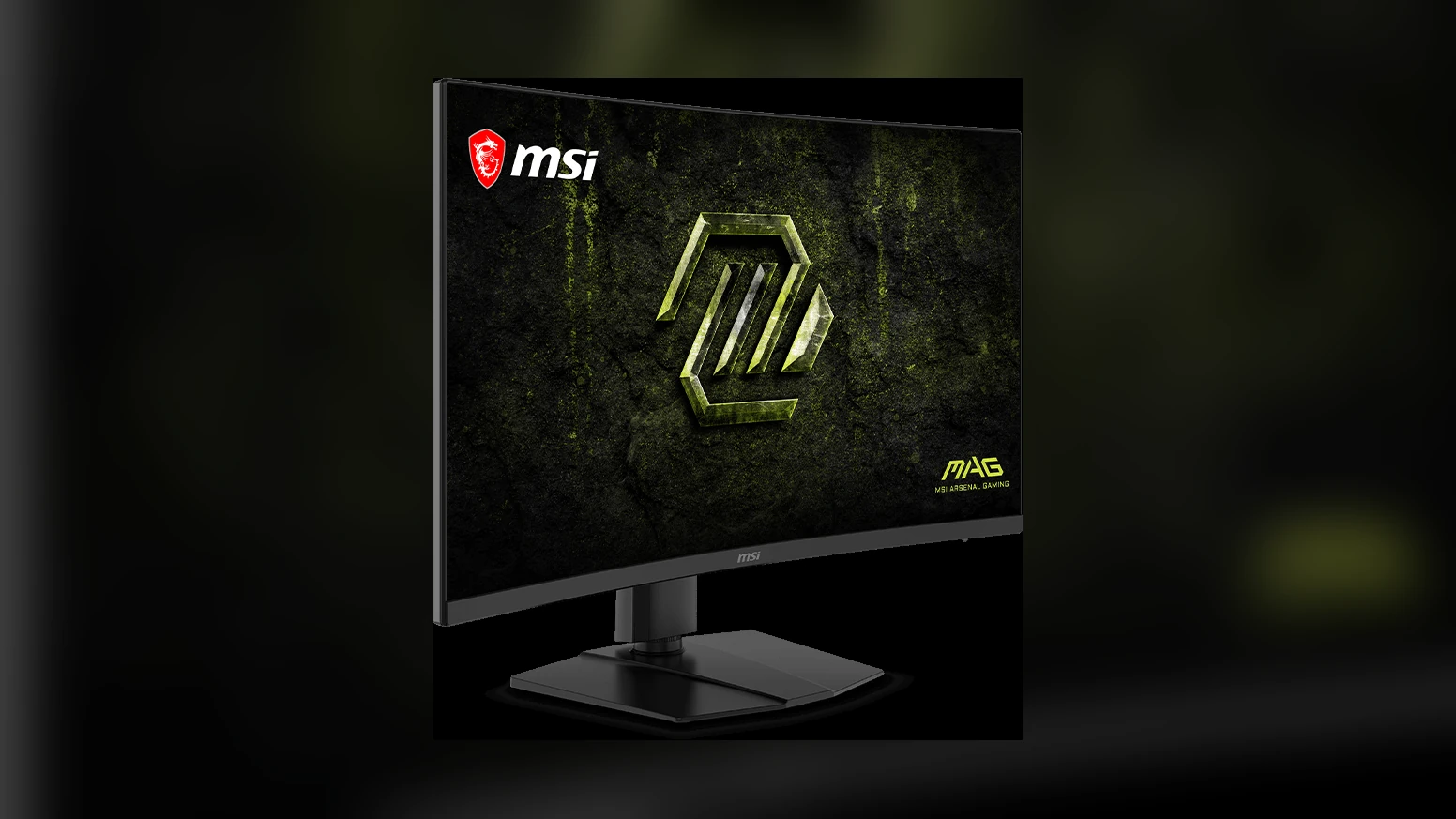
MSIの「MAG 325CQPD27」は、31.5型の湾曲ゲーミングモニターです。「最大500Hz」と聞くと、WQHD(2560×1440)のまま500Hzが出ると受け取りがちですが、そうではありません。
500Hzになるのは、解像度を1280×720(HD)まで下げたときだけです。WQHDは最大275Hz(OC)、フルHD(1920×1080)は最大360Hzで、HDMI接続ではさらに下がり、WQHDが144Hz、フルHDが240Hz、HDが475Hzまでです。
普段のゲームはWQHD、高いfpsが出る対戦タイトルだけフルHDやHD、という使い分けが基本です。500Hzを使うにはDisplayPortでつなぐ必要があります。日本向けの発売日・価格・保証期間は、国内の販売ページで確かめてから買うのが無難です。
目次
要点3つのモードで変わるのは解像度とリフレッシュレートの上限
DisplayPort 1.4aならWQHD 275Hz(OC)・フルHD 360Hz・HD 500Hzです。HDMI 2.0b接続だとWQHD 144Hz・フルHD 240Hz・HD 475Hzになり、WQHDで高いHzを使いたい人にはDisplayPortが必須です。
モードごとの画素数は、WQHDが3,686,400、フルHDが2,073,600、HDが921,600です。WQHDを基準にすると、フルHDは約56%、HDは25%になります。1フレームの表示間隔は、275Hzで約3.6ms、360Hzで約2.8ms、500Hzで2.0msです。WQHDの275Hzと500Hzの差は約1.6msで、数字の上では小さな変化です。
31.5型で見たときの画素密度は、WQHDが約93ppi、フルHDが約70ppi、HDが約47ppiです。HDはゲーム内の文字や遠くの敵の輪郭がかなり粗くなるため、500Hzは画質を大きく手放して取る上限だと考えてください。
端子DisplayPortとHDMIで上限が変わる
| モード | DisplayPort 1.4a(1系統) | HDMI 2.0b(2系統) |
|---|---|---|
| WQHD 2560×1440 | 最大275Hz(OC) | 最大144Hz |
| フルHD 1920×1080 | 最大360Hz | 最大240Hz |
| HD 1280×720 | 最大500Hz | 最大475Hz |
DisplayPort端子は1つだけです。デスクトップPCをDisplayPortで、ゲーム機やノートPCをHDMIでつなぐ使い方なら足りますが、高いHzで使いたいPCを2台つなぐ人は、切り替え機などが必要になります。HDMIにつないだ機器でWQHDを使うと、144Hzが上限です。
可変リフレッシュレートはAMD FreeSync Premiumに対応し、対応範囲はWQHDが48〜275Hz、フルHDが60〜360Hz、HDが48〜500Hzです。
仕様MAG 325CQPD27の画面と設置
| 項目 | 仕様 |
|---|---|
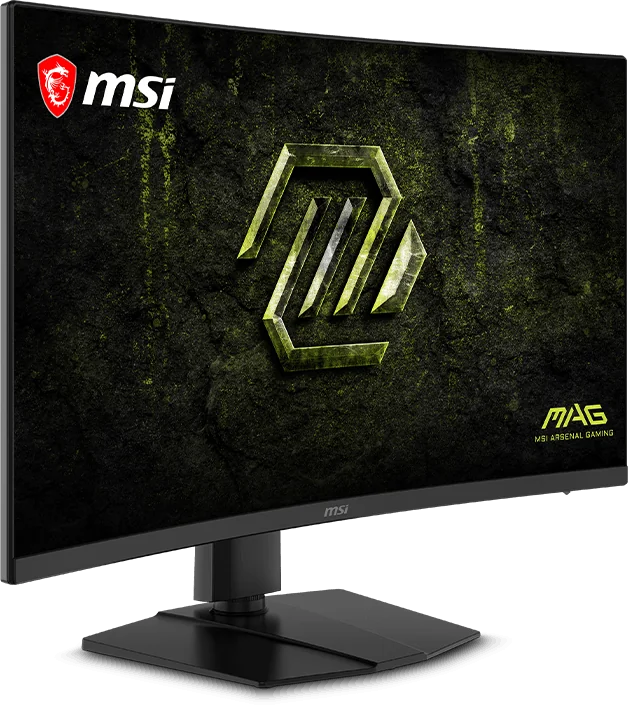
| 画面 | 31.5型・Rapid VA・1500R湾曲・16:9・非光沢 |
| 応答速度 | 0.5ms(GtG・最小値) |
| 輝度・コントラスト | SDR 300cd/m² / 4000:1 |
| 色域・表示色 | DCI-P3 94%・Adobe RGB 89%・sRGB 134%(CIE1976基準)、10.7億色(8bit+FRC) |
| 可変リフレッシュ・HDR | AMD FreeSync Premium、HDR Ready |
| 映像入力 | DisplayPort 1.4a×1、HDMI 2.0b×2、ヘッドホン出力 |
| スタンド | 高さ0〜110mm、チルト-5〜15°、スイベル±30°、ピボット±10°。VESA 100×100mm |
| 寸法・重さ | 711.5×261.9×558.9mm(スタンド込み)/スタンド込み8.3kg(スタンドなし5.6kg) |
| 付属品 | DisplayPortケーブル(1.4a)、電源コード、クイックガイド |
0.5msは最小値のメーカー公称で、モードごとの平均的な応答速度や入力遅延を示す数字ではありません。
輝度はSDRで300cd/m²、HDRは「HDR Ready」の表記です。HDRの迫力を目当てに選ぶ機種ではありません。HDMI CEC、PIP/PBPに対応し、KVM機能はありません。PS5やXbox Series X|S向けのコンソールモードも備えますが、HDMIでのWQHDは144Hzまでです。
選び方どのモードを主役にするか
- 映像の細かさと滑らかさを両立したい
- fpsが100〜250前後のゲームが中心
- 作業や動画視聴にも1台で使いたい
- fpsが300を超える対戦タイトルを遊ぶ
- 画質より、フレームレートの上限を優先する
- DisplayPortでつなげるPCを持っている
31.5型でHDを常用すると、画面の粗さが気になります。実用的なのは、WQHDを常用し、対戦ゲームで300fps前後が出るときだけフルHD、400fps以上が出るタイトルだけHD、という順番です。フルHDはWQHDの約93ppiに対し約70ppiで、HDほど粗くならず、360Hzまで使えます。
HDはパネルの縦横をちょうど半分にした解像度で、フルHDは縦横が1.33倍の割り切れない比率です。見え方はモードごとに違うので、購入後は遊ぶゲームで3つのモードを一度ずつ試してください。
可変リフレッシュレートが効いているとき、画面の更新頻度はfpsに合わせて動きます。fpsが360に届かないゲームでは、上限が360Hzでも500Hzでも更新頻度は変わらず、500Hzの余地は使われません。500Hzの意味が出るのは、HDにしてfpsが400〜500近くまで伸びるゲームです。
PC側GPU名より、遊ぶゲームのfpsで決める
解像度を下げて軽くなるのは、主にGPUの負荷です。GPUが上限を決めているゲームは、HDにするとfpsが大きく伸びます。CPUの処理が上限を決めているゲームは、解像度を下げてもfpsがほとんど変わりません。HDで500Hzを使い切れるかどうかは、GPUの型番より、遊ぶゲームがどちらで詰まっているかで決まります。
| 遊ぶゲームの状況 | 向くモード | 理由 |
|---|---|---|
| WQHDで250fps前後出る | WQHD 275Hz(OC) | 画質を落とさず、モニターの上限近くまで使えます |
| WQHDで届かず、フルHDやHDで伸びる | 基本はWQHD。対戦ゲームだけフルHDやHDも試す | GPU側の負荷が上限になっている状態です。HDで500fpsに近づくかどうかは、ゲームとCPU次第です |
| HDにしても伸びない | WQHD | FPS上限と垂直同期を外しても、1280×720でfpsがほとんど変わらない状態です。CPUなどGPU以外が上限の可能性が高く、HDにしても画面の細かさを失うだけになります |
買う前でも、今のモニターで確かめられます。
- 遊ぶゲームのFPS上限と垂直同期をオフにし、FPS表示をオンにして、対戦中など負荷が高い場面のfpsを、今の解像度で記録します。
- 同じ場面で、ゲーム内の解像度を1280×720に下げて測り直します。
- fpsが大きく伸びればGPU側が上限です。ほとんど変わらなければ、CPUなどGPU以外が上限の可能性が高く、HDの500Hzは使い切れません。
CPU側とGPU側のどちらが詰まっているかをゲーム内のグラフで見る手順は、VALORANTで240fpsが出ない原因と対処法にまとめています。
比較他社のトリプルモード機との違い
| 製品 | 画面と高速モード | 向く人 |
|---|---|---|
| MSI MAG 325CQPD27 | 31.5型 Rapid VA・1500R。WQHD 275Hz(OC)/FHD 360Hz/HD 500Hz | 大画面の湾曲で、WQHDの上限を高く取りたい人 |
| AOC CQ32G4ZA | 31.5型 Fast VA・1500R。QHD 260Hz/FHD 360Hz/HD 500Hz | 同じ31.5型で、ほかの選択肢と比べたい人 |
| ASUS TUF Gaming VG27WQ5F | 27型・湾曲。QHD 220Hz/FHD 280Hz/HD 410Hz(OC) | 27型で3モードを使いたい人 |
| MSI MAG 275CQDF X24 | 27型 Rapid VA・1500R。WQHD 240Hz/HD 400Hz(2モード) | 国内で買える27型の切り替え機を選びたい人 |
同じ31.5型・3モードのAOC CQ32G4ZAは、WQHDの上限が260Hzで、MAG 325CQPD27より15Hz低い設定です。FHD 360HzとHD 500Hzは共通で、モードの考え方はAOC CQ32G4ZAの解説と同じです。27型に絞るなら、WQHD 220Hz・フルHD 280Hz・HD 410Hz(OC)のASUS TUF Gaming VG27WQ5Fがあります。
画面サイズも判断の分かれ目です。31.5型は27型より画面が大きい分、同じHDでも粗さが目立ちます。HDを使う頻度が高そうなら、27型のほうが画質の落ち込みは小さく済みます。27型の2モード機は、MSI MAG 275CQDF X24の解説で端子別の上限を詳しく取り上げています。
価格国内で買う前に確かめること
買う前に確かめたいのは、日本向けの発売日、税込価格、国内保証の有無と期間の3点です。海外ストア経由の輸入品は、国内正規品と保証の扱いが異なる場合があります。販売ページで保証条件まで読んでから決めてください。
DisplayPortケーブルは本体に付属するので、500Hzを使うために別途買う必要はありません。
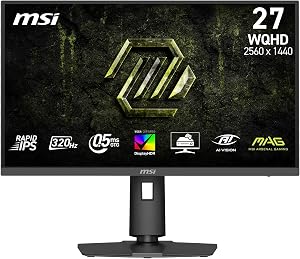
同じ切り替え方式で、いま国内で買えるMSIの27型は、MAG 275CQDF X24です。MSI MAG 274QPF X32のように、解像度を落とさず320Hzまで使える機種もあります。
おすすめ今すぐ買えるMSIの高リフレッシュレート機
MAG 325CQPD27と同じ切り替え方式、または解像度を落とさない高Hz機として、同じMSIの27型WQHD機を挙げます。

FAQよくある質問
まとめ普段はWQHD、500Hzは高fpsの対戦ゲームだけ
MAG 325CQPD27は、DisplayPortでつなぎ、WQHDの275Hz(OC)を普段使いにして、fpsが伸びる対戦ゲームだけフルHDの360HzやHDの500Hzを試す使い方が基本です。HDMIでは上限が下がり、WQHDは144Hzまでです。
買うかどうかは、国内の価格と保証条件を見てから決めるのが無難です。その前に、遊ぶゲームの解像度を1280×720に下げてfpsを測り、大きく伸びるかを見てください。伸びないゲームが中心なら、HDの500Hzより、WQHDを前提に選ぶのが無難です。
あわせて読みたい
出典(2026年11月9日確認) MSI MAG 325CQPD27 データシート / MSI MAG 275CQDF X24 データシート / MSI MAG 274QPF X32 データシート / ASUS TUF Gaming VG27WQ5F 公式ページ / AOC CQ32G4ZA 公式ページ / Microsoft DirectX Developer Blog「CPU- and GPU-boundedness」


Amazonの価格・在庫情報について



Amazonの価格・在庫情報について