MSI MAG 275CQDF X24はWQHD 240HzとHD 400Hzのどちらで使う?価格・端子別の上限と選び方【2026年10月】
本記事にはアフィリエイト広告(Amazon・楽天市場等)のリンクが含まれています。
400HzはDisplayPortのHD表示だけ。HDMIは144Hz/288Hzまで
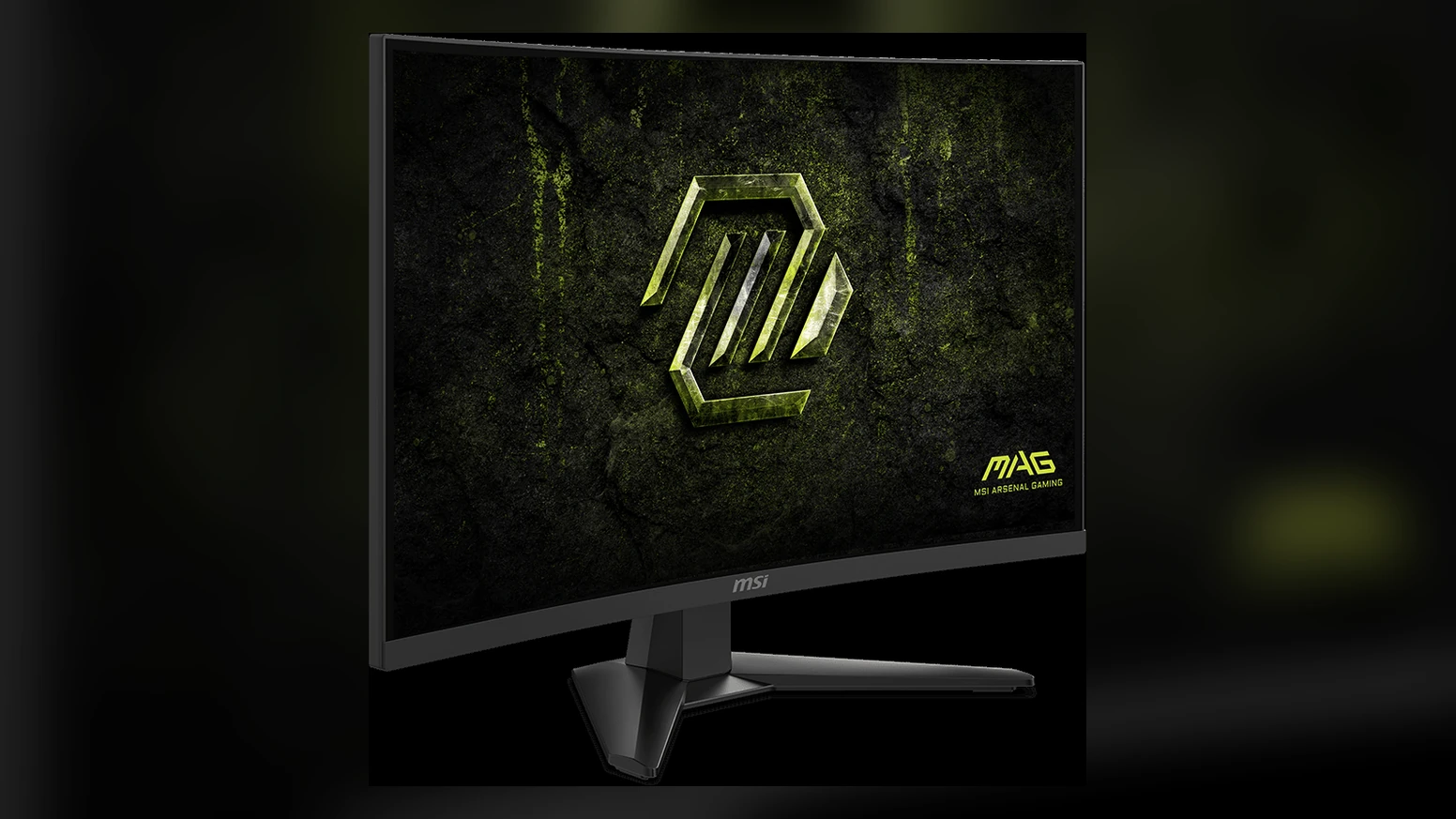
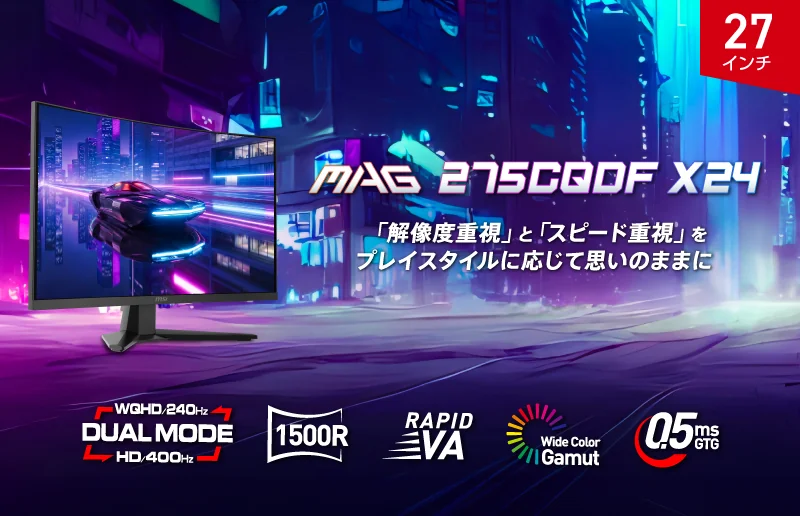
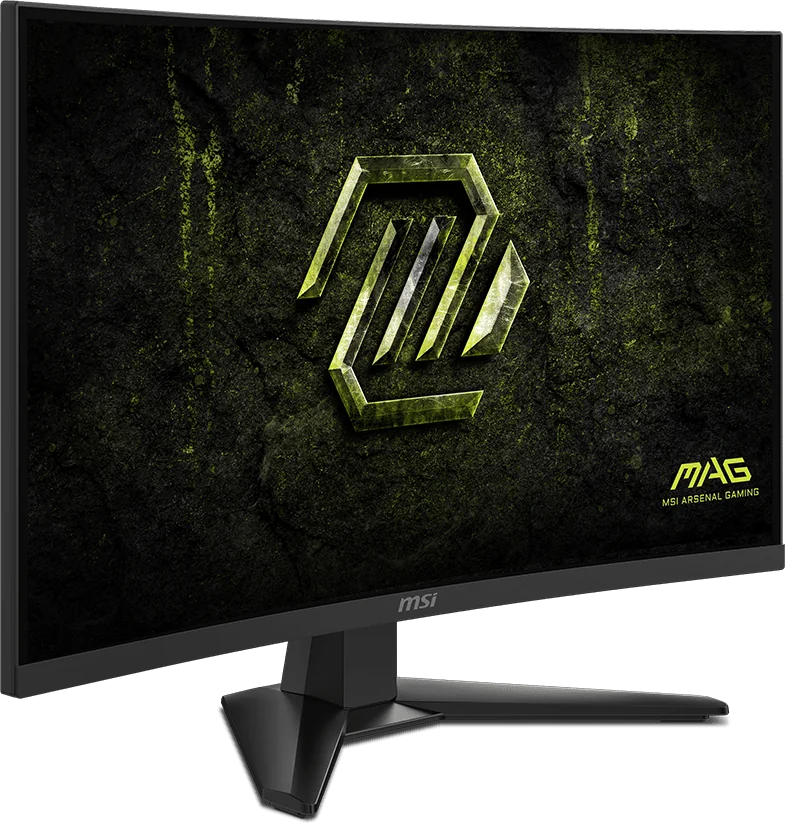
MSIの「MAG 275CQDF X24」は、画質を取るWQHD(2560×1440)の240Hzと、解像度を1280×720まで落としてリフレッシュレートを400Hzに上げるHDを、モニター側のメニューで切り替えられる27型ゲーミングモニターです。400Hzという数字が目を引きますが、条件があります。
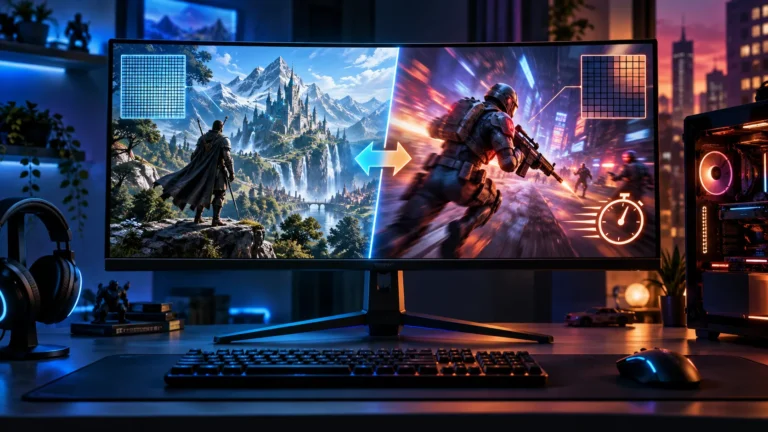
400HzになるのはDisplayPort接続のHDだけで、HDMI接続ではWQHDが144Hz、HDが288Hzまでです。HDの画素数はWQHDの4分の1なので、27型で常用すると画面の細かさは大きく下がります。普段のゲームはWQHD、フレームレートが300fpsを超える対戦タイトルだけHD、という使い分けが基本になります。
400Hzを使い切るには、ゲーム側が400fpsに近い数字で動くことが前提です。対応しているのは表示の上限で、fpsを保証するものではありません。手持ちのPCで遊ぶゲームが何fps出ているかが、買うかどうかの分かれ目になります。国内では2026年10月29日に発売済みで、MSI公式ストアの価格は税込37,800円です(10月30日確認)。
目次
要点WQHDとHDで変わるのは解像度とリフレッシュレート上限
DisplayPort 1.4a接続ならWQHDが最大240Hz、HDが最大400Hz。HDMI 2.0b接続ではWQHDが最大144Hz、HDが最大288Hzです。WQHDで240Hzを出したいなら、DisplayPortで接続します。
モニターのメニュー「AI Navigator」にある「AI Dual Mode」でQHDとHDを選びます。HDは1280×720で、2560×1440のちょうど縦横半分です。画素数は921,600対3,686,400で、4分の1になります。
27型の画素密度は、WQHDで約109ppi、HDで約54ppiです。HDモードではゲーム内の文字や遠くの敵の輪郭が粗くなるので、見やすさを優先する人にとっては、400Hzの代わりに支払うものが大きい設定です。
仕様MAG 275CQDF X24の画面と端子
| 項目 | 仕様 |
|---|---|
| 画面 | 27型・Rapid VA・1500R湾曲・16:9 |
| 解像度とHz(DisplayPort 1.4a) | WQHD 2560×1440:最大240Hz / HD 1280×720:最大400Hz |
| 解像度とHz(HDMI 2.0b×2) | WQHD 2560×1440:最大144Hz / HD 1280×720:最大288Hz |
| 応答速度 | 0.5ms(GtG・最小値)/MPRT 1ms |
| 輝度・コントラスト | SDR 300cd/m² / 5000:1(標準) |
| 色域 | DCI-P3 96%・sRGB 131%(CIE1976基準)、1.07B色(8bit+FRC) |
| 可変リフレッシュ・HDR | Adaptive-Sync/AMD FreeSync Premium、HDR Ready |
| スタンド・設置 | チルト(-5〜20°)のみ。VESA 100×100mm |
| 寸法・重さ | 611.5×249.7×439.1mm(スタンド込み)/約4.65kg |
| 付属品 | DisplayPortケーブル(1.4a)、電源コード、クイックガイド |
HDMI端子の脇に「WQHD@240Hz」と読める表記がありますが、仕様の注記ではHDMIのWQHDは最大144Hzです。注記の数値で判断してください。
調整できるのはチルトだけで、高さ調整・スイベル・ピボットはありません。机の高さに合わせたい人は、VESA 100×100mmのモニターアームを使います。付属のDisplayPortケーブルで、400Hzまで使えます。
選び方WQHDで使う人とHDで使う人
リフレッシュレートが上がると、1フレームの表示時間は240Hzで約4.2ms、400Hzで2.5msになります。差は約1.7msで、数字の上では小さな変化です。この差を使いこなせるのは、ゲームが常に高いfpsで動いている人に限られます。
- ゲームの映像の細かさを楽しみたい
- AAAタイトルなど、fpsが100〜200前後のゲームが中心
- デスクトップ作業や動画視聴にも1台で使いたい
- fpsが300を超えるeスポーツ系タイトルを遊ぶ
- 画質より、フレームレートの上限を優先する
- DisplayPortで接続できるPCを持っている
HDMI接続のPCやゲーム機では、WQHDは144Hzまで、HDは288Hzまでです。ゲーム機はコンソールモードで、1080p・1440pとも60Hzと120Hzに対応します。PS5とXboxの可変リフレッシュレートにも対応していますが、240Hzや400Hzは使えません。
fpsが240に届かないゲームでは、可変リフレッシュレートが効いているかぎり、更新頻度はfpsで決まります。上限が240Hzでも400Hzでも変わらず、400Hzの上限は使われません。240fpsを超えるゲームほど、400Hzの余地を使えます。最初はWQHDで使い、使っているゲームのfpsを見てからHDを試すのが確実です。
HDモードを使うと、PIP・PBP(2画面表示)は選べなくなります。メイン用のモニターとして使うなら、ふだんはWQHDにして、対戦ゲームのときだけ切り替える形が現実的です。
PC側GPU名より、遊ぶゲームのfpsで決める
HDに切り替えると、GPUが描く画素数は4分の1になります。解像度を下げて軽くなるのは主にGPU側の負荷なので、GPUが上限を決めているゲームではfpsが大きく伸びます。CPUの処理が上限を決めているゲームは、解像度を下げてもfpsがほとんど変わりません。HDで400Hzを使い切れるかどうかは、GPUの型番より、遊ぶゲームがどちらで詰まっているかで決まります。
| 遊ぶゲームの状況 | 向くモード | 理由 |
|---|---|---|
| WQHDで240fps前後出る | WQHD 240Hz | 画質を落とさず、モニターの上限まで使えます |
| WQHDで届かず、HDで伸びる | 基本はWQHD。対戦ゲームだけHDも試す | WQHDで240fpsに届かず、1280×720に下げるとfpsが大きく伸びる状態です。GPU側の負荷が上限を決めており、HDで400fpsに近づくかどうかはゲームとCPU次第です |
| HDにしても伸びない | WQHD | FPS上限と垂直同期を外しても、1280×720でfpsがほとんど変わらない状態です。CPUなどGPU以外が上限の可能性が高く、HDにしてもfpsは増えません。WQHDで240fpsを超えているなら高い更新頻度の利点は残りますが、画面の細かさを失う分の見返りは小さくなります |
買う前でも、今のモニターで確かめられます。
- 遊ぶゲームのFPS上限と垂直同期をオフにし、FPS表示をオンにして、対戦中など負荷が高い場面のfpsを、今の解像度で記録します。
- 同じ場面で、ゲーム内の解像度を1280×720に下げて測り直します。
- fpsが大きく伸びればGPU側が上限です。ほとんど変わらなければ、CPUなどGPU以外が上限の可能性が高く、ゲーム内グラフでCPUとGPUの処理時間を比べて確かめます。1280×720で400fpsに近づくなら、HD 400Hzを試す価値があります。
CPU側とGPU側のどちらが詰まっているかをゲーム内のグラフで見る手順は、VALORANTで240fpsが出ない原因と対処法にまとめています。平均fpsだけでなく、fpsが落ちる場面も同じ場面で比べてください。
fpsが400に届かない場面でも、可変リフレッシュレートの範囲(WQHDは48〜240Hz、HDは48〜400Hz)に入っていて、メニューのAdaptive-Syncがオンなら、画面はfpsに合わせて更新され、ティアリングは抑えられます。更新の間隔は、240fpsなら約4.2ms、300fpsなら約3.3ms、400fpsなら2.5msで、fpsが高いほど短くなります。
GPUを買い替えて効くのは、WQHDで240fpsに届かず、解像度を下げるとfpsが伸びるゲームを遊ぶ場合です。FPS上限を外しても1280×720でfpsが伸びないゲームでは、GPUを替えてもfpsは上がりにくく、CPUやゲーム側の設定が焦点になります。
比較他社の27型WQHD機との違い
| 製品 | 画面と高速モード | 向く人 |
|---|---|---|
| MSI MAG 275CQDF X24 | 27型 Rapid VA・1500R。WQHD 240Hz/HD 400Hz | 湾曲画面で、DisplayPortのHD 400Hzも試したい人 |
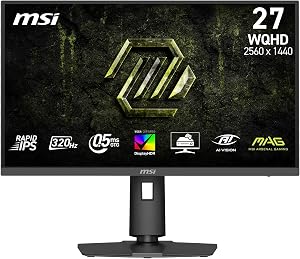
| MSI MAG 274QPF X32 | 27型 WQHD・最大320Hz(RAPID IPS) | 解像度を落とさずに320Hzを使いたい人 |
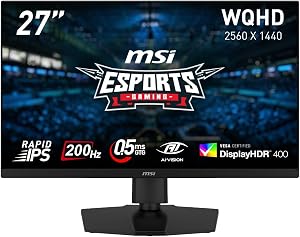
| MSI MAG 274QPF E20 | 27型 WQHD・200Hz(RAPID IPS) | 切り替えは不要で、MSIの200Hz機に抑えたい人 |
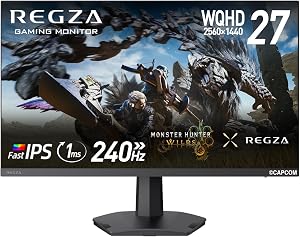
| REGZA RM-G276N | 27型 WQHD・240Hz・Fast IPS | デュアルモードは要らず、WQHD 240Hzで足りる人 |
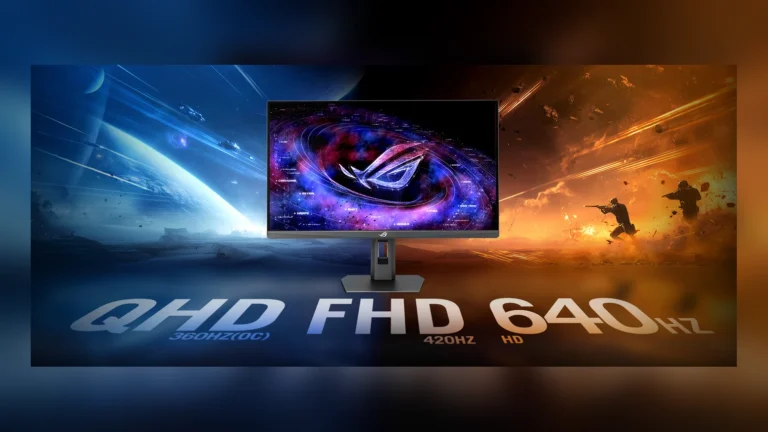
湾曲パネルの1500Rと、HDで400Hzまで上げられる点がMAG 275CQDF X24の独自の部分です。解像度を落とさず高いHzがほしいなら、WQHDのまま320Hzまで対応する274QPF X32が選べます。同じ27型の湾曲モニターでは、WQHD 220Hz・フルHD 280Hz・HD 410Hz(OC)の3段階に切り替えるトリプルモード機のASUS TUF Gaming VG27WQ5Fも候補です。
価格国内の価格と発売日、買うタイミング
エムエスアイコンピュータージャパンは、MAG 275CQDF X24を2026年10月29日(木)に発売しました。MSI公式ストアの価格は税込37,800円(税抜34,364円)、国内保証は購入日から3年間です(2026年10月30日確認)。
この価格は確認した時点のもので、販売店ごとに価格や在庫は動きます。DisplayPortケーブルは本体に付属するので、400Hzを使うために別途買う必要はありません。購入前に、販売ページで現在の価格と在庫を確かめてください。
購入先はこちらです。Amazonで見る
おすすめ購入先と比較に挙げた機種
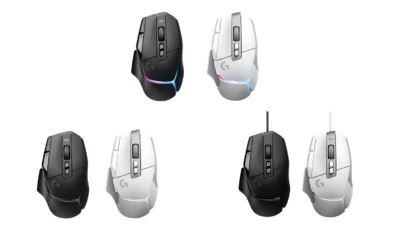
解像度を落とさない320Hz機、200Hz機、切り替えなしのWQHD 240Hz機を並べています。

※価格・在庫は変動します。最新の価格はAmazonの商品ページでご確認ください。
FAQよくある質問
まとめ普段はWQHD、400Hzは高fpsの対戦ゲームだけ
MAG 275CQDF X24は、DisplayPortでつなぎ、WQHDの240Hzを普段使いにして、300fps以上出る対戦ゲームだけHDの400Hzを試す使い方が基本です。HDMIでは400Hzにならず、WQHDは144Hzまでです。
WQHDで映像を楽しむ人も、HDで上限を取りにいく人も、DisplayPortで接続できることが条件です。国内の価格はMSI公式ストアで税込37,800円(10月30日確認)です。買う前に、遊ぶゲームの解像度を1280×720に下げてfpsを測り、大きく伸びるかどうかを見てください。伸びないゲームが中心なら、HDの400Hzより、WQHDの240Hzを前提に選ぶのが無難です。
あわせて読みたい
出典(2026年10月30日確認) MSI 国内発売のプレスリリース / MSI公式ストア MAG 275CQDF X24 / MSI MAG 275CQDF X24 データシート / MSI MAG 275CQDF X24 ユーザーマニュアル(V1.0) / MSI MAG 274QPF X32 データシート / ASUS TUF Gaming VG27WQ5F 公式ページ / TVS REGZA RM-G276N 発表資料 / MSI MAG 274QPF E20 データシート / Microsoft DirectX Developer Blog「CPU- and GPU-boundedness」



Amazonの価格・在庫情報について


Amazonの価格・在庫情報について