FLINT マクロ・リモコンキーボードとは?17ボタンに割り当てるPC操作と設定方法、赤外線・日本語入力の注意点【2026年】
本記事にはアフィリエイト広告(Amazon・楽天市場等)のリンクが含まれています。
17ボタンに割り当てるPC操作と、ブラウザでの設定手順
出典:FLINT. worksの製品ページ、同社の設定ツール説明書にもとづきます。ファームウェアは、説明書の「ファームウェアを更新する」の版数表に載っている版数1.00(2026年6月7日リリース、初期リリース)の内容です。
プレゼンのページ送り、配信中のホットキー、定型文の入力を、PCから離れた場所からボタン1つで実行したい。そんな用途に向くのが、FLINTの同人ハードウェア「マクロ・リモコンキーボード」です。
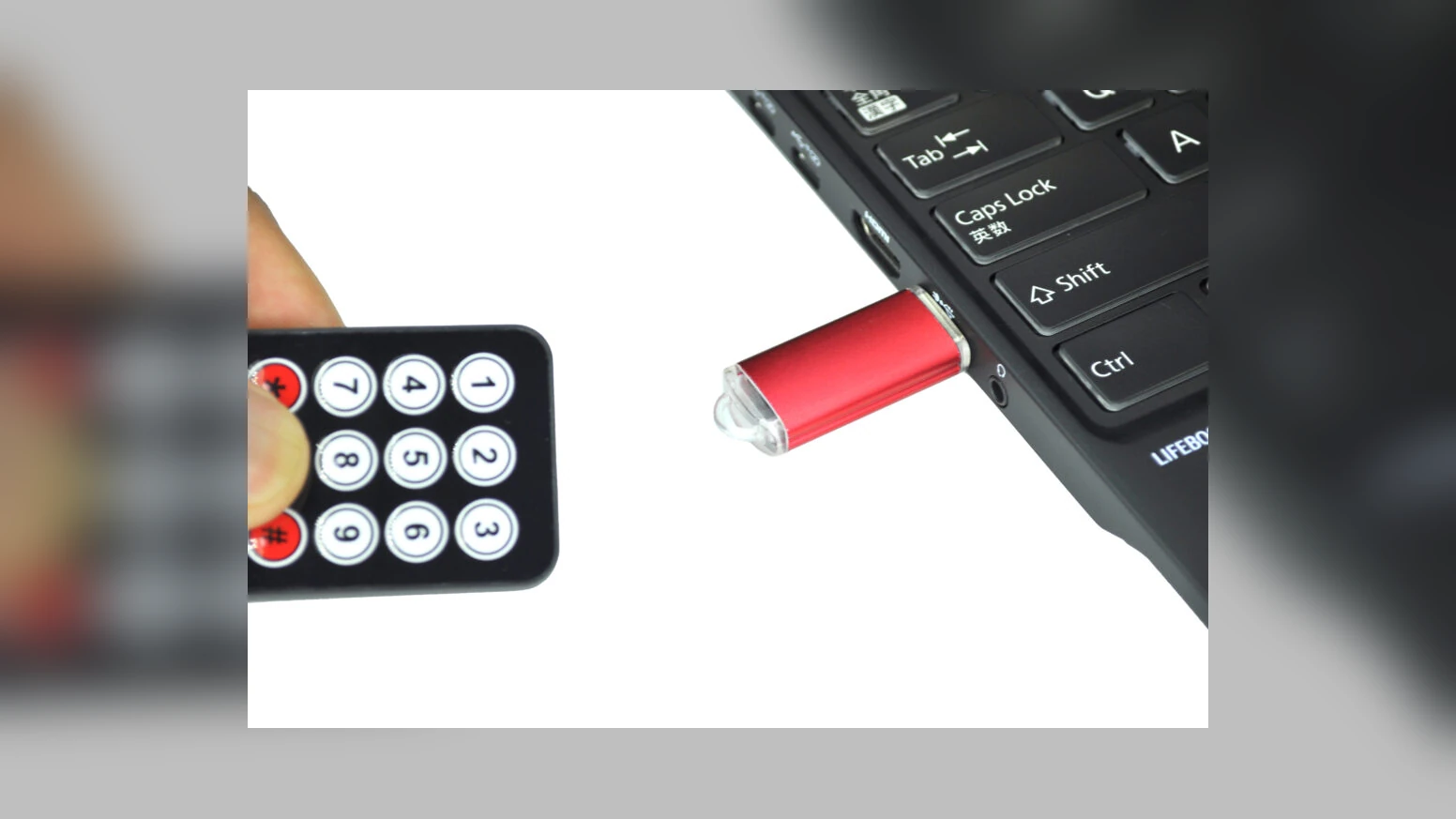
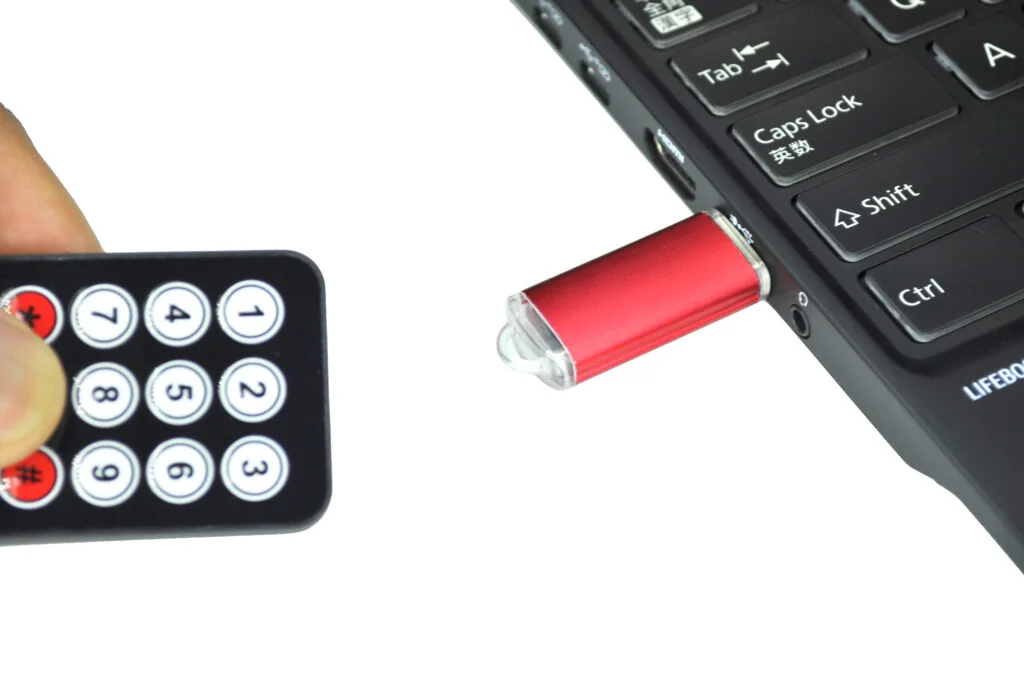
付属の17キー赤外線リモコンの各ボタンに、文字入力、ショートカットキー、マウス操作、待ち時間を組み合わせて登録できます。PCにはUSBのキーボード・マウスとして認識され、専用アプリのインストールは不要です。設定はChromeかEdgeのブラウザ上で行い、内容はUSBドングル本体に保存されます。
分かれ目は、赤外線の誤反応を許容できる用途かどうかです。汎用の赤外線信号を使うため、ほかのリモコンに反応することがあります。ゲームで使う場合は、割り当てる内容がそのタイトルの規約に触れないかも確認が必要です。
目次
概要どんなデバイスか
USBメモリーのような形のドングルをPCのUSB-Aポートに挿し、付属のリモコンを本体に向けてボタンを押すと、そのボタンに登録した操作がPCへ送られます。1つのボタンに複数のキー入力やマウス操作を並べられるので、定型文の入力やコマンドの実行も1回の押下で済みます。
手元に置いてキーを押す左手デバイスと違い、リモコンで離れた場所から操作します。ソファから操作するメディア再生、プレゼン、配信や撮影の机から離れた位置での操作が主な使いどころです。
本体にはRP2040マイコンと赤外線受信モジュールが載っており、Arduino IDEなどで独自のプログラムを書き込む開発ボードとしても使えます。ただしプログラムを書き込むと、マクロ用ファームウェアは置き換わります。マクロとして使うだけなら、この作業は必要ありません。
仕様対応OSと基本スペック
| 項目 | 仕様 | 購入前に確認したい点 |
|---|---|---|
| リモコン | 17キー、NECフォーマット互換の汎用赤外線リモコン(CR2025電池付き) | 電池は動作確認用のサンプルとして付属します |
| 赤外線の使用距離 | 約5m | リモコンを本体に向けて押します。机の下や背面にドングルがあると届きにくくなります |
| PCとの接続 | USB Type-A、USB 1.1フルスピード、USBバスパワー | USB-Cしかないノートは変換アダプターが必要です。ハブや延長ケーブルで不調なときは本体へ直接挿して試します |
| 通常利用の対応OS | USB HIDのキーボード・マウスとして動作。Windows、macOS、Linux、Raspberry Pi上のOS | 音量やメディアなどの特殊機能キーは、OSやアプリによって動かない場合があります |
| 設定に必要な環境 | Web Serialに対応したPC版のGoogle ChromeまたはMicrosoft Edge | 通常の利用と設定変更は別の機能です。設定したあとは、ほかのOSのPCに挿して使えます |
| 設定の保存先 | USBドングル本体(EEPROM)。設定量の表示上の目安は2048バイト | 超えると設定ツールの表示が赤字になります。長いマクロは分割するか短くします |
設定は本体に残るので、ツールを閉じたあとも、ほかのPCに挿してそのまま使えます。ただし同じ結果を得るには、キーボード配列やアプリ側のショートカット設定を合わせる必要があります。
設定ボタンへの割り当て手順
流れは、ドングルの接続、設定ツールの接続、読み込み、編集、書き込み、動作確認の6段階です。
- ドングルをPCのUSBポートに挿します。PCにはUSBキーボード・マウスとして認識されます。
- ChromeかEdgeで設定ツールを開き、「接続」を押します。ブラウザのポート選択画面が出るので、Windowsでは「FLINT マクロリモコンキーボード(COM番号)」のような名前のポートを選んで、もう一度「接続」を押します。
- 「読み込み(Load)」を押して、本体に保存されている設定を画面に出します。一部だけ変えたいときも、まず読み込みます。
- 画面のPad1〜Pad17が、リモコンの17ボタンに対応しています。変更したいPadの入力欄を選び、キーボード・マウス・特殊機能などの入力支援ボタンで操作を追加します。
- 「書き込み(Write)」を押します。ログに「OK COMM SAVED」とOKが出たら完了です。
- メモ帳を開いて入力先をクリックし、リモコンのボタンを押して、意図した動作になるか確かめます。
画面を編集しただけでは本体の設定は変わりません。反対に、書き込むと画面上の17個すべての内容が本体に反映されます。変えていないボタンの中身も、書き込む前に確認してください。残したい設定は「ファイル保存」で.commファイルにバックアップできます。
割り当て例Pad入力欄の書き方
Pad入力欄には、入力する文字と実行する操作を左から順に書きます。半角英数字はそのまま、特殊な操作は[Enter]のように半角の角括弧で囲みます。操作の記述は入力支援ボタンでも追加できます。
| 実行する操作 | Pad欄への入力 |
|---|---|
| Helloと入力してEnterを押す | Hello[Enter] |
| 1秒待つ | [WAIT=1000ms] |
| マウスを右へ移動する(移動量10) | [M_RIGHT=10] |
| マウスの左ボタンをクリックする | [CLICK=L] |
| Ctrl+Cを押す(コピー) | [PRESS=LEFT_CTRL]c[RELEASE=LEFT_CTRL] |
押す操作のPRESSには、離す操作のRELEASEを必ず組み合わせます。Ctrlなどを押したままにする設定では、必要な操作のあとに離す操作を足してください。音量([VOL_UP]など)やメディア再生([MEDIA_PLAY]など)も同じ書式で登録できます。
マウス移動の実際の距離は、PC側のポインター設定や解像度で変わります。説明書にはYouTubeの全画面表示でスキップボタンをクリックする例がありますが、ボタンを検出するのではなく、移動量を決め打ちしてクリックするだけです。最初はクリックの記述を外して移動先を確かめ、数値を調整してから使います。
注意点日本語入力と赤外線の制約
- プレゼンのページ送りやメディアの再生操作を離れた場所から行う
- 動画編集や配信アプリのショートカットを、リモコンのボタンにまとめる
- 業務アプリへの定型入力や、複数キーの操作を1ボタンで実行する
- デジタルサイネージ端末など、PCから少し離れた場所で操作する
- 誤操作が許されない用途(ほかの赤外線リモコンに反応することがあります)
- パスワード入力など、重要な画面での操作
- 日本語の文章をそのまま入力したい用途(文字入力は半角英数字が基本です)
- 対戦ゲームで入力の速さを競う用途
日本語の入力は、PCのIME(日本語入力)の状態に左右されます。本体の設定には「日本語キーボード/USキーボード」の切り替えがありますが、これは配列の設定で、IMEをオンにするボタンではありません。記号が意図どおりに入らないときは、PC側の配列と本体の設定を見比べます。
実行される操作は、そのとき選択されているウィンドウに送られます。操作したいアプリのウィンドウを前面にしてからリモコンを押す必要があります。なお本体の設定画面では、リモコンの操作を実行した際に光るLEDの色を変えたり、消灯したりもできます。
ゲームゲームで使うときの考え方
赤外線リモコンは、手元で素早く押す入力装置ではありません。FPSの移動や格闘ゲームのコマンドには向かず、使いどころは、配信の場面切り替えや録画の開始、ボイスチャットの操作など、押す回数の少ない補助操作です。
複数の操作を1ボタンにまとめる割り当てや、連続入力になる割り当ては、オンラインゲームの規約で禁止されている場合があります。ゲーム内の操作に使う前に、そのタイトルの公式規約で確かめてください。ゲームの外で動くアプリ(OBSなど)のホットキーに使う分には、この問題は起きにくくなります。
選び方据え置きのマクロパッドとの使い分け
操作を1か所に集めたいという目的は、キー付きのマクロパッドと同じです。違いは置き場所と押し方にあります。
| タイプ | 操作のしかた | 向く人 |
|---|---|---|
| FLINT マクロ・リモコンキーボード | 赤外線リモコンを本体に向けて押す。17ボタン | PCから離れた場所で定型操作をしたい人 |
| キー付きの左手デバイス・マクロパッド | 手元に置いて、キーを直接押す | ゲームや作業で素早くキーを押したい人 |
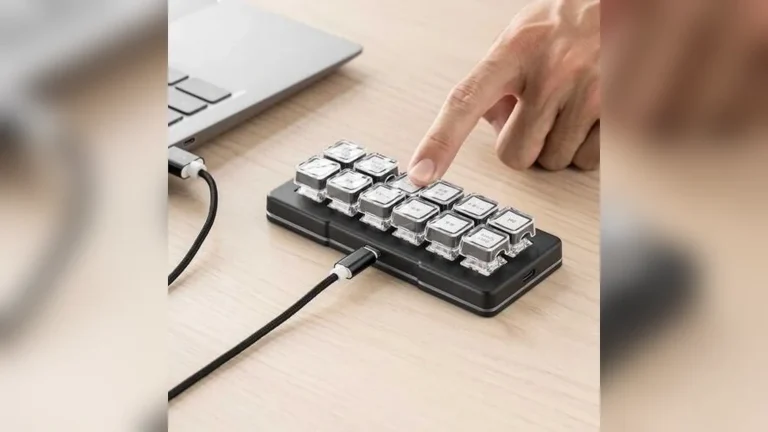
手元に置くタイプの具体例は、サンワサプライ400-SKB085の記事やStream Deckの完全ガイドで解説しています。
困ったときうまく動かないときの確認先
- 設定ツールに「このブラウザはWeb Serialに対応していません」と出るときは、PC版のChromeかEdgeで開き直します。
- ポートが出ないときは、ドングルがPCのUSBポートに挿さっているか確認します。Arduino IDEのシリアルモニターなど、本体と通信中のアプリや別タブの設定ツールは閉じます。ハブや延長ケーブルは外して直接挿します。
- 編集した内容がリモコンに反映されないときは、「書き込み(Write)」を押してログのOKを確認します。「ファイル保存」「ファイル開く」だけでは本体の設定は更新されません。
- 書き込みでエラーが出るときは、操作コードの綴り、半角の括弧、数値を見直します。不明な操作は入力支援ボタンで入れ直します。

まとめまとめ|離れた場所の定型操作用に
FLINT マクロ・リモコンキーボードは、17ボタンに文字入力、ショートカット、マウス操作を割り当てて、離れた場所からPCを操作するデバイスです。設定はChromeかEdgeで済み、内容は本体に保存されるため、挿すだけでほかのPCでも使えます。
買う前に確かめたいのは、赤外線の誤反応が許される用途か、設定用のPCにChromeかEdgeを入れられるか、日本語を入力する場面がないかの3点です。ゲームでは入力の速さを求めず、配信や録画などの補助操作に使うのが現実的です。購入先は、製品ページの購入ボタンから確認できます。
FLINT マクロ・リモコンキーボードは、赤外線リモコンの17ボタンにPC操作を登録できるUSBドングル型の入力デバイスです。離れた場所での定型操作に向き、誤反応が許されない用途や日本語の文章入力、対戦ゲームの操作には向きません。
あわせて読みたい




Amazonの価格・在庫情報について




Amazonの価格・在庫情報について