文字を入力すると後ろの文字が消える原因|Insertキー・上書きモードの解除とVS Code・Word、設定ファイル編集時の注意
本記事にはアフィリエイト広告(Amazon・楽天市場等)のリンクが含まれています。
上書きモードの解除と、消えた文字の復元は別の操作です
ゲームの設定ファイルや攻略メモに文字を足したら、後ろにあった文字が押し出されず、入力した文字へ置き換わってしまう。続きを書くほど元の内容が失われるので、まず入力を止めてください。
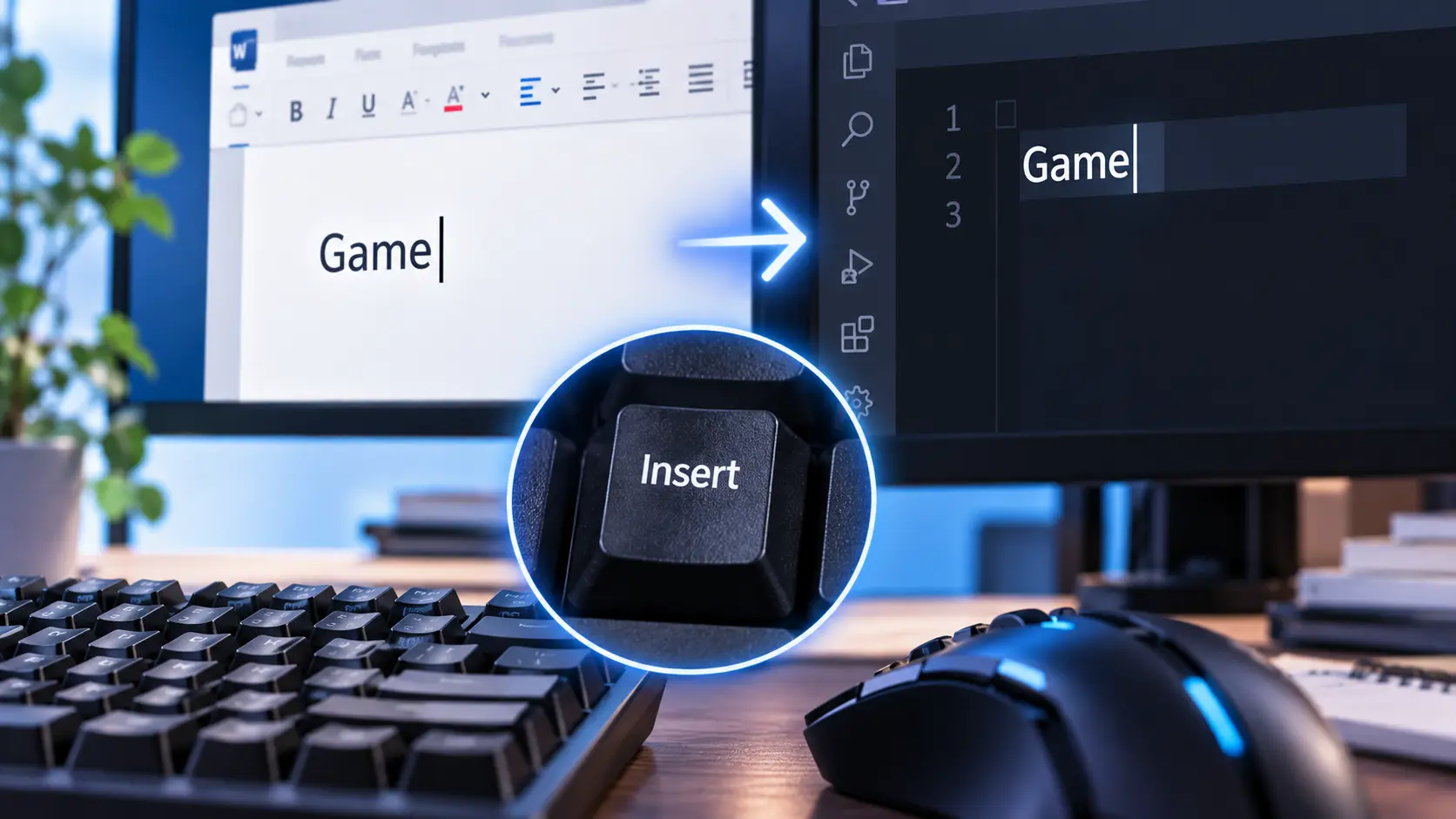
文字が順番に置き換わるなら、編集アプリの上書きモードが候補です。Windows版のVisual Studio Code(VS Code)では、画面下の「OVR」を確認し、Insertキーか切り替えコマンドで挿入モードへ戻します。Windows版Wordでは、詳細設定の上書き入力とInsキーによる切り替えの2項目をオフにします。
モードを解除しても、すでに消えた文字は自動で戻りません。対象文書で「元に戻す」を試し、保存状態を確認することが先です。選択範囲の置換、複数カーソル、ゲーム内だけの症状は別に切り分けます。
目次
復旧消えた文書では、まず入力を止めて「元に戻す」
編集直後なら、対象の文書を選んだままCtrl+Zを1回押し、消えた文字が戻ったか確認します。必要な編集まで取り消さないよう、1回ごとに内容を見てください。「元に戻す」が使える範囲や履歴はアプリに依存します。すでに閉じた文書や履歴が残っていない状態で、必ず復元できるとは限りません。
戻せない場合は、変更前に取ったコピーと比較します。分からない数値や記号を想像で補って保存するのは避けてください。ゲームのini・cfgでは、ゲームの公式案内とバックアップを基に戻します。
VS Codeの自動保存は、一定時間の経過だけでなく、編集画面やウィンドウからフォーカスが離れたときにも動く設定があります。別の文書へ切り替えるだけで、文字が消えた内容が保存される場合があります。自動保存を止めても、すでに保存された内容は元に戻りません。
VS Codeでは「ファイル」→「自動保存」と、設定のfiles.autoSaveを確認します。「Ctrl+Sを押していないはず」だけでは、元のファイルが無傷とは判断できません。復元できたら内容を確かめ、正しい状態を保存してからモードの確認へ進みます。
見分け1文字ずつ置き換わるなら上書き、範囲ごと消えるなら選択も確認
上書きモードは、入力位置の既存の文字を新しい文字で置き換える入力方法です。挿入モードでは、既存の文字を残したまま間に文字が追加されます。選択した文字も入力で置き換わるので、「消えた」という結果だけで上書きと決めないでください。
太い四角のカーソルだけでも断定できません。VS Codeでは上書き中のカーソル形状をeditor.overtypeCursorStyleで変えられます。モード表示と、実際に文字がどう変わるかを合わせて判断します。
マウスの矢印が見えなくなるだけで文章は残っているなら、文字データの置換とは別の症状です。文字が消えず、縦線の太さや上下の色付きマークだけが気になるなら、Windows 11のテキストカーソルの印・太さを戻す方法が対象です。
本物の設定ファイルではなく、同じアプリの新しい文書で試す
元の文書の復旧と保存状態の確認を済ませたら、症状が出たアプリで新しい未保存の文書を作ります。実際のini・cfgや、誤送信のおそれがあるゲームのチャット欄は確認に使いません。
- 練習用の文書へ半角で
ABCDEと入力します。 - 文字を選択していない状態で、BとCの間に入力位置を置きます。
- 半角の
Xを1文字、貼り付けではなくキーで直接入力します。 - 後ろの文字が残ったか、Cだけが置き換わったかを見ます。
ABXCDEなら、間に文字を追加する挿入の動きです。ABXDEなら、CをXに置き換える上書きの動きです。- 数文字まとめて消えたなら、入力前にその範囲を選択していなかったかも確認します。
これは動きを見分けるための説明例です。練習用の文書をゲームの設定ファイルへ保存しないでください。別のアプリで正常に挿入できても、症状が出たアプリのモードまで解除されたとは判断できません。
VS CodeVS CodeのOVRはInsertかコマンドで解除する
VS Codeはバージョン1.96から標準の上書きモードに対応しています。1.96は機能が追加された時点のバージョンです。上書き中は画面下のステータスバーに「OVR」が表示され、Windows版の既定の切り替えキーはInsertです。
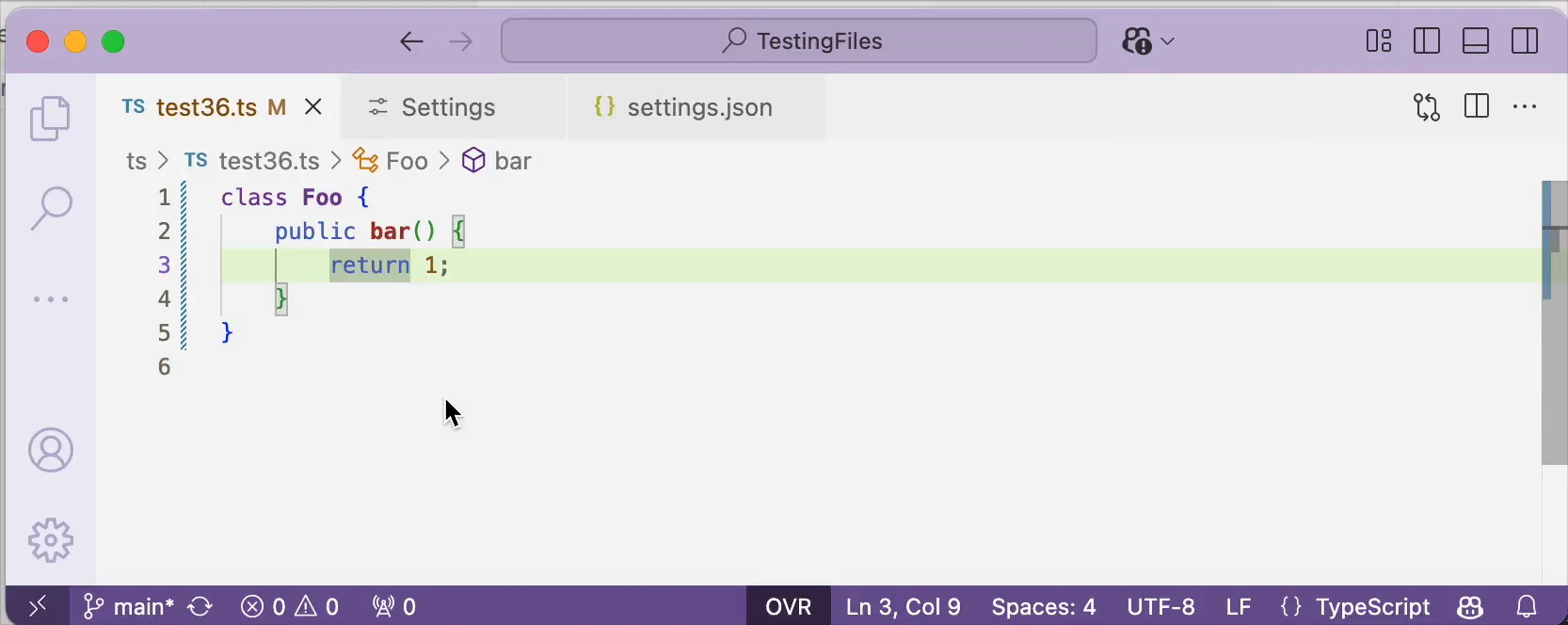
- VS Codeの編集画面を選び、ステータスバーにOVRがあるか確認します。
- OVRが出ている場合は、Insertキー(キーボードによってはIns表記)を1回押します。
- OVRが消えたことを確認します。
- 練習用の文書で1文字を直接打ち、後ろの文字が残ることを確かめます。
モードが分からないままInsertを連打すると、切り替え前後を見失います。1回ごとに表示と文字の動きを見てください。ゲームを操作している状態ではなく、VS Codeを選んでから押します。
Insertキーがない・場所が分からないときはコマンドパレットを使う
- Windows版VS CodeでCtrl+Shift+Pを押し、コマンドパレットを開きます。
- 英語表示なら
Toggle Overtype/Insert Mode、日本語表示なら「上書き/挿入モードの切り替え」を検索して選びます。 - OVRが消えたことと、練習用の文書で挿入できることを確認します。
表示の先頭に「表示」やViewが付く場合も、上書きと挿入を切り替える同じコマンドを選びます。ノートPCや小型キーボードでFnとの組み合わせを推測するより、アプリ側から切り替えるほうが迷いません。
貼り付けで文字が残っても、上書き解除の証拠にはならない
VS Codeには、上書き中の貼り付け動作を制御するeditor.overtypeOnPasteがあります。1.96のリリースノートでは、貼り付けの既定動作は挿入とされています。キー入力と貼り付けが違う動きをする場合があるため、解除の確認には1文字を直接打つ方法を使います。
WordWordでは詳細設定の上書き入力とInsキー切り替えをオフにする
Windowsのデスクトップ版Wordでは「ファイル」→「オプション」→「詳細設定」を開きます。「編集オプション」の次の2項目のチェックを外し、「OK」で確定します。
- 「上書き入力モードで入力する」(英語表示では
Use overtype mode) - 「上書き入力モードの切り替えにInsキーを使用する」(英語表示では
Use the Insert key to control overtype mode)
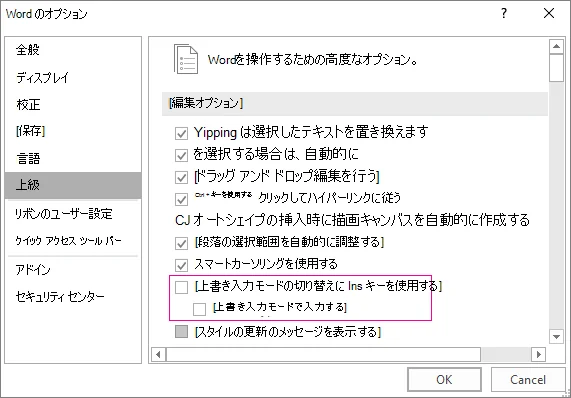
前者が現在の入力モード、後者がInsertによる切り替えの設定です。上書き入力をオフにし、Insキーで誤って戻してしまうことも防ぎます。表示言語やバージョンによって「オーバータイプ モード」と表記される場合も、英語名と働きを照らし合わせて該当する2項目を探してください。
画面下に「上書きモード」が表示されていれば、そこをクリックして「挿入モード」へ切り替える方法もあります。表示がない場合はステータスバーの空いている場所を右クリックし、「上書き入力」を選ぶと表示できます。Insertで切り替わるかどうかは、上のInsキーの設定に依存します。
設定を変えたらWordの練習用文書で文字が残ることを確認します。Wordの設定はWord内の対処なので、VS Codeやゲームの入力欄も同時に直る前提では進めません。ゲームの設定ファイルはゲームの案内に従い、テキストエディターで編集してください。
設定編集ini・cfgへ戻る前に、復元内容と変更前コピーを確かめる
挿入モードへ戻すことは、これから入力する文字の動作を変える操作です。すでに置き換わった文章や設定値を戻す操作ではありません。元の文書の内容と、練習用文書での入力の両方を確認してから、本来の編集へ戻ります。
- ゲームを終了し、設定ファイルをゲームが書き戻すのを避けます。
- 変更前に取ったコピーと現在のファイルを区別して残します。事故後のファイルを変更前コピーへ上書きしません。
- 元に戻す操作や変更前コピーを基に復元した内容が正しいかを確かめて保存します。
- 必要な行だけ編集し、値や
=などの記号が欠けていないか見直します。
VS Codeで2つのファイルを見比べるなら、エクスプローラーで変更前コピーを右クリックし「比較対象の選択」(Select for Compare)、現在のファイルを右クリックし「選択項目と比較」(Compare with Selected)を選べます。比較は違いを見つけるための操作で、自動的に元へ戻すものではありません。
変更前コピーがなく、元に戻す履歴も使えない場合は、元の値が分からないまま保存してゲームを起動しないでください。ゲームの公式サポートが示す復元・初期化手順を調べる段階です。セーブデータを含む可能性があるフォルダーを丸ごと削除するのは避けます。
入力の問題は直ったのに設定がゲームへ反映されない場合は、ini・cfgの拡張子・保存先・書き戻しの確認手順へ進んでください。入力中に文字が置き換わる問題と、保存後にゲームが設定を読まない問題では、確認する場所が異なります。
切り分け直らないときは選択範囲・複数カーソル・キー割り当てを見る
複数の行が同時に変わるなら、入力位置を1つにする
VS Codeでは複数のカーソルを置き、離れた場所を同時に編集できます。複数の行が一緒に書き換わる場合は、OVRだけでなく、複数の入力位置や選択範囲が残っていないか見ます。練習用の文書で、文字を選択せず1か所だけに入力位置を置いた場合と比べてください。
上書きを解除しても、複数の場所を同時に編集する状態まで解消したとは限りません。実際の設定ファイルで試し続けず、すでに変わった行があれば復旧を優先します。
コマンドでは直るのにInsertでは直らないなら、割り当てを確認
VS Codeではキー割り当てを変更でき、拡張機能のキーマップも使えます。コマンドパレットでは切り替わるのにInsertでは変わらないなら、キーボード故障と決める前に割り当てを確認します。
「ファイル」→「ユーザー設定」→「キーボード ショートカット」を開き、上書き・挿入の切り替えコマンドを検索します。WindowsではCtrl+Kを押してからCtrl+Sを押す操作でも開けます。キー欄と競合する割り当てを見て、変更前の内容を控えてから調整してください。
ゲームやランチャーの入力欄だけなら、そのアプリで調べる
同じPCでも入力欄が違えば挙動は変わります。VS CodeのOVRが消えたことを、そのゲームの問題まで解決した証拠にはできません。入力前の選択範囲、半角英数字でも起きるか、文字の途中へ足すときだけかを確認します。
ゲーム内のInsertには別の操作が割り当てられている可能性があります。押す前にそのゲームの操作設定を確認し、試す文字をオンラインのチャットへ送らないでください。安全に試せる入力欄がなければ、無理に再現せず公式サポートへ相談します。
問い合わせには、アプリやゲームの名前、文字が消える入力欄、入力前後の短い例、Insertやアプリ内コマンドを試した結果を伝えます。アカウント情報や設定ファイルの全文をそのまま載せる必要はありません。
予防VS Codeで繰り返すなら、対象コマンドのInsert割り当てを外す
上書きモードを使わず、Insertの誤操作を繰り返す場合は、先にOVRを解除します。その後、キーボード ショートカット一覧で上書き・挿入を切り替えるコマンドのInsertが割り当てられた行を右クリックし、「キーバインドの削除」(Remove Keybinding)を選びます。
削除するのは対象コマンドのInsertの割り当てです。ほかの編集操作までまとめて削除せず、変更前のキーと条件を控えてから、練習用文書で再確認します。割り当ての削除だけで現在の上書きモードまで解除されたと思わないでください。必要になったら控えた割り当てを設定し直します。
Q&Aよくある質問
まとめ元の文字を復旧し、モード解除後に挿入できることを確かめる
後ろの文字が消えるときは入力を止め、元の文書で復元と保存状態を確認します。1文字ずつ置き換わるなら、VS CodeではOVRとInsert・切り替えコマンド、Wordでは詳細設定の2項目を確認してください。
解除できたかは、同じアプリの練習用文書で1文字を直接打って確かめます。消えた文字の復旧と挿入の確認を済ませ、変更前コピーを残してから設定ファイルの編集へ戻ってください。
あわせて読みたい

出典:VS Code Basic Editing・VS Code 1.96 上書きモード追加・VS Code キー割り当て・VS Code コマンドパレット・Microsoft Word 入力中に文字が消える・リコー Word 上書きモード・Microsoft Windows キーボードショートカット・VS Code 日本語言語パック




Amazonの価格・在庫情報について


Amazonの価格・在庫情報について