タルコフ(EFT)シャープネス設定|おすすめ値と、ぼやける・ざらつくときの直し方
本記事にはアフィリエイト広告(Amazon・楽天市場等)のリンクが含まれています。
ぼやけは先に原因を切り分ける
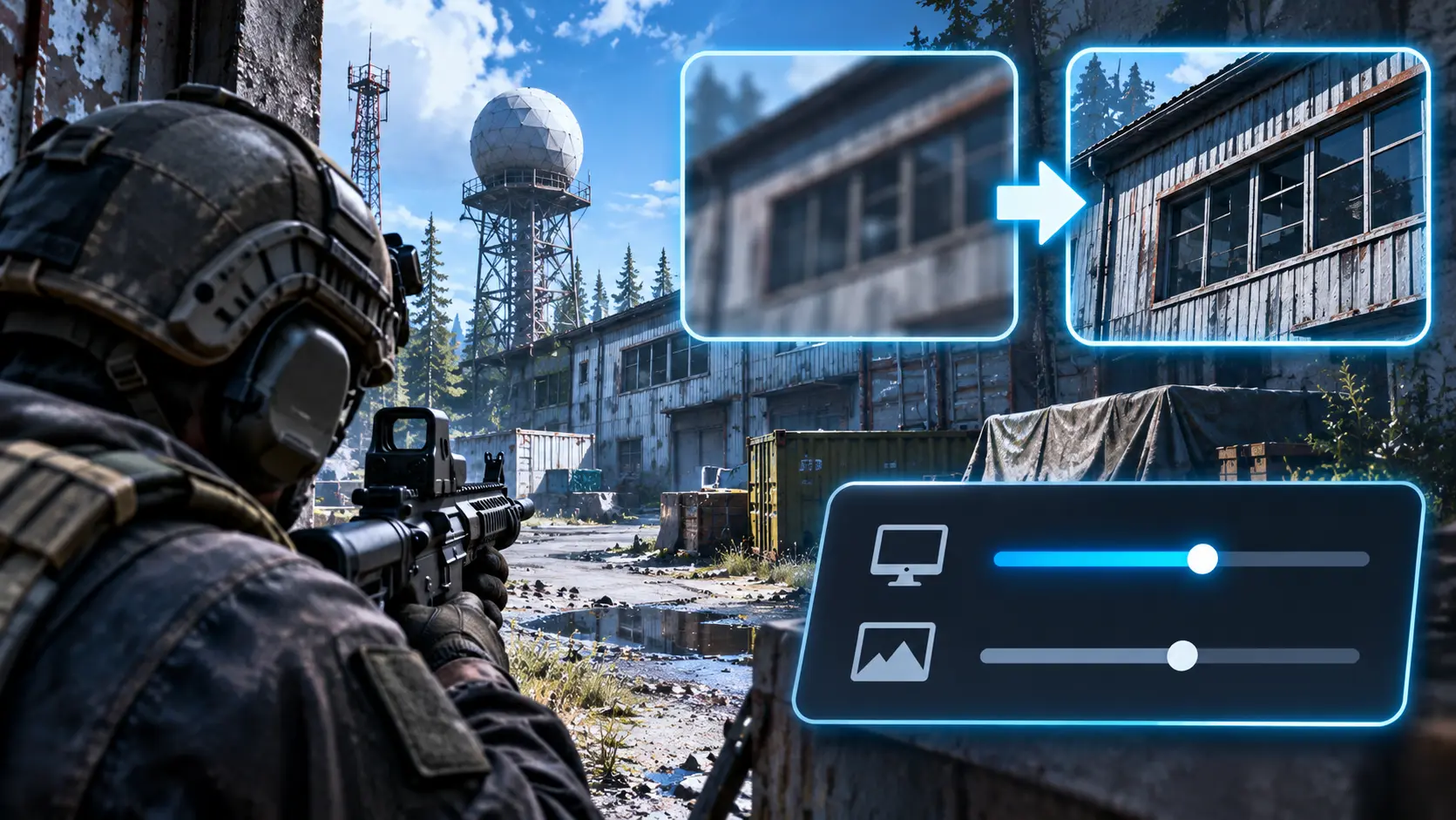
タルコフでシャープネスを上げても遠くの敵がくっきりしない、逆に上げたら木や金網の輪郭がざらざらして見づらくなった。こうした症状は、スライダーの値より前の設定が原因のことがよくあります。
ゲーム内のシャープネス(Graphics設定のSharpness)は、画像全体の輪郭を強調する設定です。ぼやける原因はTAA(ジャギーを消す代わりに画面全体が少し柔らかくなるアンチエイリアス)、アップスケーラー(DLSS・FSRなど、低い解像度から拡大する機能)、描画解像度の倍率の3つが大半で、先にここを戻してからシャープネスを上げると、上げ幅が少なくて済みます。
適正値はモニターのサイズと視力で変わるので、数値の丸暗記には向きません。同じ場面を見ながら0.5前後から小刻みに上げ、輪郭が白く光ったりちらついたりする手前で止める手順が確実です。
目次
原因ぼやけて見える3つの原因
原因が別にあるまま数値だけ上げると、ぼやけた画像の輪郭を無理に強調することになり、ざらつきやちらつきが出ます。先に次の3つを確かめてください。
手順シャープネスを決める4ステップ
- 同じ場面を決める。遠景と、近くの金網・木の枝・文字が入る屋外の場所を1か所ずつ決め、設定を変えるたびに同じ位置で見比べます。
- 先に3つの原因を戻す。Resamplingは等倍、DLSS・FSRはQuality、アンチエイリアスはTAAとFXAAを切り替えて、ぼやけの変化を見ます。fpsが足りず戻せない場合は、そのまま次へ進みます。
- Graphics設定のSharpnessを小さく上げる。TAAを使っているなら0.5前後から始め、遠景の輪郭がはっきりするまで少しずつ上げます。金網や枝の縁が白く光る、ちらつく、といった症状が出たら上げすぎなので、1段戻して止めます。
- シャープ系を重ねがけしない。PostFXにもシャープ系の項目(Luma Sharpen、Adaptive Sharpen)があります。Sharpnessと同時に上げると輪郭が二重に強調されやすいので、Sharpnessで決めたらPostFX側は0のままにし、足りないときだけ1項目ずつ足して見比べます。
PostFXLuma SharpenとAdaptive Sharpenの違い
PostFXは2020年のパッチ0.12.5で入った、ゲーム内の色補正機能です。シャープ系の2項目は効き方が違います。
| 項目 | 効き方 | 触り方 |
|---|---|---|
| Luma Sharpen | 色を白っぽくしすぎずに、明るさの差を強調する | 暗い屋内や夜の見づらさを補うときに少し足す |
| Adaptive Sharpen | テクスチャの細部を強調する | 上げすぎると輪郭に縁取り(ハロ)が出やすいので、0から様子を見る |
2025年11月17日のパッチ1.0.0.0.41787では「PostFXの一部の設定を無効化」という変更が入っています。メニューに出ない項目や、動かしても変化のない項目があれば、その項目は使わず、見え方が変わるものだけで調整してください。
外部ツールReShadeなど外部フィルターは使わない
ReShadeのような外部のシェーダーツールは、Battlestate Gamesが2019年12月に使用を禁止してブロックしています。NVIDIAのFreestyleも、2020年4月に開発側が無効化を進める方針を示した経緯があります。ゲーム内のSharpnessとPostFXだけで調整するのが安全です。アカウントのリスクを負ってまで、外部ツールで画面をくっきりさせる必要はありません。
予防設定を変えたあとに確認すること
アップデートで描画設定が初期値に戻ることがあります。ぼやけが戻ったと感じたら、Sharpness、Resampling、DLSS・FSRの強さの順に見直してください。数値を上げてfpsが落ちたなら、下げる判断も必要です。fpsそのものが足りないときは、タルコフが重いときの診断手順でGPU・CPU・メモリのどこが足りないかを見分けてください。
FAQよくある質問
まとめまとめ|ぼやけの原因を戻してから、Sharpnessを少しずつ上げる
調整は、Resampling、DLSS・FSR、TAAの順にぼやけの原因を外してから始めます。そのうえでSharpnessを0.5前後から小刻みに上げ、輪郭が光ったりちらついたりする手前で止めます。
ぼやけの原因を先に戻し、Sharpnessは0.5前後から少しずつ上げてください。PostFXのシャープ系を重ねない、ReShadeなど外部ツールは使わない、の2点を守れば、ざらつきとアカウントのリスクを避けられます。
出典:Escape from Tarkov Wiki(パッチ内容の更新履歴)、TarkovForge、Gosunoob、MeinMMO、ConsolePCGaming。
あわせて読みたい


Amazonの価格・在庫情報について



Amazonの価格・在庫情報について